
Wprowadzenie
Synchronizacja kalendarzy z Amazon Alexa pozwala zarządzać swoim dniem bez użycia rąk. Po nawiązaniu połączenia możesz mówić na przykład:
- „Alexa, co mam dzisiaj w kalendarzu?”
- „Alexa, zaplanuj spotkanie na jutro o 10:00”
- „Alexa, przypomnij mi o kolacji o 19:00”
Chociaż firma Alexa udostępnia instrukcje na ten temat na swojej stronie, są one dość skąpe i nie wyjaśniają tego procesu zbyt jasno. Postanowiliśmy więc ułatwić Ci sprawę i pomóc Ci w nauce tutaj.
W tym przewodniku krok po kroku wyjaśniamy, jak połączyć kalendarz z Alexą, korzystając z najnowszej wersji aplikacji Amazon Alexa. Przedstawione zrzuty ekranu odzwierciedlają rzeczywisty interfejs, dzięki czemu z łatwością można śledzić poszczególne etapy. Pokazujemy również, jak zsynchronizować wszystkie kalendarze na różnych platformach (Google, Outlook, Apple) za CalendarBridge jak korzystać z naszego zunifikowanego kalendarza w połączeniu z Alexą, aby uzyskać pełny obraz harmonogramu we wszystkich połączonych kalendarzach.

Najpierw otwórz ustawienia kalendarza w aplikacji Alexa
Wszystkie połączenia z kalendarzem należy skonfigurować w aplikacji Amazon Alexa.
1. Otwórz aplikację Amazon Alexa na swoim telefonie.
2. Naciśnij ikonę „Więcej” na dolnym pasku nawigacyjnym.
3. Wybierz opcję „Ustawienia”.
4. Przewiń w dół i wybierz opcję „Kalendarz”.

5. Na ekranie Kalendarza dotknij niebieskiego przycisku „Dodaj konto” z symbolem plusa.

6. Teraz zobaczysz na liście dostawców kalendarzy firmy Google, Microsoft i Apple.

Następnie udostępnij Alexie swoje kalendarze z Google, Microsoft/Outlook lub Apple
Jak połączyć Kalendarz Google
1. Naciśnij niebieski znak plusa (+) obok pozycji „Google”.
2. Pojawi się ekran z prośbą o zgodę: „Zezwól Alexie na dostęp do tej usługi Google”.

3. Naciśnij „Dalej”.
4. W oknie przeglądarki otworzy się strona logowania Google. Zaloguj się, używając danych swojego konta Google, i nadaj uprawnienia dostępu.
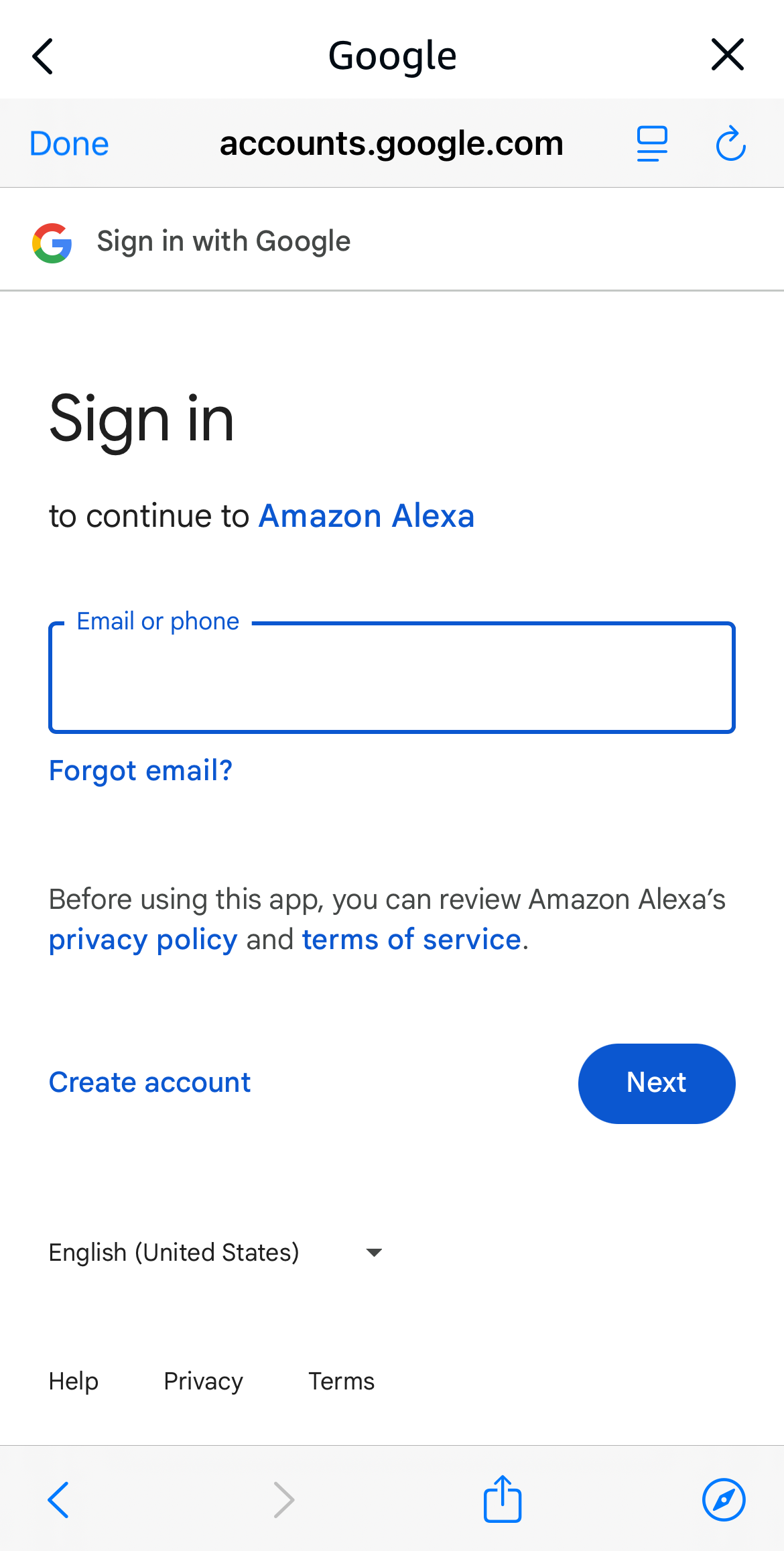
Po zalogowaniu się wróć do aplikacji Alexa. Alexa potwierdzi połączenie.
Jak połączyć kalendarz programu Outlook / Microsoft 365
1. Naciśnij niebieski znak plus (+) obok pozycji „Microsoft”.
2. Pojawi się ekran z prośbą o zgodę: „Zezwól Alexie na dostęp do tej usługi Microsoftu”.

3. Naciśnij „Dalej”.
4. Otworzy się strona logowania Microsoft. Zaloguj się na swoje konto Outlook, Hotmail lub Microsoft 365 i nadaj uprawnienia dostępu.

Po zalogowaniu się wróć do aplikacji Alexa. Urządzenie Microsoft będzie już połączone.
Jak połączyć kalendarz Apple iCloud
Zgodnie z zaostrzonymi protokołami bezpieczeństwa firmy Apple przed połączeniem należy włączyć uwierzytelnianie dwuskładnikowe i utworzyć hasło do konkretnej aplikacji.
Po pierwsze – włącz uwierzytelnianie dwuskładnikowe (jeśli jeszcze nie jest włączone).
1. Naciśnij niebieski znak plusa (+) obok nazwy „Apple”.
2. Na pierwszym ekranie (krok 1 z 2) pojawi się prośba o włączenie uwierzytelniania dwuskładnikowego.

3. Przejdź do menu Ustawienia na swoim iPhonie > [Twoje imię i nazwisko] > Hasło i zabezpieczenia i upewnij się, że uwierzytelnianie dwuskładnikowe jest włączone.
4. Wróć do aplikacji Alexa i dotknij przycisku Dalej.
Dalej – Utwórz hasło specyficzne dla aplikacji.
1. Na kolejnym ekranie (krok 2 z 2) pojawią się instrukcje dotyczące tworzenia hasła do aplikacji.
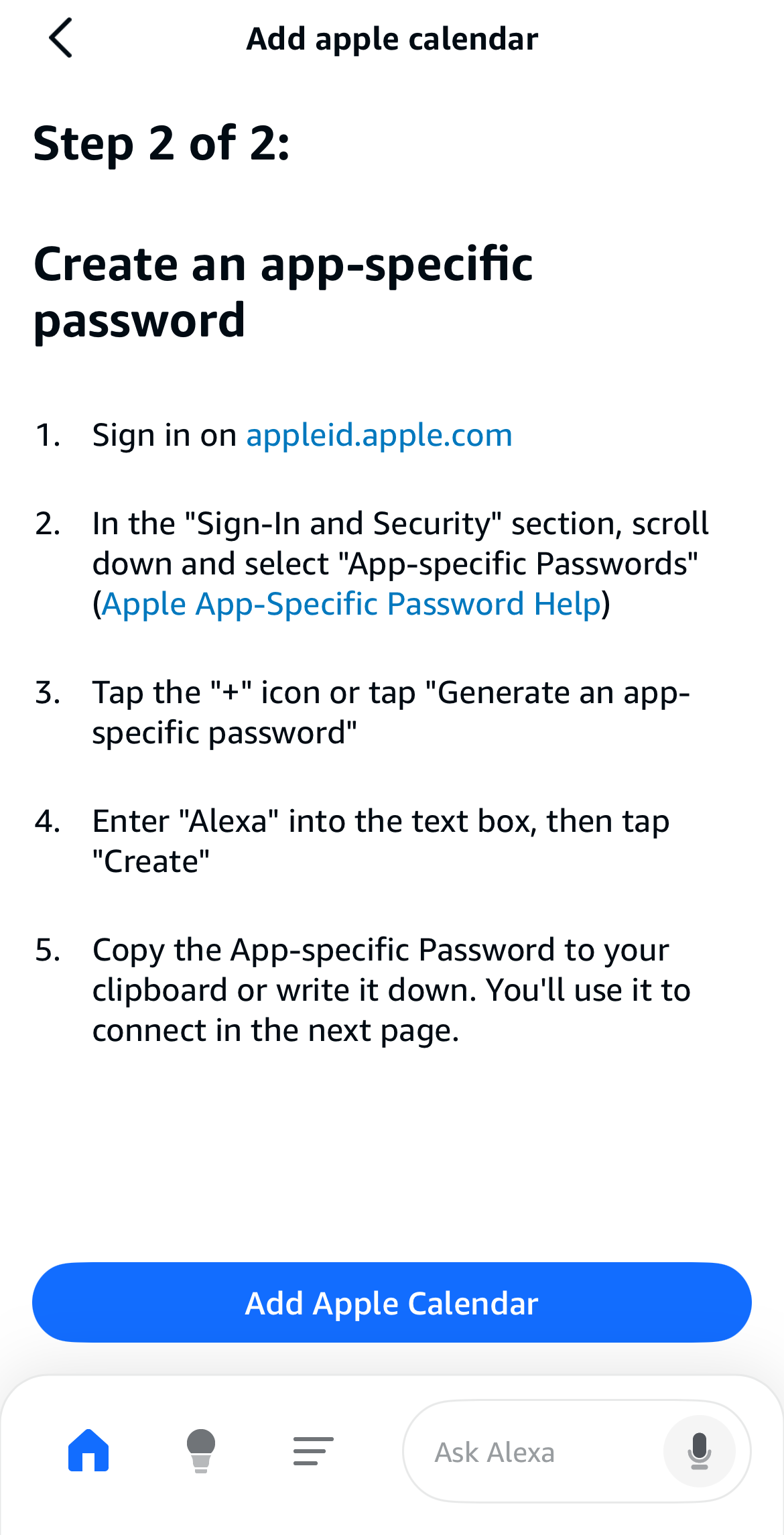
2. Otwórz w przeglądarce stronę https://appleid.apple.com.
3. W sekcji „Logowanie i zabezpieczenia” znajdź i wygeneruj hasło do aplikacji, nadając mu nazwę „Alexa”.
4. Skopiuj wygenerowane hasło do schowka.
Dalej – Sfinalizuj połączenie
1. Wróć do aplikacji Alexa i przejdź do ekranu logowania do usługi iCloud.

1. Wpisz swój identyfikator Apple ID (adres e-mail).
2. Wklej lub wpisz właśnie utworzone hasło do aplikacji. (Szczegółowe instrukcje dotyczące uzyskiwania hasła do aplikacji znajdziesz na naszej stronie pomocy: calendarbridge)
3. Wybierz opcję „Zaloguj się”.
Udało Ci się połączyć kalendarz Apple.
Jak połączyć wszystkie kalendarze w jeden przed zsynchronizowaniem z Alexą
Jeśli kalendarz służbowy masz w programie Outlook, kalendarz osobisty w Google, a kalendarz rodzinny w Apple, wybór tylko jednego domyślnego kalendarza w aplikacji Alexa staje się prawdziwym problemem. Alexa będzie komunikować się tylko z jednym kalendarzem i dodawać nowe wydarzenia tylko w jednym miejscu. Spowoduje to również, że terminy z pozostałych kalendarzy będą niewidoczne dla systemu Alexa.
CalendarBridge proste rozwiązanie, które pozwala obejść to ograniczenie. Synchronizuje ono wszystkie Twoje kalendarze w czasie rzeczywistym (Google, Outlook, Apple i inne), dzięki czemu wszystkie wydarzenia są zebrane w jednym głównym, ujednoliconym kalendarzu. Po zakończeniu synchronizacji wystarczy połączyć z Alexą właśnie ten główny kalendarz.
Dzięki temu:
- Alexa zawsze widzi wszystkie Twoje wydarzenia.
- Wszystko, co dodasz głosowo, natychmiast zsynchronizuje się z pozostałymi kalendarzami.
- W ten sposób unikasz luk w harmonogramie i problemów związanych z podwójnymi rezerwacjami.
CalendarBridge niezawodną synchronizację w czasie rzeczywistym na wszystkich głównych platformach i oferuje wiele dodatkowych funkcji, takich jak nasz zunifikowany kalendarz (wyświetlanie i edycja wszystkich kalendarzy w jednym głównym kalendarzu), planer oparty na sztucznej inteligencji (spersonalizowana sekretarka oparta na sztucznej inteligencji, zarządzająca Twoim kalendarzem na podstawie wiadomości e-mail) oraz strony z harmonogramem (udostępnianie harmonogramu i dostępności w dowolnym miejscu) – dzięki czemu inteligentne zarządzanie kalendarzem staje się dziecinnie proste!
Dowiedz się więcej o CalendarBridge
Zsynchronizuj wszystkie swoje kalendarze z Alexą – wypróbuj CalendarBridge !
Nie jest wymagany samochód w leasingu

Najczęściej zadawane pytania
Alexa może dodawać wydarzenia, ale zmiany w kalendarzu z programu Outlook lub Google nie są synchronizowane za pośrednictwem Alexy. Aby zapewnić pełną dokładność, nadal konieczna jest synchronizacja kalendarzy w czasie rzeczywistym.
Zazwyczaj oznacza to, że wygasło uprawnienie do logowania lub zmieniły się uprawnienia połączonego kalendarza. Połącz kalendarz ponownie w aplikacji Alexa, a następnie ponownie autoryzuj swoje konto Google lub Microsoft.
Tak. Możesz poprosić Alexę o wykonanie poleceń takich jak „Co mam dzisiaj w kalendarzu?” lub „Co mam w planach w przyszły wtorek?”, a Alexa odczyta wszystkie wydarzenia z podłączonego kalendarza na ten dzień.
Wnioski
Synchronizacja kalendarzy z Amazon Alexa pozwala na płynne zarządzanie codziennymi obowiązkami bez użycia rąk. Zamiast martwić się, w którym kalendarzu znajduje się dane wydarzenie, synchronizacja w czasie rzeczywistym za pośrednictwem CalendarBridge zapewnia porządek i spójność danych. Po połączeniu kalendarzy Alexa staje się niezawodnym asystentem do planowania, który może odczytywać Twoją dostępność, tworzyć nowe wydarzenia i przypominać o wszystkich nadchodzących sprawach. Jeśli szukasz najprostszego sposobu na synchronizację i planowanie za pomocą głosu,
