はじめにまず、Alexaアプリでカレンダー設定を開きます次に、Google、Microsoft/Outlook、またはAppleのカレンダーをAlexaと共有しましょうCalendarBridgeの詳細はこちらよくある質問結論
カレンダーをAmazon Alexaと同期させれば、ハンズフリーで1日の予定を管理できます。接続が完了すると、次のような指示を出すことができます:
Alexaの公式サイトにもこの手順に関する説明はありますが、内容が少し簡素で、手順があまり明確に説明されていません。そこで、ここではその手順をよりわかりやすく解説し、皆様のお役に立てればと思います。
このガイドでは、最新のAmazon Alexaアプリを使用して、カレンダーをAlexaに連携させる具体的な手順を解説します。スクリーンショットは実際の画面と一致しているため、簡単に手順を追うことができます。またCalendarBridge 、Outlook、Appleなど、あらゆるプラットフォームのカレンダーを同期させCalendarBridge Alexaと連携した「統合カレンダー」を活用する方法CalendarBridge ご紹介しますCalendarBridge これにより、連携されたすべてのカレンダーのスケジュールを一元的に把握できるようになります。
カレンダーとの連携はすべて、Amazon Alexaアプリから開始します。
1. スマートフォンでAmazon Alexaアプリを開きます。
2. 下部のナビゲーションバーにある「その他」アイコンをタップします。
3. 「設定」を選択します。
4. 画面を下にスクロールして、「カレンダー」を選択します。
5. 「カレンダー」画面で、青い「アカウントを追加」ボタンをタップします。
6. これで、Google、Microsoft、Appleがカレンダープロバイダーとして表示されます。
GoogleカレンダーとMicrosoft(Outlook、Hotmail、またはOffice 365)の両方を連携させるには、簡単な2ステップの認証プロセスを行う必要があります。Appleカレンダーの場合は、セキュリティ上の理由からもう少し手順が必要になりますが、その手順については以下で詳しく説明します。
セクションへ移動:Google|Outlook|Apple
1. Googleの横にある青いプラス記号(+)をタップします。
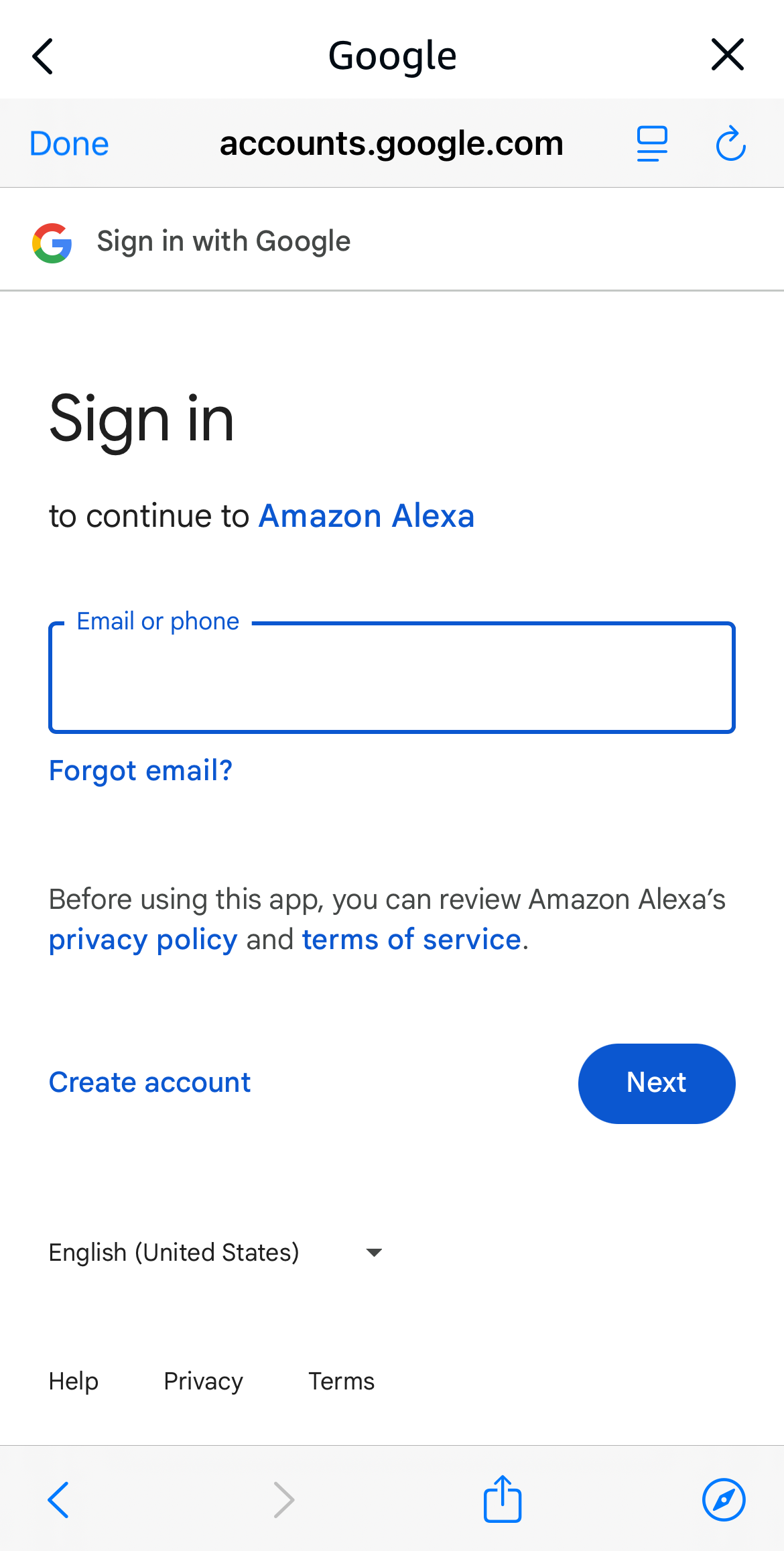
2. 「AlexaにこのGoogleサービスへのアクセスを許可する」という許可画面が表示されます。
3. 「次へ」をタップします。
4. ブラウザのウィンドウにGoogleのログインページが表示されます。Googleアカウントの認証情報でログインし、アクセス許可を付与してください。
サインインしたら、Alexaアプリに戻ってください。Alexaが接続を確認します。
1. 「Microsoft」の横にある青いプラス記号(+)をタップします。
2. 「AlexaにこのMicrosoftサービスへのアクセスを許可する」という許可画面が表示されます。
4. Microsoftのサインインページが開きます。Outlook、Hotmail、またはMicrosoft 365のアカウントでサインインし、アクセス許可を付与してください。
サインインしたら、Alexaアプリに戻ってください。Microsoftが接続されます。
Appleのセキュリティ強化に伴い、リンクを設定する前に、二段階認証を有効にし、アプリ専用パスワードを作成する必要があります。
まず、二段階認証を有効にしてください(まだ有効になっていない場合)。
1. 「Apple」の横にある青いプラス記号(+)をタップします。
2. 最初の画面(全2ステップのステップ1)で、二段階認証を有効にするよう指示されます。
3. iPhoneの「設定」>「[お名前]」>「パスワードとセキュリティ」を開き、「二段階認証」がオンになっていることを確認してください。
4. Alexaアプリに戻り、「次へ」をタップします。
次へ – アプリ専用パスワードを作成します。
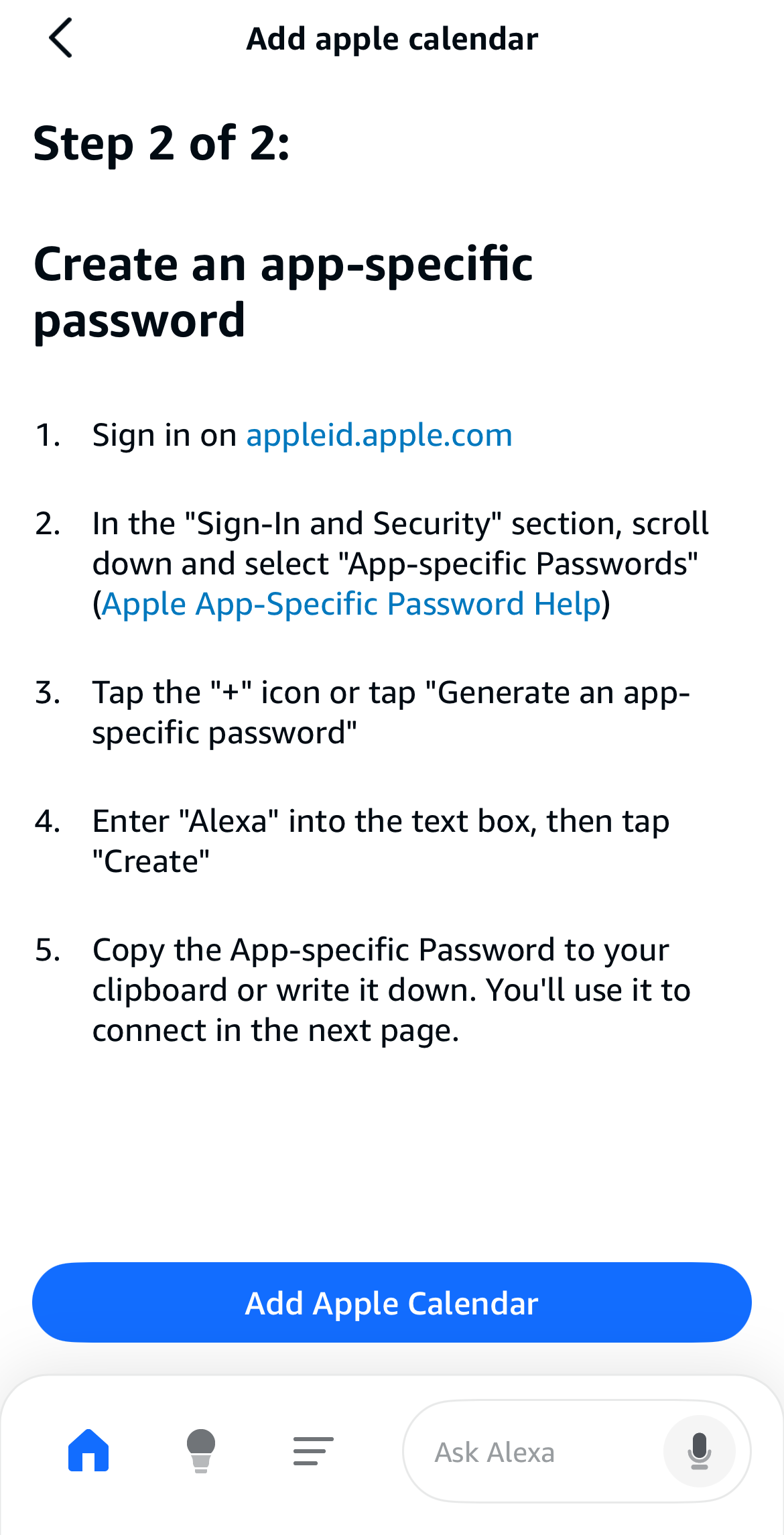
1. 次の画面(全2ステップのうちのステップ2)では、アプリ専用パスワードの作成方法について説明します。
2. ブラウザでhttps://appleid.apple.comにアクセスしてください。
3. 「サインインとセキュリティ」セクションで、「アプリ専用パスワード」を探して生成し、「Alexa」という名前を付けます。
4. 生成されたパスワードをクリップボードにコピーしてください。
次へ – 接続を確定する
1. Alexaアプリに戻り、「iCloudにサインイン」画面を表示します。
1. Apple ID(メールアドレス)を入力してください。
2. 先ほど作成したアプリ専用パスワードを貼り付けるか、入力してください。(アプリ専用パスワードの取得方法の詳細については、ヘルプページをご覧ください:calendarbridge)
3. 「サインイン」をタップします。
Appleカレンダーの接続が完了しました。
仕事の予定表をOutlookで、個人の予定表をGoogleで、家族の予定表をAppleで管理している場合、Alexa内でデフォルトの予定表を1つだけ選ぶのは非常に厄介です。Alexaは1つの予定表にしか対応せず、新しい予定も1か所にしか追加できません。また、他の予定表のスケジュールはAlexaシステムには反映されません。
CalendarBridge 、この制限を解消するシンプルなソリューションCalendarBridge 。Google、Outlook、Appleなどのすべてのカレンダーをリアルタイムで同期し、すべての予定を1つの統合されたマスターカレンダーにまとめます。同期が完了したら、そのマスターカレンダーだけをAlexaに連携させることができます。
これにより、以下の点が保証されます:
CalendarBridge 、主要なプラットフォームすべてで信頼性の高いリアルタイム同期CalendarBridge 、「統合カレンダー」(すべてのカレンダーを1つのマスターカレンダーで表示・編集可能)、「AIスケジューラー」(メールベースのパーソナライズされたAI秘書がカレンダーを管理)、「スケジュールページ」(スケジュールや空き状況をどこからでも共有可能)など、数多くの追加機能を備えており、スマートなカレンダー管理を簡単に行えます!
クレジット不要・車不要
Alexaでイベントを追加することはできますが、OutlookやGoogleカレンダーでの変更はAlexaを通じて同期されません。正確な情報を維持するには、カレンダー間のリアルタイム同期が必要です。
これは通常、認証が期限切れになったか、接続済みのカレンダーの権限設定が変更されたことを意味します。Alexaアプリ内でカレンダーを再接続し、GoogleまたはMicrosoftアカウントの認証を再度行ってください。
はい。Alexaに「今日の予定は?」や「来週の火曜日の予定は?」といったコマンドを尋ねると、Alexaは接続されたカレンダーからその日のすべての予定を読み上げてくれます。
カレンダーをAmazon Alexaと同期させれば、手間いらずでスムーズに1日の予定を管理できます。どのカレンダーにどのイベントが登録されているかを気にする必要はありません。 CalendarBridgeによるリアルタイム同期により、すべての情報が整理され、一貫性が保たれます。カレンダーを連携させれば、Alexaは信頼できるスケジュールアシスタントとなり、空き時間を読み上げたり、新しいイベントを作成したり、今後の予定をすべてリマインドしたりしてくれます。同期と音声操作によるスケジュール管理を最も簡単に実現したいとお考えなら、
クレジットカードは不要です