
مقدمة
تتيح لك مزامنة تقاويمك مع «أمازون أليكسا» إدارة يومك دون الحاجة إلى استخدام يديك. وبمجرد الاتصال، يمكنك أن تقول عبارات مثل:
- "أليكسا، ماذا يوجد في جدولي اليوم"
- "أليكسا، أضيفي اجتماعًا غدًا في الساعة 10 صباحًا"
- "أليكسا، ذكّريني بالعشاء في الساعة 7 مساءً"
على الرغم من أن موقع "أليكسا " يوفر إرشادات حول هذا الموضوع، إلا أنها محدودة بعض الشيء ولا تشرح العملية بوضوح كافٍ. لذا قررنا أن نسهل عليك الأمر ونساعدك في التعلم هنا.
يشرح هذا الدليل كيفية ربط تقويمك بـ«أليكسا» من خلال خطوات تفصيلية، مع عرضها في أحدث إصدار من تطبيق «أمازون أليكسا». تتطابق لقطات الشاشة المُشار إليها مع الواجهة الفعلية، مما يتيح لك متابعة الخطوات بسهولة. كما نوضح كيف يمكنك مزامنة جميع تقويماتك عبر المنصات المختلفة (جوجل، أوتلوك، آبل) باستخدام CalendarBridge من «التقويم الموحد» مع «أليكسا»، لتتمكن من الحصول على صورة شاملة لجدولك الزمني عبر جميع التقويمات المتصلة.

أولاً، افتح إعدادات التقويم في تطبيق Alexa
تبدأ جميع عمليات ربط التقويم من تطبيق Amazon Alexa.
1. افتح تطبيق Amazon Alexa على هاتفك.
2. اضغط على أيقونة "المزيد" الموجودة في شريط التنقل السفلي.
3. اختر "الإعدادات".
4. قم بالتمرير لأسفل واختر «التقويم».

5. في شاشة «التقويم»، اضغط على زر «إضافة حساب» الأزرق الذي يحمل علامة «+».

6. سترى الآن "جوجل" و"مايكروسوفت" و"آبل" مدرجة كمزودي خدمات التقويم.

بعد ذلك، شارك تقويمات Google أو Microsoft/Outlook أو Apple مع Alexa
كيفية ربط تقويم Google
1. اضغط على علامة الزائد الزرقاء (+) الموجودة بجانب Google.
2. ستظهر لك شاشة الأذونات: «السماح لـ Alexa بالوصول إلى خدمة Google هذه».

3. اضغط على «التالي».
4. ستُفتح صفحة تسجيل الدخول إلى Google في نافذة متصفح. قم بتسجيل الدخول باستخدام بيانات حساب Google الخاص بك وامنح أذونات الوصول.
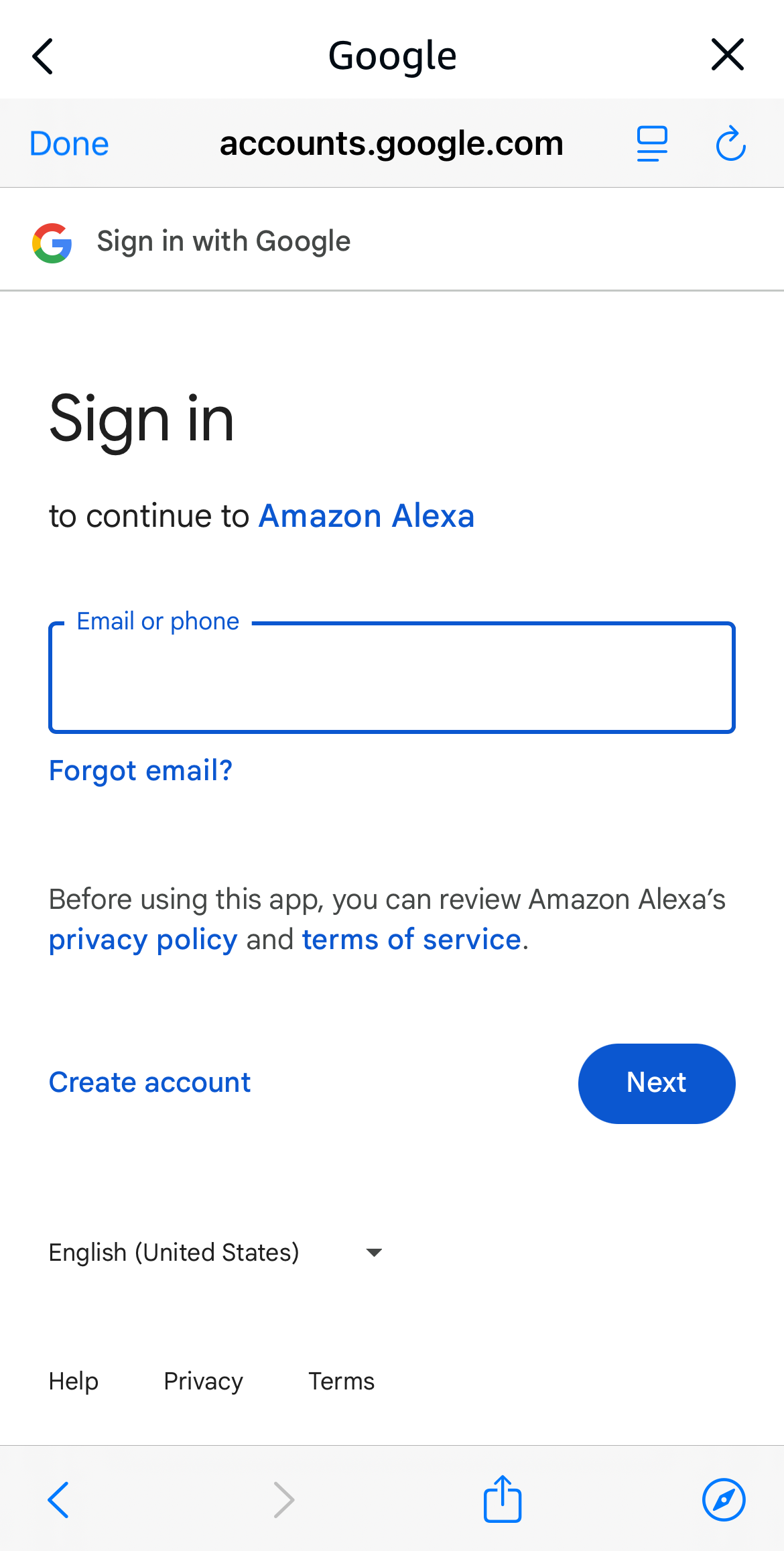
بعد تسجيل الدخول، ارجع إلى تطبيق Alexa. ستقوم Alexa بتأكيد الاتصال.
كيفية ربط تقويم Outlook / Microsoft 365
1. اضغط على علامة الجمع الزرقاء (+) الموجودة بجانب Microsoft.
2. ستظهر لك شاشة الأذونات: «السماح لـ Alexa بالوصول إلى خدمة Microsoft هذه».

3. اضغط على «التالي».
4. ستفتح صفحة تسجيل الدخول إلى Microsoft. قم بتسجيل الدخول باستخدام حساب Outlook أو Hotmail أو Microsoft 365 الخاص بك، ثم امنح أذونات الوصول.

بعد تسجيل الدخول، ارجع إلى تطبيق Alexa. سيكون جهاز Microsoft متصلاً.
كيفية ربط تقويم Apple iCloud
تتطلب بروتوكولات الأمان الأكثر صرامة من Apple تمكين "المصادقة الثنائية" وإنشاء "كلمة مرور خاصة بالتطبيق" قبل إجراء الربط.
أولاً – قم بتفعيل المصادقة الثنائية (إن لم تكن مفعلة بالفعل).
1. اضغط على علامة الجمع الزرقاء (+) الموجودة بجانب Apple.
2. ستطلب منك الشاشة الأولى (الخطوة 1 من 2) تفعيل المصادقة الثنائية.

3. انتقل إلى "الإعدادات" في جهاز iPhone > [اسمك] > "كلمة المرور والأمان" وتأكد من تفعيل "المصادقة الثنائية".
4. ارجع إلى تطبيق Alexa وانقر على «التالي».
التالي – إنشاء كلمة مرور خاصة بالتطبيق.
1. ستعرض الشاشة التالية (الخطوة 2 من 2) إرشادات حول كيفية إنشاء كلمة مرور خاصة بالتطبيق.
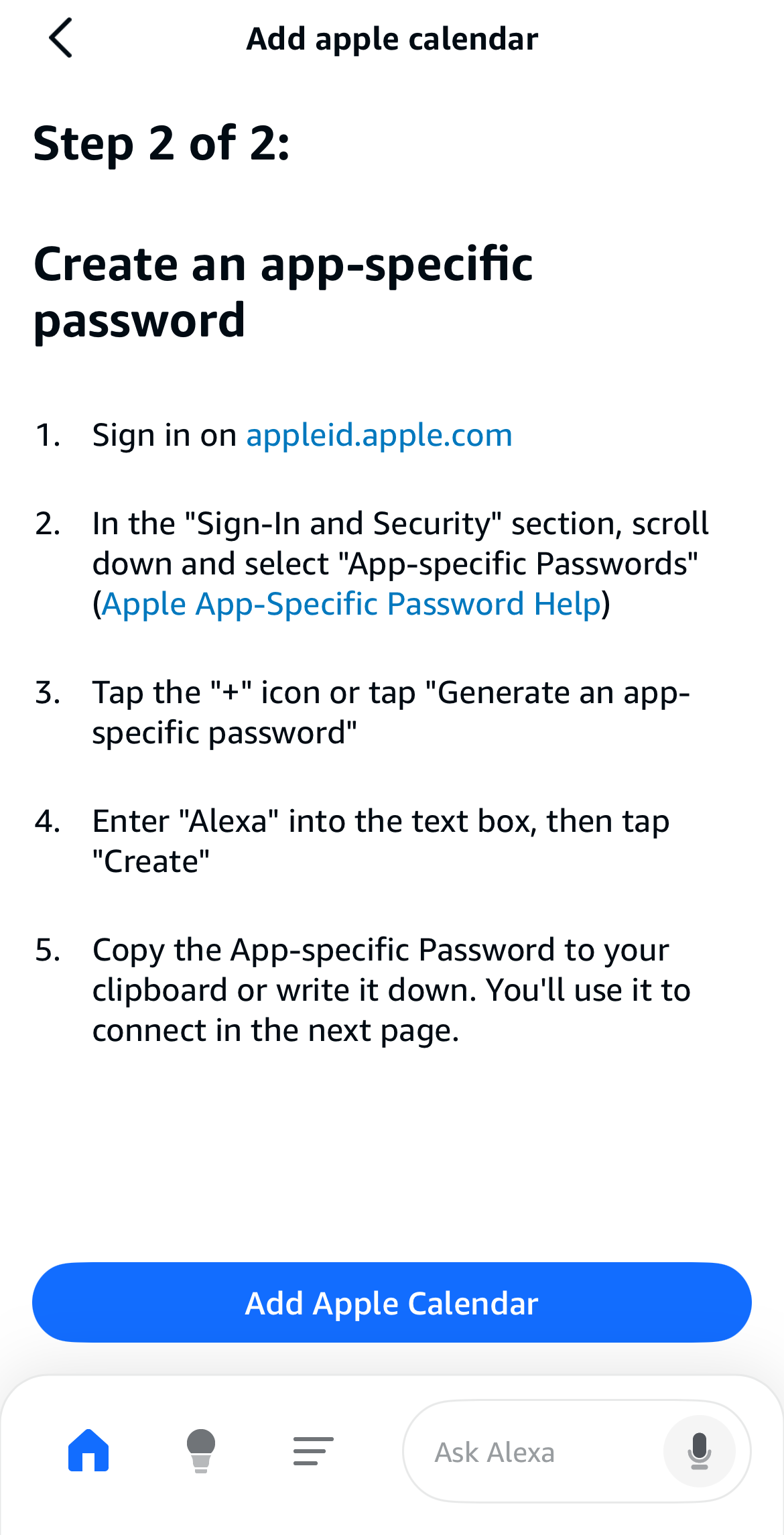
2. انتقل إلى https://appleid.apple.com في متصفح الويب.
3. ضمن قسم «تسجيل الدخول والأمان»، ابحث عن «كلمة مرور خاصة بالتطبيق» وقم بإنشائها، مع تسميتها «Alexa».
4. انسخ كلمة المرور التي تم إنشاؤها إلى الحافظة.
التالي – إنهاء عملية الاتصال
1. ارجع إلى تطبيق Alexa وشاشة "تسجيل الدخول إلى iCloud".

1. أدخل معرف Apple الخاص بك (البريد الإلكتروني).
2. الصق أو اكتب كلمة المرور الخاصة بالتطبيق التي أنشأتها للتو. (للحصول على دليل تفصيلي حول كيفية الحصول على كلمة المرور الخاصة بالتطبيق، يرجى الاطلاع على صفحة المساعدة الخاصة بنا: calendarbridge)
3. اضغط على "تسجيل الدخول".
لقد نجحت الآن في ربط تقويم Apple الخاص بك.
كيفية دمج جميع تقاويمك في تقويم واحد قبل المزامنة مع أليكسا
إذا كان تقويم عملك موجودًا في Outlook، وتقويمك الشخصي في Google، وتقويم عائلتك في Apple، فإن اختيار تقويم افتراضي واحد فقط داخل Alexa يصبح مشكلة حقيقية. فـ Alexa ستتفاعل مع تقويم واحد فقط وستضيف الأحداث الجديدة إلى مكان واحد فقط. وهذا يجعل جدولك الزمني من التقويمات الأخرى غير مرئي لنظام Alexa.
CalendarBridge حلاً بسيطًا يزيل هذا القيد. فهو يقوم بمزامنة جميع تقاويمك في الوقت الفعلي (Google وOutlook وApple وغيرها)، بحيث تظل جميع أحداثك مجمعة في تقويم رئيسي واحد وموحد. وبمجرد انتهاء المزامنة، يمكنك ربط هذا التقويم الرئيسي فقط بـAlexa.
وهذا يضمن:
- ترى أليكسا دائمًا كل الأحداث التي لديك.
- أي شيء تضيفه بصوتك يتم مزامنته على الفور مع جميع تقاويمك الأخرى.
- وبذلك تتجنب حدوث فجوات في الجدول ومشاكل الحجز المزدوج.
CalendarBridge مزامنة موثوقة في الوقت الفعلي عبر جميع المنصات الرئيسية، ويتضمن العديد من الميزات الإضافية مثل «التقويم الموحد» (عرض وتحرير جميع التقويمات في تقويم رئيسي واحد)، و«مجدول الذكاء الاصطناعي » (سكرتير ذكاء اصطناعي مخصص لك يعتمد على البريد الإلكتروني لإدارة تقويمك)، و«صفحات الجدولة» (مشاركة جدولك الزمني وتوافرك في أي مكان) لجعل إدارة التقويم الذكية أمراً في غاية السهولة!
تعرف على المزيد عن CalendarBridge
قم بمزامنة جميع تقاويمك مع أليكسا - جرب CalendarBridge !
لا يشترط وجود سيارة

الأسئلة الشائعة
يمكن لـ«أليكسا» إضافة أحداث، لكن التغييرات التي تُجرى على التقويم من «أوتلوك» أو «جوجل» لا تتم مزامنتها عبر «أليكسا». ولا تزال هناك حاجة إلى المزامنة في الوقت الفعلي بين تقويماتك لضمان الدقة الكاملة.
عادةً ما يعني ذلك أن صلاحية المصادقة قد انتهت أو أن أذونات التقويم المتصل قد تغيرت. أعد ربط التقويم داخل تطبيق Alexa، ثم أعد المصادقة على حساب Google أو Microsoft الخاص بك.
نعم. يمكنك توجيه أوامر إلى أليكسا مثل «ماذا يوجد في تقويمي اليوم؟» أو «ماذا يوجد في جدولي يوم الثلاثاء المقبل؟»، وستقوم أليكسا بقراءة جميع الأحداث الموجودة في التقويم المرتبط بحسابك لتلك التواريخ.
الخلاصة
تتيح لك مزامنة تقاويمك مع Amazon Alexa طريقة سلسة ولا تتطلب استخدام اليدين لإدارة يومك. بدلاً من القلق بشأن أي تقويم يحتوي على أي حدث، تضمن المزامنة في الوقت الفعلي من CalendarBridge تنظيم كل شيء واتساقه. بمجرد ربط تقاويمك، تصبح Alexa مساعدًا موثوقًا في إدارة المواعيد يمكنها الاطلاع على أوقات تواجدك، وإنشاء أحداث جديدة، وتذكيرك بكل ما ينتظرك. إذا كنت تبحث عن أبسط طريقة للمزامنة وإدارة المواعيد باستخدام الصوت،
