
परिचय
अपने कैलेंडर को Amazon Alexa के साथ सिंक करने से आप अपने दिन को बिना हाथ लगाए प्रबंधित कर सकते हैं। कनेक्ट होने के बाद, आप इस तरह के वाक्य बोल सकते हैं:
- “एलेक्सा, आज मेरे कैलेंडर में क्या-क्या है?”
- “एलेक्सा, कल सुबह 10 बजे एक मीटिंग जोड़ दो”
- "एलेक्सा, मुझे शाम 7 बजे के डिनर की याद दिलाओ।"
हालांकि एलेक्सा की वेबसाइट पर इसके लिए निर्देश मौजूद हैं, लेकिन वे थोड़े अधूरे हैं और प्रक्रिया को स्पष्ट रूप से नहीं समझाते। हमने सोचा कि हम इसे आसान बनाएंगे और आपको यहां सीखने में मदद करेंगे।
यह गाइड आपको अपने कैलेंडर को एलेक्सा से कनेक्ट करने के सटीक चरणों के बारे में विस्तार से बताती है, और इसे नवीनतम अमेज़न एलेक्सा ऐप में दिखाया गया है। दिए गए स्क्रीनशॉट वास्तविक इंटरफ़ेस से मेल खाते हैं ताकि आप आसानी से समझ सकें। हम यह भी दिखाते हैं कि आप अपने सभी कैलेंडर को विभिन्न प्लेटफॉर्म (गूगल, आउटलुक, एप्पल) पर कैसे सिंक कर सकते हैं। CalendarBridge और एलेक्सा के साथ हमारे एकीकृत कैलेंडर का उपयोग करें, ताकि आपको सभी कनेक्टेड कैलेंडरों में अपने शेड्यूल की पूरी जानकारी मिल सके।

सबसे पहले, एलेक्सा ऐप में कैलेंडर सेटिंग्स खोलें।
सभी कैलेंडर कनेक्शन अमेज़न एलेक्सा ऐप से शुरू होते हैं।
1. अपने फोन पर अमेज़न एलेक्सा ऐप खोलें।
2. नीचे नेविगेशन बार पर मौजूद 'अधिक' आइकन पर टैप करें।
3. सेटिंग्स चुनें।
4. नीचे स्क्रॉल करें और कैलेंडर चुनें।

5. कैलेंडर स्क्रीन पर, नीले रंग के ऐड अकाउंट प्लस बटन पर टैप करें।

6. अब आपको कैलेंडर प्रदाताओं के रूप में Google, Microsoft और Apple सूचीबद्ध दिखाई देंगे।

इसके बाद, अपने Google, Microsoft/Outlook या Apple कैलेंडर को Alexa के साथ साझा करें।
अपने Google Calendar और Microsoft (Outlook, Hotmail, या Office 365) को लिंक करने के लिए एक सरल, दो-चरणीय प्रमाणीकरण प्रक्रिया का पालन करना होता है। Apple Calendar को सुरक्षा कारणों से थोड़ी अधिक प्रक्रिया की आवश्यकता होती है, जिसके बारे में हम नीचे विस्तार से बताएंगे।
गूगल कैलेंडर को कैसे कनेक्ट करें
1. Google के बगल में मौजूद नीले प्लस चिह्न (+) पर टैप करें।
2. आपको अनुमति स्क्रीन दिखाई देगी: "एलेक्सा को इस Google सेवा तक पहुंचने की अनुमति दें।"

3. अगला टैप करें।
4. ब्राउज़र विंडो में Google साइन-इन पेज खुल जाएगा। अपने Google खाते के क्रेडेंशियल का उपयोग करके साइन इन करें और एक्सेस अनुमतियां प्रदान करें।
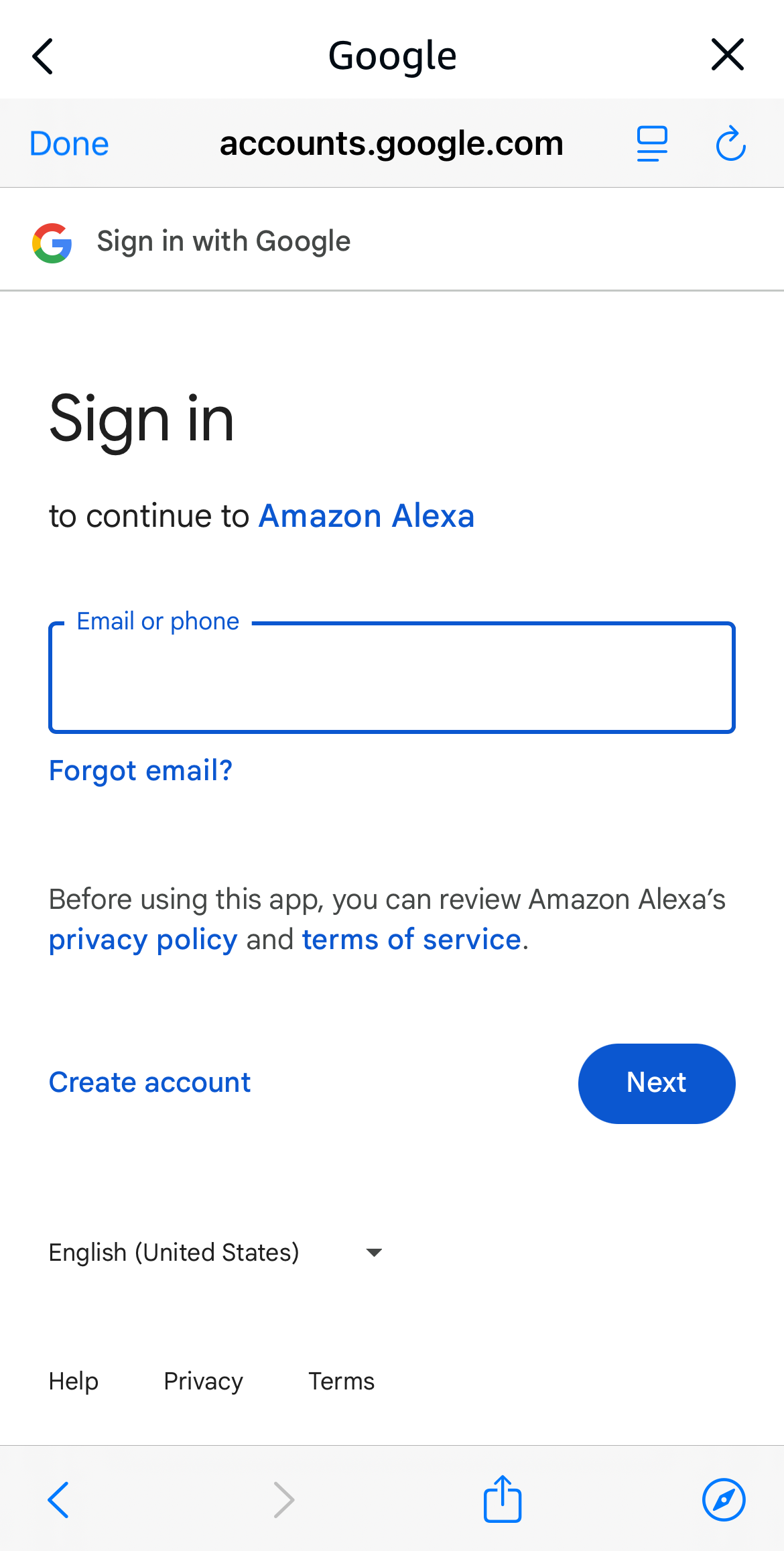
लॉग इन करने के बाद, एलेक्सा ऐप पर वापस जाएं। एलेक्सा कनेक्शन की पुष्टि करेगी।
आउटलुक/माइक्रोसॉफ्ट 365 कैलेंडर को कैसे कनेक्ट करें
1. Microsoft के आगे मौजूद नीले प्लस चिह्न (+) पर टैप करें।
2. आपको अनुमति स्क्रीन दिखाई देगी: "एलेक्सा को इस माइक्रोसॉफ्ट सेवा तक पहुंचने की अनुमति दें।"

3. अगला टैप करें।
4. माइक्रोसॉफ्ट साइन-इन पेज खुल जाएगा। अपने आउटलुक, हॉटमेल या माइक्रोसॉफ्ट 365 खाते से साइन इन करें और एक्सेस अनुमतियां प्रदान करें।

लॉग इन करने के बाद, एलेक्सा ऐप पर वापस जाएं। माइक्रोसॉफ्ट कनेक्ट हो जाएगा।
Apple iCloud कैलेंडर को कैसे कनेक्ट करें
एप्पल के उच्च सुरक्षा प्रोटोकॉल के लिए आपको लिंक करने से पहले टू-फैक्टर ऑथेंटिकेशन को सक्षम करना और एक ऐप-विशिष्ट पासवर्ड बनाना आवश्यक है।
सबसे पहले – दो-कारक प्रमाणीकरण सक्षम करें (यदि पहले से चालू नहीं है)।
1. Apple के बगल में मौजूद नीले प्लस चिह्न (+) पर टैप करें।
2. पहली स्क्रीन (चरण 1 का 2) आपको दो-कारक प्रमाणीकरण चालू करने के लिए निर्देश देगी।

3. अपने iPhone की सेटिंग > [आपका नाम] > पासवर्ड और सुरक्षा पर जाएं और सुनिश्चित करें कि दो-कारक प्रमाणीकरण सक्षम है।
4. एलेक्सा ऐप पर वापस जाएं और नेक्स्ट पर टैप करें।
अगला चरण – ऐप-विशिष्ट पासवर्ड बनाएं।
1. अगली स्क्रीन (चरण 2 का 2) ऐप-विशिष्ट पासवर्ड बनाने के लिए निर्देश प्रदान करेगी।
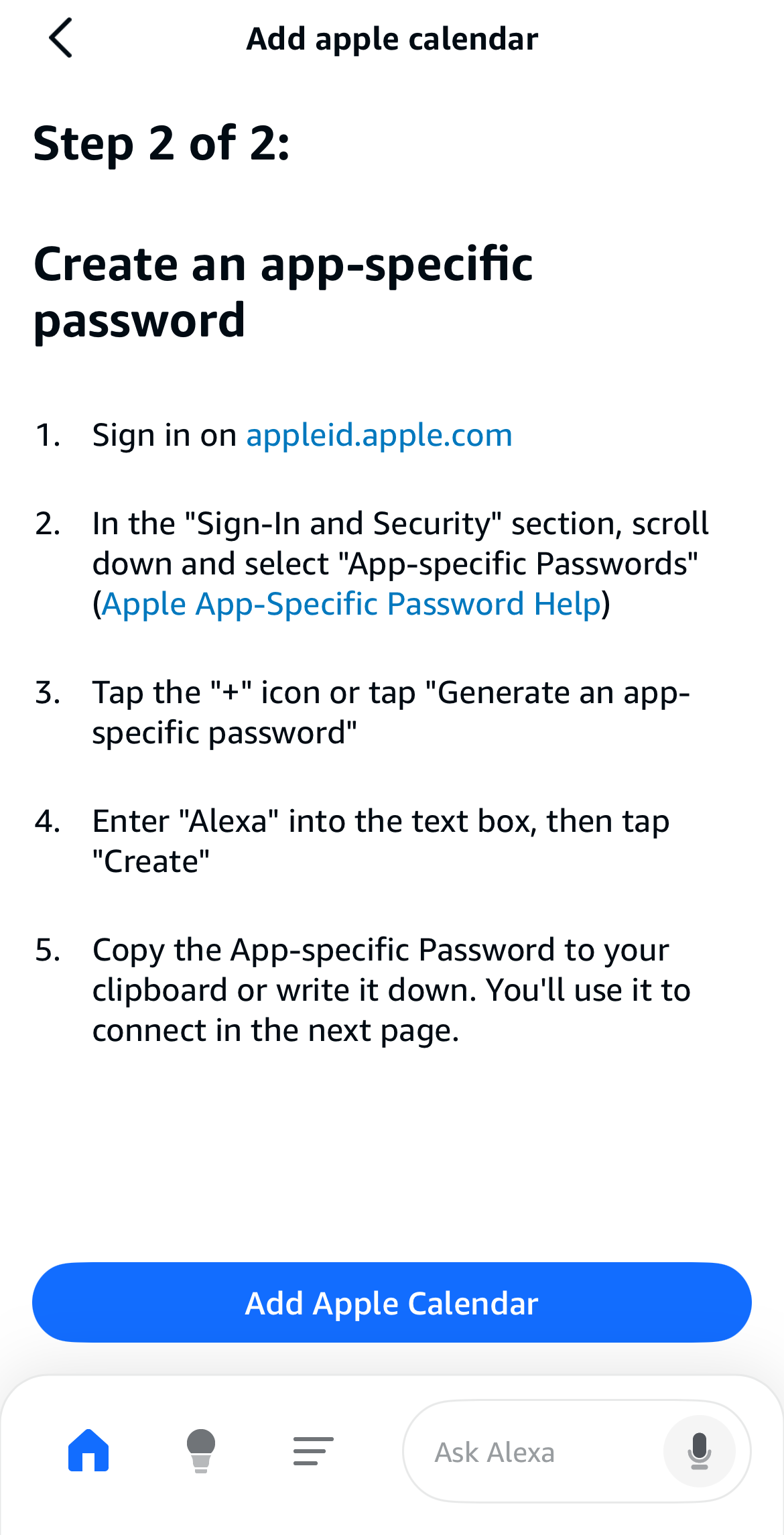
2. ब्राउज़र में https://appleid.apple.com पर जाएं।
3. साइन-इन और सुरक्षा अनुभाग के अंतर्गत, ऐप-विशिष्ट पासवर्ड ढूंढें और जनरेट करें, और उसे "एलेक्सा" नाम दें।
4. इस जनरेट किए गए पासवर्ड को अपने क्लिपबोर्ड पर कॉपी करें।
अगला चरण – कनेक्शन को अंतिम रूप दें
1. एलेक्सा ऐप पर वापस जाएं और iCloud में साइन इन करने वाली स्क्रीन पर जाएं।

1. अपना एप्पल आईडी (ईमेल) दर्ज करें।
2. आपके द्वारा अभी बनाया गया ऐप-विशिष्ट पासवर्ड पेस्ट करें या टाइप करें। (अपना ऐप-विशिष्ट पासवर्ड प्राप्त करने के विस्तृत गाइड के लिए हमारा सहायता पृष्ठ देखें: calendarbridge )
3. साइन इन पर टैप करें।
आपने अपने एप्पल कैलेंडर को सफलतापूर्वक कनेक्ट कर लिया है।
एलेक्सा से सिंक करने से पहले अपने सभी कैलेंडर को एक में कैसे संयोजित करें
यदि आपका कार्य कैलेंडर आउटलुक में, व्यक्तिगत कैलेंडर गूगल में और पारिवारिक कैलेंडर एप्पल में है, तो एलेक्सा में केवल एक डिफ़ॉल्ट कैलेंडर चुनना एक बड़ी समस्या बन जाता है। एलेक्सा केवल एक कैलेंडर से ही बात करेगी और नए इवेंट्स को केवल एक ही जगह जोड़ेगी। इससे अन्य कैलेंडरों का आपका शेड्यूल भी एलेक्सा सिस्टम को दिखाई नहीं देगा।
CalendarBridge यह एक सरल समाधान प्रदान करता है जो इस सीमा को दूर करता है। यह आपके सभी कैलेंडर (Google, Outlook, Apple और अन्य) को वास्तविक समय में सिंक करता है , ताकि आपके सभी इवेंट एक ही मास्टर, एकीकृत कैलेंडर में एक साथ रहें। सब कुछ सिंक हो जाने के बाद, आप केवल उस मास्टर कैलेंडर को Alexa से कनेक्ट कर सकते हैं।
यह सुनिश्चित करते है:
- एलेक्सा हमेशा आपके द्वारा आयोजित सभी इवेंट्स को देखती है।
- आपकी आवाज से जोड़ी गई कोई भी चीज तुरंत आपके अन्य सभी कैलेंडर में सिंक हो जाती है।
- इससे आप समय-सारणी में अंतराल और दोहरी बुकिंग की समस्याओं से बच जाते हैं।
CalendarBridge यह सभी प्रमुख प्लेटफार्मों पर विश्वसनीय, रीयल-टाइम सिंकिंग प्रदान करता है और इसमें कई अतिरिक्त सुविधाएँ शामिल हैं जैसे कि हमारा यूनिफाइड कैलेंडर (सभी कैलेंडरों को एक मास्टर कैलेंडर में प्रदर्शित और संपादित करें), एक एआई शेड्यूलर (आपके कैलेंडर को प्रबंधित करने के लिए आपका अपना वैयक्तिकृत और ईमेल-आधारित एआई सचिव) और शेड्यूलिंग पेज (अपने शेड्यूल और उपलब्धता को हर जगह साझा करें) ताकि स्मार्ट कैलेंडर प्रबंधन को बेहद आसान बनाया जा सके!
बारे में और सीखो CalendarBridge
अपने सभी कैलेंडर को एलेक्सा से सिंक करें - कोशिश करें CalendarBridge आज!
क्रेडिट कार्ड की आवश्यकता नहीं है

अक्सर पूछे जाने वाले प्रश्नों
एलेक्सा इवेंट जोड़ सकती है, लेकिन आउटलुक या गूगल से कैलेंडर में किए गए बदलाव एलेक्सा के ज़रिए सिंक नहीं होते। पूरी सटीकता के लिए आपको अपने कैलेंडरों के बीच रियल टाइम सिंक की आवश्यकता होगी।
इसका आमतौर पर मतलब होता है कि प्रमाणीकरण की समय सीमा समाप्त हो गई है या कनेक्टेड कैलेंडर की अनुमतियाँ बदल गई हैं। एलेक्सा ऐप में कैलेंडर को दोबारा कनेक्ट करें, फिर अपने Google या Microsoft खाते को दोबारा अधिकृत करें।
जी हां। आप एलेक्सा से "आज मेरे कैलेंडर में क्या है?" या "अगले मंगलवार को मेरे शेड्यूल में क्या है?" जैसे कमांड पूछ सकते हैं और एलेक्सा उस तारीख के लिए आपके कनेक्टेड कैलेंडर से सभी इवेंट पढ़कर सुना देगी।
निष्कर्ष
अपने कैलेंडर को Amazon Alexa के साथ सिंक करने से आपको अपने दिन को आसानी से और बिना हाथ लगाए मैनेज करने का एक सरल तरीका मिलता है। किस कैलेंडर में कौन सा इवेंट है, इसकी चिंता करने के बजाय, CalendarBridge का रियल टाइम सिंक सब कुछ व्यवस्थित और सुसंगत रखता है। एक बार आपके कैलेंडर कनेक्ट हो जाने पर, Alexa एक भरोसेमंद शेड्यूलिंग असिस्टेंट बन जाती है जो आपकी उपलब्धता को पढ़ सकती है, नए इवेंट बना सकती है और आपको आगे आने वाली हर चीज़ की याद दिला सकती है। अगर आप सिंक करने और वॉइस-फ्रेंडली शेड्यूलिंग का सबसे आसान तरीका ढूंढ रहे हैं,
