
Einführung
Wenn Sie Ihre Kalender mit Amazon Alexa synchronisieren, können Sie Ihren Tag freihändig gestalten. Sobald Sie verbunden sind, können Sie Dinge sagen wie:
- "Alexa, was steht heute in meinem Kalender"
- "Alexa, füge morgen um 10 Uhr eine Besprechung hinzu.
- "Alexa, erinnere mich an das Abendessen um 19 Uhr"
Alexa hat zwar eine Anleitung dazu auf ihrer eigenen Website, aber sie ist etwas dürftig und erklärt den Vorgang nicht allzu deutlich. Wir dachten, wir machen es Ihnen einfacher und helfen Ihnen, hier zu lernen.
Diese Anleitung führt Sie Schritt für Schritt durch die Verknüpfung Ihres Kalenders mit Alexa und zeigt die genauen Schritte in der aktuellen Amazon Alexa-App. Die gezeigten Screenshots entsprechen der tatsächlichen Benutzeroberfläche, sodass Sie die Anleitung problemlos nachvollziehen können. Wir zeigen Ihnen außerdem, wie Sie mit CalendarBridge alle Ihre Kalender plattformübergreifend (Google, Outlook, Apple) synchronisieren CalendarBridge unseren einheitlichen Kalender mit Alexa nutzen können, damit Sie einen vollständigen Überblick über Ihren Terminkalender in allen verbundenen Kalendern erhalten.

Öffnen Sie zunächst die Kalendereinstellungen in der Alexa-App
Alle Kalenderverbindungen beginnen in der Amazon Alexa-App.
1. Öffnen Sie die Amazon Alexa-App auf Ihrem Telefon.
2. Tippen Sie auf das Symbol Mehr in der unteren Navigationsleiste.
3. Wählen Sie Einstellungen.
4. Blättern Sie nach unten und wählen Sie Kalender.

5. Tippen Sie auf dem Bildschirm Kalender auf die blaue Schaltfläche Konto hinzufügen plus.

6. Sie sehen nun Google, Microsoft und Apple als Kalenderanbieter.

Als nächstes können Sie Ihre Google-, Microsoft/Outlook- oder Apple-Kalender mit Alexa teilen.
Google Kalender verbinden
1. Tippen Sie auf das blaue Pluszeichen (+) neben Google.
2. Sie sehen den Bildschirm mit den Berechtigungen: "Erlauben Sie Alexa, auf diesen Google-Dienst zuzugreifen."

3. Tippen Sie auf Weiter.
4. Die Google-Anmeldeseite wird in einem Browserfenster geöffnet. Melden Sie sich mit den Anmeldedaten Ihres Google-Kontos an und erteilen Sie Zugriffsberechtigungen.
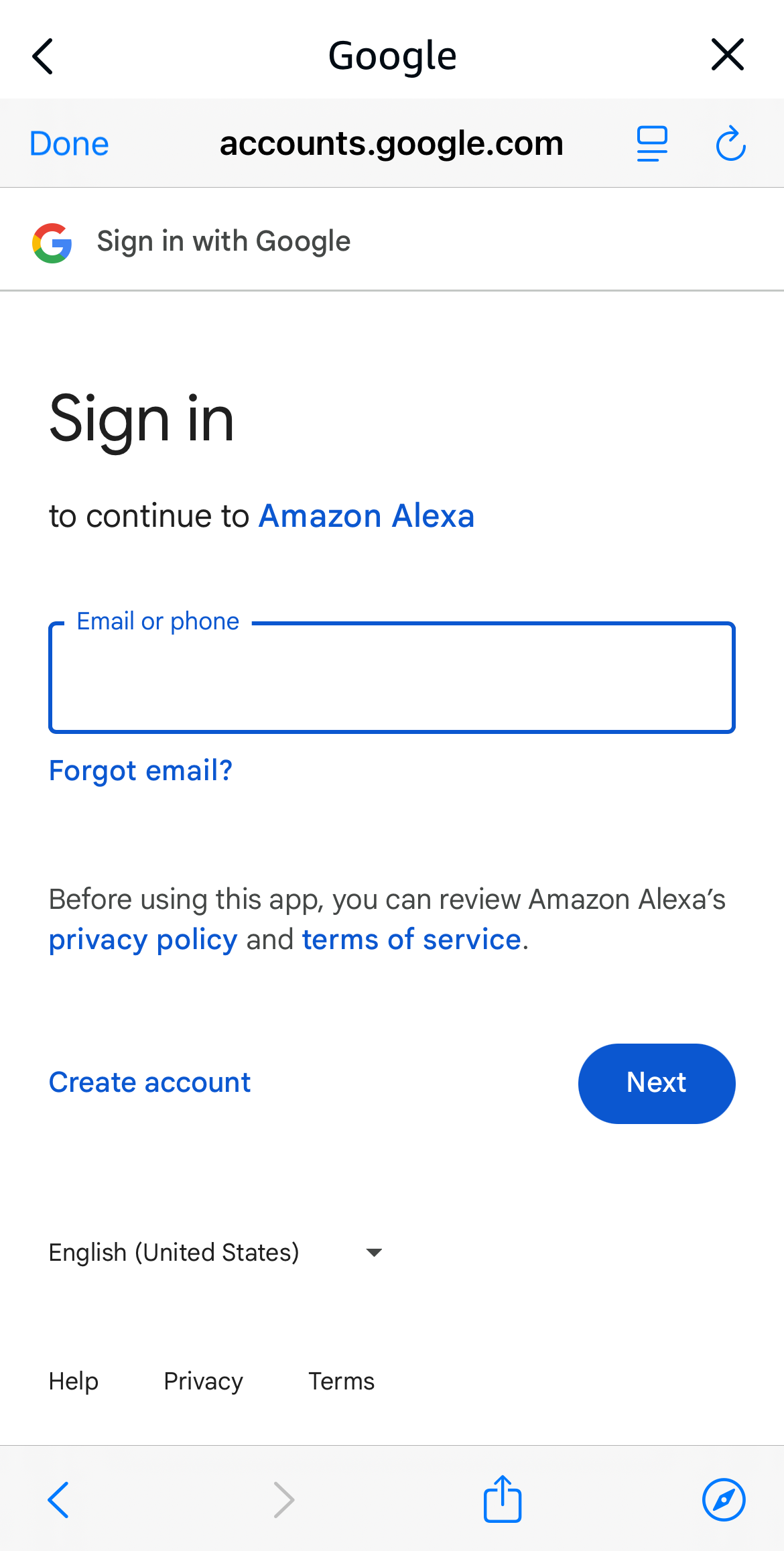
Kehren Sie nach der Anmeldung in die Alexa-App zurück. Alexa wird die Verbindung bestätigen.
So verbinden Sie Outlook / Microsoft 365 Kalender
1. Tippen Sie auf das blaue Pluszeichen (+) neben Microsoft.
2. Der Bildschirm mit den Berechtigungen wird angezeigt: "Erlauben Sie Alexa, auf diesen Microsoft-Dienst zuzugreifen."

3. Tippen Sie auf Weiter.
4. Die Microsoft-Anmeldeseite wird geöffnet. Melden Sie sich mit Ihrem Outlook-, Hotmail- oder Microsoft 365-Konto an und erteilen Sie Zugriffsberechtigungen.

Kehren Sie nach der Anmeldung in die Alexa-App zurück. Microsoft wird verbunden sein.
So verbinden Sie den Apple iCloud-Kalender
Die höheren Sicherheitsprotokolle von Apple erfordern, dass Sie die Zwei-Faktor-Authentifizierung aktivieren und ein App-spezifisches Passwort erstellen, bevor Sie eine Verbindung herstellen.
Erstens: Aktivieren Sie die Zwei-Faktor-Authentifizierung (falls nicht bereits aktiviert).
1. Tippen Sie auf das blaue Pluszeichen (+) neben Apple.
2. Der erste Bildschirm (Schritt 1 von 2) weist Sie an, die Zwei-Faktor-Authentifizierung zu aktivieren.

3. Gehen Sie zu Ihren iPhone-Einstellungen > [Ihr Name] > Passwort & Sicherheit und stellen Sie sicher, dass die Zwei-Faktor-Authentifizierung aktiviert ist.
4. Kehren Sie zur Alexa-App zurück und tippen Sie auf Weiter.
Weiter - Erstellen Sie das app-spezifische Passwort.
1. Der nächste Bildschirm (Schritt 2 von 2) enthält Anweisungen zum Erstellen eines app-spezifischen Passworts.
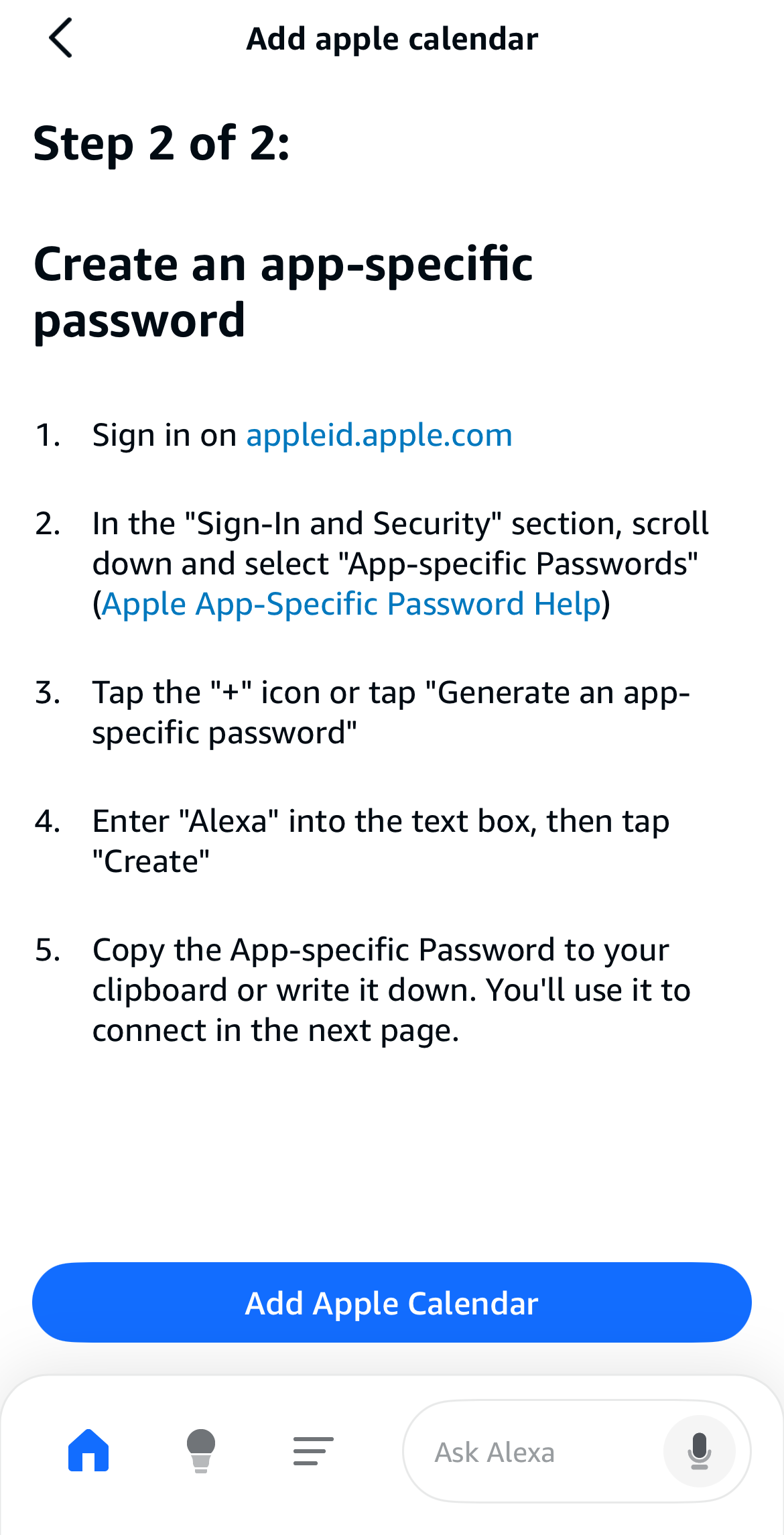
2. Rufen Sie https://appleid.apple.com in einem Browser auf.
3. Suchen Sie im Abschnitt "Anmeldung und Sicherheit" nach einem App-spezifischen Kennwort und erstellen Sie es mit dem Namen "Alexa".
4. Kopieren Sie das generierte Passwort in Ihre Zwischenablage.
Weiter - Schließen Sie die Verbindung ab
1. Kehren Sie zur Alexa-App und zum Bildschirm "Bei iCloud anmelden" zurück.

1. Geben Sie Ihre Apple ID (E-Mail) ein.
2. Fügen Sie das soeben erstellte App-spezifische Passwort ein oder geben Sie es ein. (Eine ausführliche Anleitung zum Abrufen Ihres App-spezifischen Passworts finden Sie auf unserer Hilfeseite: calendarbridge)
3. Tippen Sie auf "Anmelden".
Sie haben Ihren Apple Kalender nun erfolgreich verbunden.
Wie Sie alle Ihre Kalender zu einem einzigen zusammenfassen, bevor Sie sie mit Alexa synchronisieren
Wenn sich Ihr Arbeitskalender in Outlook, Ihr persönlicher Kalender in Google und Ihr Familienkalender in Apple befindet, wird die Auswahl nur eines Standardkalenders in Alexa zu einem echten Problem. Alexa spricht dann nur mit einem Kalender und fügt neue Ereignisse nur an einer Stelle hinzu. Dadurch bleiben auch Ihre Termine aus anderen Kalendern für das Alexa-System unsichtbar.
CalendarBridge eine elegante Lösung, die diese Einschränkung beseitigt. Die App synchronisiert alle Ihre Kalender in Echtzeit (Google, Outlook, Apple und weitere), sodass alle Ihre Termine in einem zentralen, einheitlichen Kalender zusammengefasst werden. Sobald alles synchronisiert ist, können Sie nur diesen zentralen Kalender mit Alexa verbinden.
Dies gewährleistet:
- Alexa sieht immer jedes Ereignis, das Sie haben.
- Alles, was Sie mit Ihrer Stimme hinzufügen, wird sofort mit all Ihren anderen Kalendern synchronisiert.
- Sie vermeiden Planungslücken und Probleme mit Doppelbuchungen.
CalendarBridge zuverlässige Echtzeit-Synchronisierung über alle gängigen Plattformen hinweg und umfasst zahlreiche zusätzliche Funktionen unseren Unified Calendar (Anzeige und Bearbeitung aller Kalender in einem zentralen Kalender), einen KI-Terminplaner (deinen persönlichen, E-Mail-basierten KI-Assistenten zur Verwaltung deines Kalenders) und Terminseiten (Teile deinen Zeitplan und deine Verfügbarkeit überall), damit intelligentes Kalendermanagement zum Kinderspiel wird!
Erfahren Sie mehr über CalendarBridge
Synchronisieren Sie alle Ihre Kalender mit Alexa – probieren Sie CalendarBridge aus!
Kein Kredit Auto erforderlich

Häufig gestellte Fragen
Alexa kann Ereignisse hinzufügen, aber Kalenderänderungen von Outlook oder Google werden nicht über Alexa synchronisiert. Sie benötigen immer noch eine Echtzeitsynchronisierung zwischen Ihren Kalendern, um volle Genauigkeit zu gewährleisten.
Dies bedeutet in der Regel, dass die Authentifizierung abgelaufen ist oder der verbundene Kalender die Berechtigungen geändert hat. Verbinden Sie den Kalender in der Alexa-App erneut und autorisieren Sie dann Ihr Google- oder Microsoft-Konto erneut.
Ja. Sie können Alexa Befehle wie "Was steht heute in meinem Kalender?" oder "Was steht nächsten Dienstag auf meinem Terminplan?" geben, und Alexa liest alle Ereignisse aus Ihrem verbundenen Kalender für dieses Datum vor.
Schlussfolgerung
Durch die Synchronisierung Ihrer Kalender mit Amazon Alexa können Sie Ihren Tag nahtlos und ganz ohne Handgriffe organisieren. Anstatt sich Gedanken darüber zu machen, in welchem Kalender welcher Termin gespeichert ist, sorgt die Echtzeit-Synchronisierung von CalendarBridge dafür, dass alles übersichtlich und einheitlich bleibt. Sobald Ihre Kalender verbunden sind, wird Alexa zu einer zuverlässigen Terminplanungsassistentin, die Ihre Verfügbarkeit ablesen, neue Termine erstellen und Sie an alle anstehenden Termine erinnern kann. Wenn Sie nach dem einfachsten Weg zur Synchronisierung und sprachgesteuerten Terminplanung suchen,
