
Introducción
Sincronizar tus calendarios con Amazon Alexa te permite gestionar tu día con las manos libres. Una vez conectado, puedes decir cosas como:
- "Alexa, ¿qué hay hoy en mi calendario?"
- "Alexa, añade una reunión mañana a las 10 AM"
- "Alexa, recuérdame la cena a las 7 PM"
Aunque Alexa tiene instrucciones para esto en su propio sitio, son un poco escuetas y no explican el proceso con demasiada claridad. Hemos pensado que aquí te lo ponemos más fácil y te ayudamos a aprender.
Esta guía te explica paso a paso cómo conectar tu calendario a Alexa, con instrucciones detalladas y capturas de pantalla de la última versión de la aplicación de Amazon Alexa. Las capturas de pantalla que se muestran coinciden con la interfaz real, para que puedas seguir los pasos fácilmente. También te mostramos cómo sincronizar todos tus calendarios en diferentes plataformas (Google, Outlook, Apple) con CalendarBridge cómo utilizar nuestro Calendario Unificado con Alexa, para que tengas una visión completa de tu agenda en todos los calendarios conectados.

En primer lugar, abra la configuración del calendario en la aplicación Alexa
Todas las conexiones de calendario comienzan en la app Amazon Alexa.
1. Abre la aplicación Amazon Alexa en tu teléfono.
2. Pulse el icono Más en la barra de navegación inferior.
3. Seleccione Ajustes.
4. Desplácese hacia abajo y seleccione Calendario.

5. En la pantalla Calendario, pulse el botón azul Añadir cuenta plus.

6. Ahora verás que Google, Microsoft y Apple aparecen como proveedores de calendarios.

A continuación, comparte tus calendarios de Google, Microsoft/Outlook o Apple con Alexa
Cómo conectar Google Calendar
1. Pulsa el signo más azul (+) junto a Google.
2. Verás la pantalla de permisos: "Permitir a Alexa acceder a este servicio de Google".

3. Pulse Siguiente.
4. La página de inicio de sesión de Google se abrirá en una ventana del navegador. Inicie sesión con las credenciales de su cuenta de Google y conceda permisos de acceso.
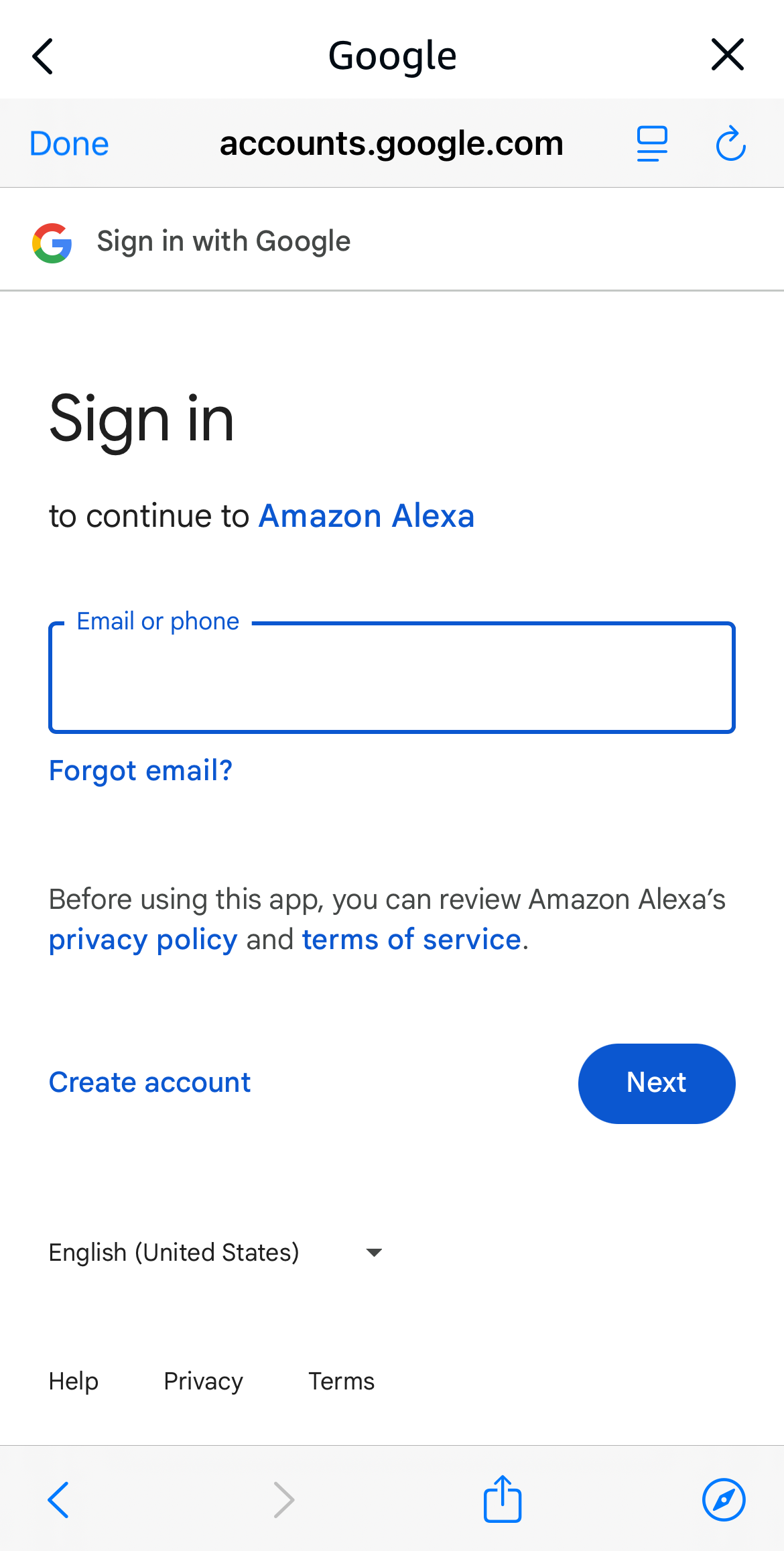
Después de iniciar sesión, vuelve a la aplicación Alexa. Alexa confirmará la conexión.
Cómo conectar Outlook / Microsoft 365 Calendar
1. Pulse el signo más azul (+) junto a Microsoft.
2. Verás la pantalla de permisos: "Permitir a Alexa acceder a este servicio de Microsoft".

3. Pulse Siguiente.
4. Se abrirá la página de inicio de sesión de Microsoft. Inicie sesión con su cuenta de Outlook, Hotmail o Microsoft 365 y conceda permisos de acceso.

Después de iniciar sesión, vuelve a la aplicación Alexa. Microsoft estará conectado.
Cómo conectar el Calendario iCloud de Apple
Los protocolos de seguridad más estrictos de Apple exigen activar la autenticación de dos factores y crear una contraseña específica para la aplicación antes de vincularla.
En primer lugar, active la autenticación de dos factores (si aún no está activada).
1. Pulsa el signo más azul (+) junto a Apple.
2. La primera pantalla (Paso 1 de 2) le indicará que active la autenticación de dos factores.

3. Vaya a Ajustes de su iPhone > [su nombre] > Contraseña y seguridad y asegúrese de que la autenticación de dos factores está activada.
4. Vuelva a la aplicación Alexa y pulse Siguiente.
A continuación, cree la contraseña específica de la aplicación.
1. La siguiente pantalla (Paso 2 de 2) proporcionará instrucciones para crear una contraseña específica para la aplicación.
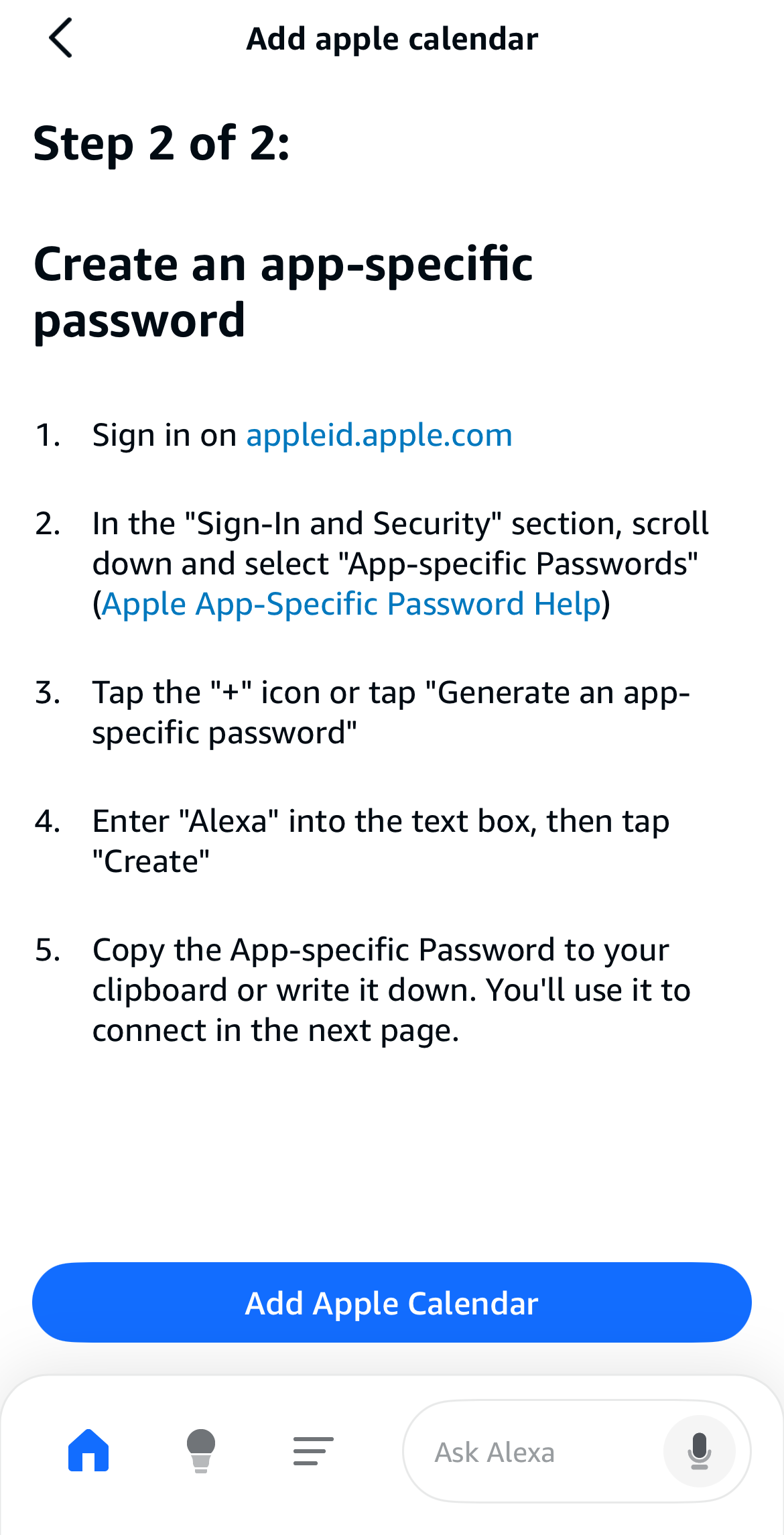
2. Vaya a https://appleid.apple.com en un navegador.
3. En la sección Inicio de sesión y seguridad, busca y genera una contraseña específica para la App, etiquetándola como "Alexa".
4. Copie la contraseña generada en el portapapeles.
Siguiente - Finalizar la conexión
1. Vuelve a la app Alexa y a la pantalla Iniciar sesión en iCloud.

1. Introduce tu ID de Apple (correo electrónico).
2. Pega o escribe la contraseña específica de la aplicación que acabas de crear. (Si necesitas una guía detallada sobre cómo obtener tu contraseña específica de la aplicación, consulta nuestra página de ayuda: calendarbridge)
3. Pulse Iniciar sesión.
Ya has conectado correctamente tu Calendario de Apple.
Cómo combinar todos tus calendarios en uno, antes de sincronizarlos con Alexa
Si tu calendario de trabajo está en Outlook, tu calendario personal en Google y tu calendario familiar en Apple, elegir sólo un calendario por defecto dentro de Alexa se convierte en un verdadero problema. Alexa hablará con un solo calendario y añadirá nuevos eventos en un solo lugar. Esto también deja tu agenda de otros calendarios, invisible para el sistema Alexa.
CalendarBridge una solución sencilla que elimina esta limitación. Sincroniza todos tus calendarios en tiempo real (Google, Outlook, Apple y otros), de modo que todos tus eventos quedan reunidos en un único calendario maestro unificado. Una vez que todo esté sincronizado, puedes conectar únicamente ese calendario maestro a Alexa.
Esto asegura:
- Alexa siempre ve todos los eventos que tienes.
- Todo lo que añadas con tu voz se sincronizará al instante con el resto de tus calendarios.
- Evitará lagunas en la programación y problemas de doble reserva.
CalendarBridge una sincronización fiable y en tiempo real en todas las principales plataformas e incluye numerosas Funciones adicionales, Funciones nuestro «Calendario unificado» (que permite ver y editar todos los calendarios en un único calendario maestro), un «Planificador con IA» (tu propio secretario virtual personalizado basado en correo electrónico para gestionar tu calendario) y «Páginas de programación » (para compartir tu agenda y disponibilidad en cualquier lugar), ¡lo que hace que la gestión inteligente del calendario sea pan comido!
Más información sobre CalendarBridge
Sincroniza todos tus calendarios con Alexa: ¡prueba CalendarBridge !
No se requiere crédito

Preguntas frecuentes
Alexa puede añadir eventos, pero los cambios de calendario de Outlook o Google no se sincronizan a través de Alexa. Todavía necesita sincronización en tiempo real entre sus calendarios para una precisión completa.
Esto suele significar que la autenticación ha caducado o que el calendario conectado ha cambiado los permisos. Vuelve a conectar el calendario dentro de la aplicación Alexa y, a continuación, vuelve a autorizar tu cuenta de Google o Microsoft.
Sí. Puedes preguntar a Alexa comandos como "¿Qué hay hoy en mi calendario?" o "¿Qué hay en mi agenda el próximo martes?" y Alexa leerá todos los eventos de tu calendario conectado para esa fecha.
Conclusión
Sincronizar tus calendarios con Amazon Alexa te ofrece una forma sencilla y manos libres de gestionar tu día. En lugar de preocuparte por qué evento está en cada calendario, la sincronización en tiempo real de CalendarBridge mantiene todo organizado y coherente. Una vez que tus calendarios estén conectados, Alexa se convierte en una asistente de planificación fiable que puede leer tu disponibilidad, crear nuevos eventos y recordarte todo lo que tienes por delante. Si buscas la forma más sencilla de sincronizar y gestionar tu agenda con la voz,
