リアルタイムのカレンダー同期

CalendarBridge を使ってカレンダーを同期CalendarBridge すべてのカレンダーで空き状況を自動的に同期CalendarBridge 。

フォーチュン500企業、チーム、そして世界中の何千人もの個人から信頼されています
複数カレンダーの管理

すべてのカレンダーにわたる正確な空き状況

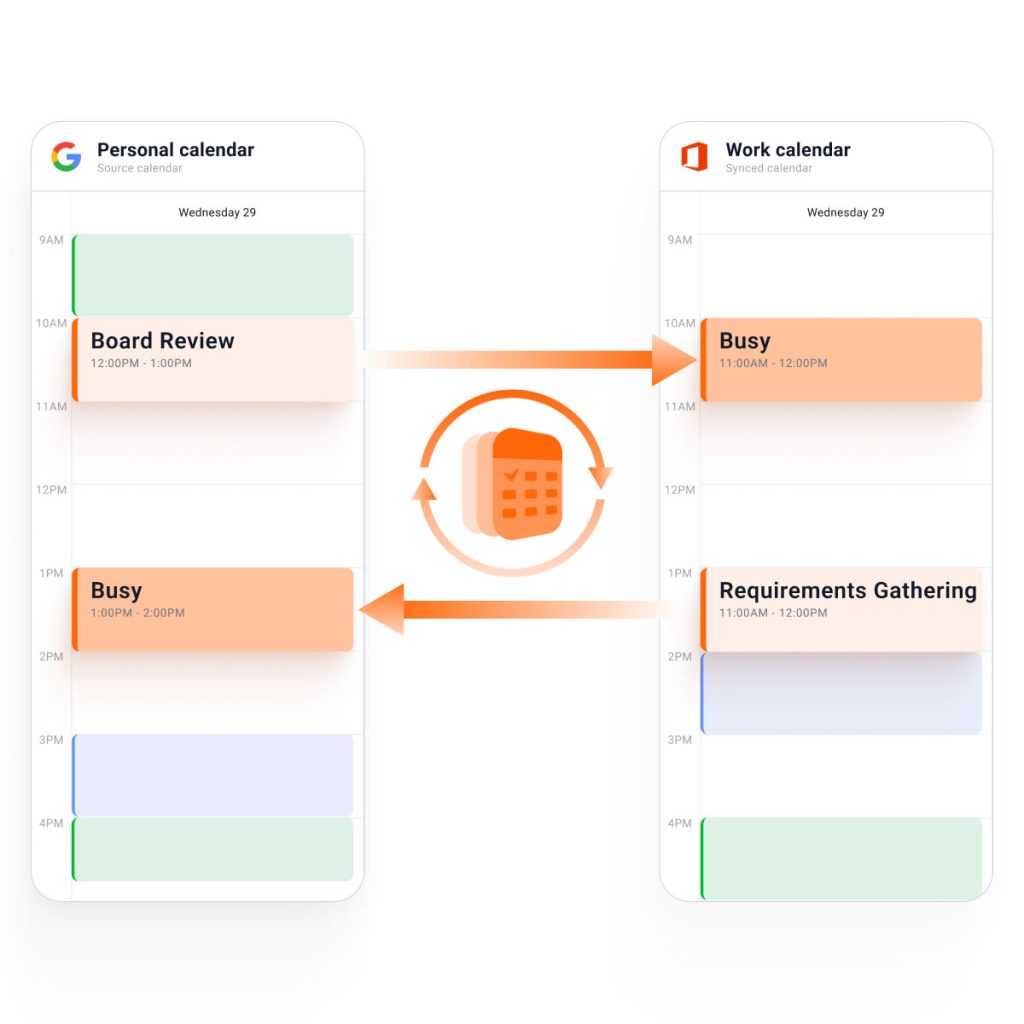
CalendarBridge 同期機能により、あなた自身はもちろん、組織全体の同僚も、OutlookGoogleカレンダーiCloud上で、正確に同期された空き状況を直接確認できます。

仕組み

のように簡単に設定できるカレンダーの同期

Google、Outlook、iCloudのカレンダーの同期設定は、すべて当社のWebポータルから行えます。どのデバイスでも、インストールや設定は一切必要ありません。

アカウントを連携する

ステップ1

CalendarBridge 、お客様の認証情報は当社には一切表示されません。

カレンダー同期の設定 ステップ1

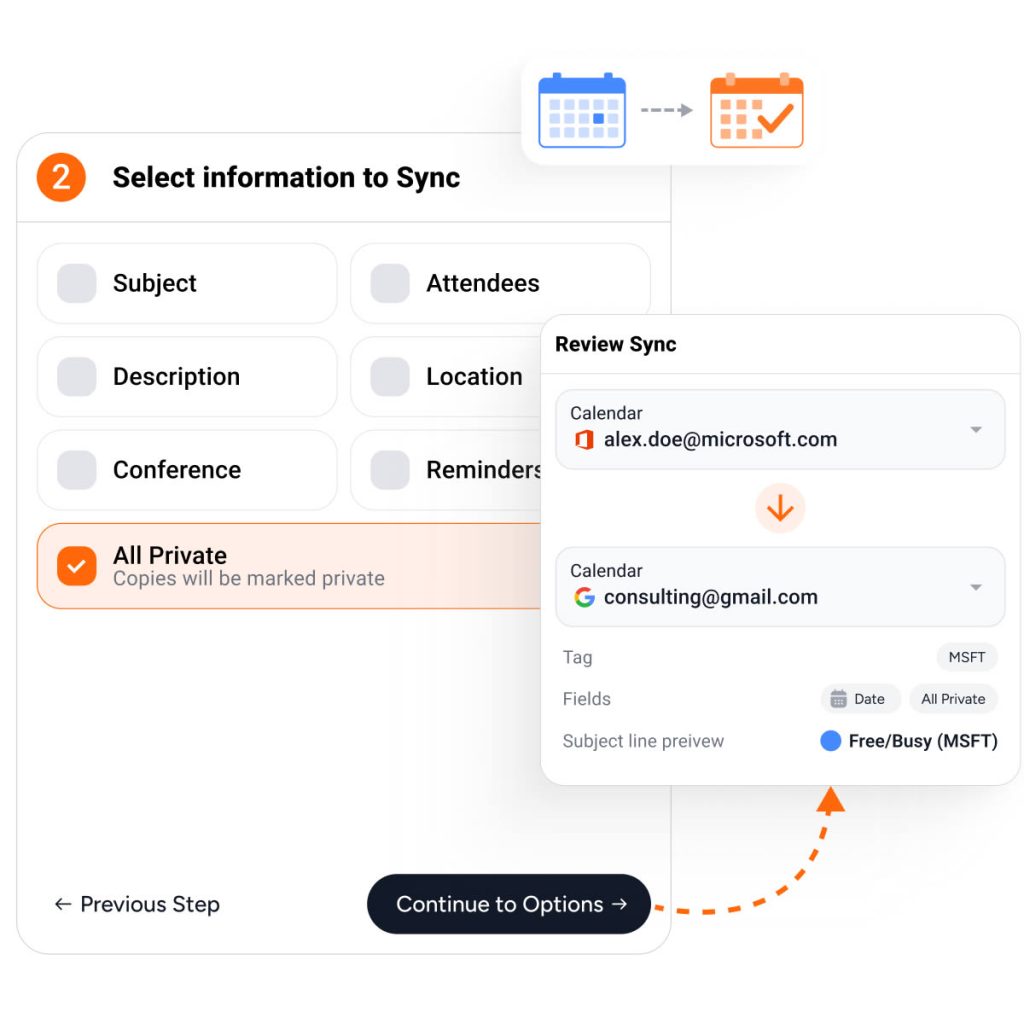
同期するカレンダーを選択してください

ステップ2

Googleカレンダー、Outlookカレンダー、またはその両方を組み合わせることができます。

カレンダー同期の設定手順 2

同期ルールを設定する

ステップ3

同期されたイベントのプライバシー設定と表示形式を設定します。

カレンダーの同期設定 ステップ3
特長

カレンダー同期のための強力な機能

必要な機能がすべて揃っています。

イベントを無制限に同期

CalendarBridge 、同期接続を作成した月から始まるすべてのイベントをCalendarBridge 。

数秒で同期

GoogleカレンダーやOutlookカレンダーでの変更は、通常1分以内にリンク先のカレンダーに反映されます。(iCloudの場合は通常5分ほどかかります)

プライバシー設定

カレンダー間で同期する情報を自由に設定できます。「予定あり」のみ、詳細情報すべて、あるいはその中間など、お好みの設定で同期できます。

イベントフィルタリングの同期

カテゴリや色、および空き状況に基づいてイベントをフィルタリングするルールを設定できます。

イベントの色分け

イベントのソースカレンダーに基づいて色を割り当て、イベントの出所が一目でわかるようにします。

イベントのタグ付け

同期されたイベントの件名に識別子を追加し、そのイベントがどこから来たものか一目でわかるようにします。

よくある質問

CalendarBridge カレンダー同期機能について、その仕組みや対象ユーザーなど、詳しくご紹介します。

お探しのものが見つかりませんか?こちらの ヘルプサイトをご覧ください。

リアルタイム同期により、連携したカレンダーの予定が、1つのカレンダー画面にまとめて表示されます。

CalendarBridge 、GoogleカレンダーMicrosoft Outlook/365およびApple iCloudカレンダーの同期CalendarBridge 。また、インターネットカレンダー(.ics)のURLを使用して、他のサービスのカレンダーを連携させることも可能です。

同期された予定のコピーは、宛先カレンダーでは読み取り専用となります。変更を加えるには、「統合カレンダー」をご利用ください。統合カレンダーでは、すべてのカレンダーを一か所で確認し、そこで予定を編集することができます。行った変更は、接続されたすべてのカレンダーに反映されます。

  • GoogleとOutlook:変更内容は通常、1~2分以内に同期されます
  • iCloud:変更内容は通常、5~15分以内に同期されます
  • ICSカレンダー:変更内容は通常、24~48時間以内に同期されます

いいえ。同期の設定はすべてCalendarBridge ポータルで行い、お使いのパソコンやスマートフォンに何かをインストールする必要はありません。

はい。同期する情報を選択できます。同期する内容は、「予定あり/予定なし」のステータスのみから、タイトル、場所、説明文などのイベントの詳細情報まで、幅広く選択可能です。

いいえ。同期の設定を行った時点からカレンダー上のすべてのイベントは同期され続けます。また、イベント数に上限はありません。

「共有」機能を使えば、通常は同じプラットフォーム内で、他のユーザーに自分のカレンダーを表示・管理させることができます。「同期」機能を使えば、複数のプラットフォーム間で自分のカレンダーが自動的にリアルタイムで更新され、イベント情報が常に最新の状態に保たれます。同期機能は、複数のカレンダーやプラットフォームを利用している場合に特に便利です。

CalendarBridge 、管理者がチームの同期を管理し、異なるプラットフォームやテナント間で全員のカレンダーを連携させることができるグループプランCalendarBridge 。

はい。Unified Calendarを実際に試していただき、ご自身のワークフローに合うかどうかを確認いただけるよう、無料トライアルをご用意しています

私たちはユーザーを大切に思っています。そして ユーザーも私たちを愛しています

コンサルタント、スポット契約のスタッフ、多忙なビジネスパーソンなど、複数のスケジュールを管理している方々から、CalendarBridge好評を博しています。

これからも頑張ってください。私の体験は最高でした

AIアシスタントがリリースされたときは、とてもワクワクしました。これまでに同僚と試用したり、クライアントとの業務で活用する計画を立てたりしていますが、その使い心地は最高です。操作が自然で、自動的にフォローアップを行い、変更内容も正確に把握してくれます。私はMicrosoftのテナントを3つ保有しているほか、GmailやiCloudも利用していますが、それぞれにエージェントを導入して、すべてのカレンダーをシームレスに管理できる日を楽しみにしています。

リチャード・H・
認証済みユーザー

優れたカレンダー同期サービス

私は2つの会社を経営しており、3つのカレンダーアカウントを持っています。1つ目はプライベート用のGmail、2つ目は会社A用のOffice 365、3つ目は会社B用のOffice 365です。このサービスを利用する前は、常にすべてのカレンダーに予定をコピーしていましたが、時々コピーし忘れることがありました。そのため、とてもストレスを感じ、時間もかかっていました。このサービスのおかげで、もう「コピー」のことを気にする必要がなくなりました。

ケンゾー・K

もうカレンダーの重複予約は終わり!

ソフトウェアの設定がとても簡単だったことと、2つのカレンダーが即座に同期された点が気に入っています。これで、2つのカレンダーで予定が重複してしまう心配はもうありません!

ベッキー・M

ついに、使いやすく、手頃な価格で、しかもちゃんと動く同期ソフトが登場しました!

手頃な価格で、セットアップも使い方も簡単、しかも性能も抜群の素晴らしいソフトウェアです!

ジャスティン・S.

まさに求めていた通りの働きをしてくれました!

クライアントのカレンダーの詳細が自社のカレンダーに表示されるように簡単に設定できました。一方で、自社の他の予定については、機密保持のため、クライアントのカレンダー上では「予定あり」としか表示されないようになっています。また、Calendlyに似た予約機能も備わっており、別のツールを使う必要がなくなるのでとても便利です。本当に大満足です。

ジェイソン・K

従来型計画CalendarBridge

CalendarBridge 強力な機能がCalendarBridge 、あらゆる計画と業務の円滑な遂行を可能にします。

フィリッポ・M.

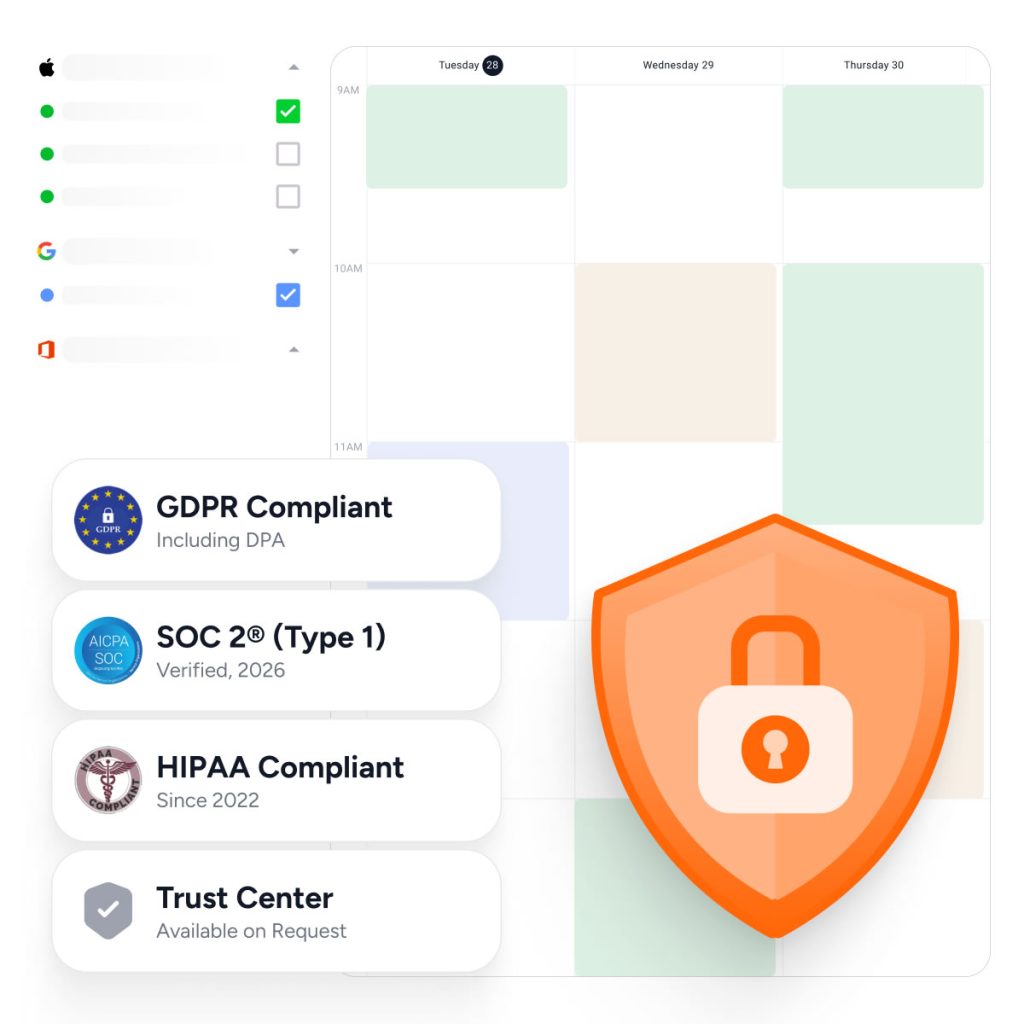
プライバシーと セキュリティ
最優先

CalendarBridgeを使えば、カレンダーや個人データを完全に管理し続けることができます。

データの保存や分析は行われません

CalendarBridge 、お客様のカレンダーデータを一切保存、分析、販売CalendarBridge 。私たちの目標は、カレンダー管理をシンプルにすることであり、お客様のデータを詮索することではありません。

安全な接続

CalendarBridge 、安全なOAuth2プロトコルを介してCalendarBridge 。当社はお客様のログイン情報にアクセスすることはできず、お客様はいつでも当社のアクセス権を無効にすることができます。

口座は分けておく

CalendarBridge 、どのイベントや詳細情報を同期するかを自由に設定CalendarBridge 。アカウント間でデータが重複してしまう心配はありません。

最小限のアクセス権限

CalendarBridge 、カレンダー機能に必要な最小限の権限CalendarBridge 要求します。当社は、お客様のメール、ファイル、およびカレンダー以外の機能には一切アクセスできません。

あらゆる業界の大手企業から信頼をいただいています

エンタープライズレベルのセキュリティおよびアカウント管理ツールをお探しなら、多くの企業が
CalendarBridgeを採用しています。当社の詳細についてはこちらをご覧ください

redfinのロゴ
ストレスを軽減する

複数のカレンダーによる混乱を解消しよう

カレンダーの管理に費やす時間を減らし、実際の業務に充てる時間を増やしましょう。

これらの詳細な記事でさらに詳しく学びましょう