
はじめに
iPhoneでGoogleカレンダーを使いたい場合、2つの簡単な方法があります。iPhoneにGoogleアカウントを追加して、予定をAppleカレンダーに表示させる方法と、iPhoneのGoogleカレンダーアプリを使う方法です。
1つ目の方法は、Appleの標準カレンダーアプリ内でGoogleカレンダーを表示するためのiPhoneの設定です。2つ目の方法は、代わりにiPhoneでGoogleの公式アプリを使用するだけです。
このガイドでは、iPhoneの設定方法を順を追って解説します。また、Googleのインターフェースを好む方のために、代替手段としてGoogleカレンダーアプリについても簡単に紹介します。
GoogleカレンダーとiPhoneを同期する2つの方法
GoogleカレンダーをiPhoneと同期させる主な方法は、利用方法に応じて2つあります:
方法 1 – iPhoneの設定にGoogleを追加し、Appleカレンダーを使用する方法
- iPhoneの「設定」からGoogleアカウントを連携する
- 設定画面で、Google カレンダーがオンになっていることを確認してください
- この予定をカレンダーに追加する
- イベントはAppleの「カレンダー」アプリに表示されます
- 同期はバックグラウンドで自動的に行われます
連携が完了すると、GoogleカレンダーがAppleのカレンダーアプリ内に表示され、iCloudカレンダーと並んで表示されます。
方法 2 – iPhoneにGoogleカレンダーアプリをダウンロードして、サインインします。
- App StoreからGoogleカレンダーアプリをダウンロードしてください
- Googleアカウントでログイン
- iPhoneでGoogleカレンダーの全機能とインターフェースを利用できます
主な違いは単純です。1つ目の方法は、GoogleアカウントをiPhoneの標準カレンダーシステムに連携させるものです。2つ目の方法は、Googleカレンダーを設定しないものです Appleカレンダー Appleカレンダー内にGoogleカレンダーを設定するものではありません。単に、Google独自のアプリを通じてGoogleカレンダーを利用できるようにするだけです。
方法 1:Google アカウントを iPhone に連携し、iOS の標準カレンダーアプリを使用する
これは、GoogleカレンダーをiOSのカレンダーアプリと連携させる最も簡単な方法であり、iPhone上ですべての予定を直接確認できるようになります。
まず、ホーム画面の「設定」アイコンをタップしてください。

画面を下にスクロールして、「メール」をタップしてください。(お使いのiOSのバージョンによっては、「カレンダー」や「アカウントとパスワード」の下にある場合もあります。)
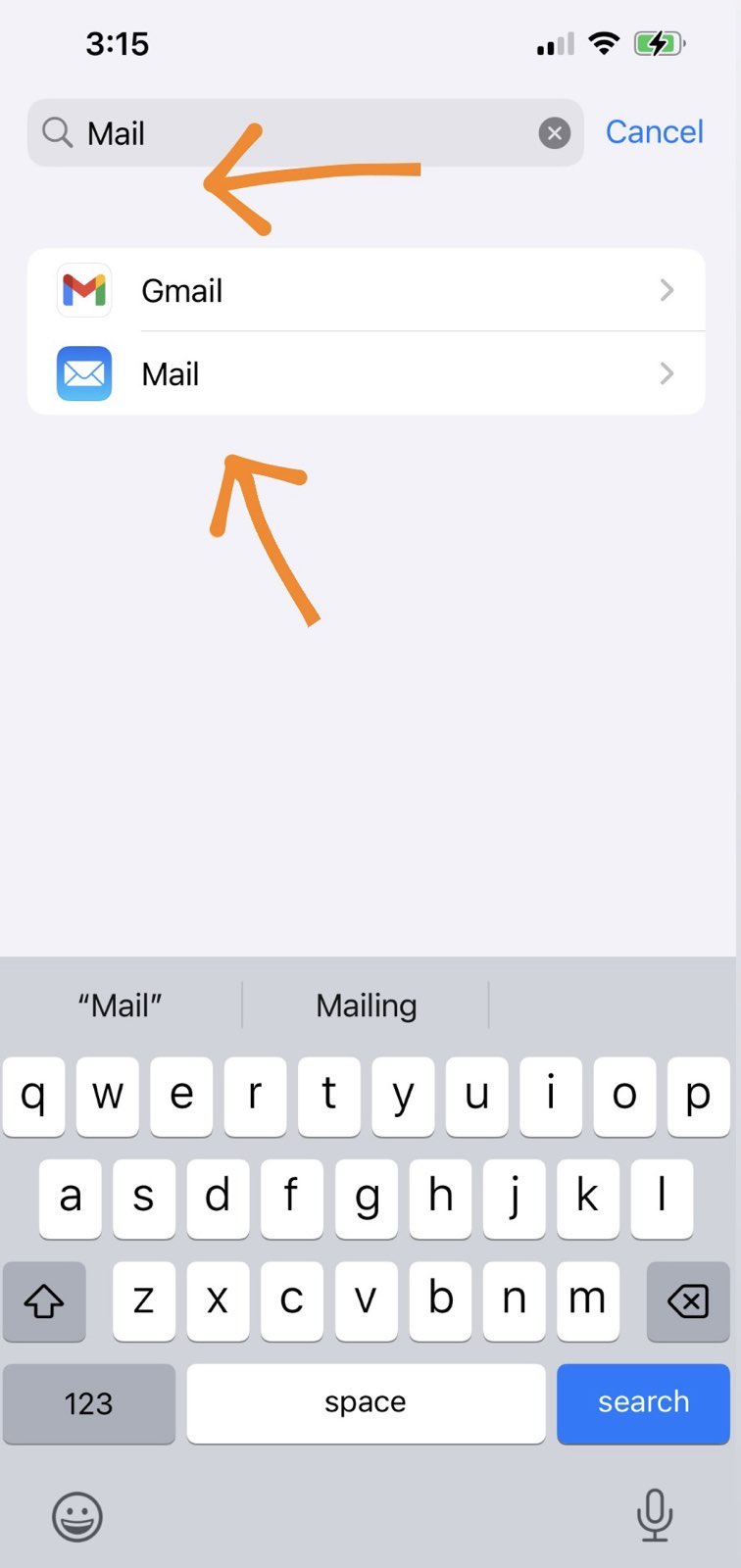
「メール」の設定画面で、「アカウント」を選択すると、現在iPhoneに接続されているアカウントを確認できます。

次に、「アカウントを追加」をタップして、新しいメールアカウントを接続してください。

オプションの一覧から、「Google」をタップして選択してください。

Googleのメールアドレスとパスワードを入力してください。プロンプトが表示されたら、必ず「カレンダー」へのアクセスを許可してください。

サインインすると、いくつかの切り替えオプション(メール、連絡先、カレンダーなど)が表示されます。「カレンダー」がオンになっていることを確認してください。
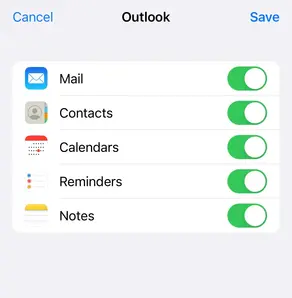
この方法を使えば、iPhoneの標準カレンダーアプリでGoogleカレンダーの予定を取得・表示できるようになり、アプリを切り替えることなく、スケジュール管理がより簡単になります。
スケジュールをさらに効率化したい場合は、連携・同期されたすべてのカレンダーに基づいて、自分の空き時間を他の人に知らせる「空き状況カレンダー」を作成することを検討してみてください。
iPhoneカレンダーに関するガイド


CalendarBridgeでOutlookとiPhoneのカレンダーをリアルタイムで同期する

方法 2:Google カレンダーアプリを使って Google カレンダーと iPhone を同期する
iOSに標準搭載されているカレンダーアプリではなく、Google独自のアプリを使いたい場合は、「Googleカレンダー」アプリがおすすめです。シンプルなインターフェースに加え、お馴染みの機能がすべて利用できます。


Googleカレンダーアプリを使えば、色分けされた予定や共有カレンダー、会議の招待状など、デスクトップ版とまったく同じ画面を確認できます。Googleのカレンダーツールを頻繁に利用しており、すべてのデバイスで統一された操作性を求める方には、最適な選択肢です。
関連情報:iCloudも利用していて、Googleと同期させたい場合は、iCloudとGoogleカレンダーを同期させる方法に関するガイドをご覧ください。
CalendarBridgeで、すべてのカレンダーをリアルタイムで同期しましょう
FAQ
iPhoneの「設定」にあるGoogleアカウントの設定で、「カレンダー」のスイッチがオンになっていることを確認してください。また、インターネット接続を確認し、カレンダーアプリにアクセス権限が与えられているか確認してください。
カレンダーは自動的に更新されますが、設定によっては更新されるタイミングが多少異なる場合があります。通常、変更は数秒から数分以内に反映されます。Appleの「カレンダー」アプリをご利用の場合、同期の速度はフェッチ設定によって異なる場合があります。
はい、iPhoneからイベントを作成、編集、削除することができ、その変更内容は自動的にGoogleカレンダーに同期されます。
はい!設定が完了したら、「Googleカレンダーの同期設定」に移動し、表示するカレンダーを選択してください。
いいえ、同期を行うと、Google カレンダーの予定が、デバイス上の他のカレンダーと一緒に表示されるだけです。
いいえ、アプリは必要ありません。iPhoneに標準搭載されている「カレンダー」アプリを使って、Googleカレンダーと同期することができます。Googleカレンダーのアプリは任意で、主にGoogleのフル機能やインターフェースを利用したい場合に便利です。
どちらが良いかは、お好みによります。AppleカレンダーはiOSと深く連携している一方、Googleカレンダーはデスクトップ版と同様の操作感に加え、Googleならではの機能も豊富に備えています。すべてのプラットフォームでリアルタイムに更新される、真に同期されたカレンダーをお求めなら、世界中の何千人ものユーザーからCalendarBridge 最適なCalendarBridge !
結論
GoogleカレンダーとiPhoneを同期させるのは、日々のスケジュール管理をスムーズにするための、些細ながらも大きな効果をもたらす設定の一つです。一度連携させれば、スケジュールは自動的に最新の状態に保たれるため、アプリを切り替えたり、重要な予定を見逃す心配をしたりする必要がなくなります。
シンプルさを重視するなら、iPhoneの設定からGoogleアカウントを連携させるのが、通常最も簡単な方法です。共有カレンダーや色分け機能など、Googleの機能を活用したい場合は、Googleカレンダーアプリを使うことで、より充実した機能を利用できます。
いずれにせよ、目標は同じです。すべてのデバイスで常に最新の状態を保つ、1つのカレンダーです。
また、異なるプラットフォームにまたがる複数のカレンダーを管理している場合は、次のようなツールが役立ちます CalendarBridge のようなツールを使えば、重複や抜けなく、すべてを1つの統合カレンダービューにまとめることができます。
