概要1. カレンダー間でどのような情報が共有されているかを確認する2. カレンダーを閲覧できるユーザーを確認する3. 予約リンクがプライバシーを保護していることを確認する4. イベントのタイトル以外にも、カレンダーから何が読み取れるかを確認するプライバシーを損なうことなく、カレンダーを連携させる方法
業務カレンダーには、自分が不在となる時間帯を明記する必要がありますが、医療の予約や家族の用事、個人的な予定などを同僚に知らせる必要はありません。同様に、個人のカレンダーには、機密性の高い会議の内容や顧客名、社内の内部情報などを公開する必要はありません。
複数のカレンダーを管理したり、空き状況を共有したり、スケジュールリンクを利用したりする場合、こうした境界線を維持することはより複雑になります。
必要な情報だけを適切な相手に確実に届けるために、以下の点を確認しましょう。
カレンダーの同期は、スケジュールの重複を防ぐのに役立ちますが、あるカレンダーから別のカレンダーへすべての詳細をコピーすると、非公開にしておくべき情報が漏れてしまう可能性があります。
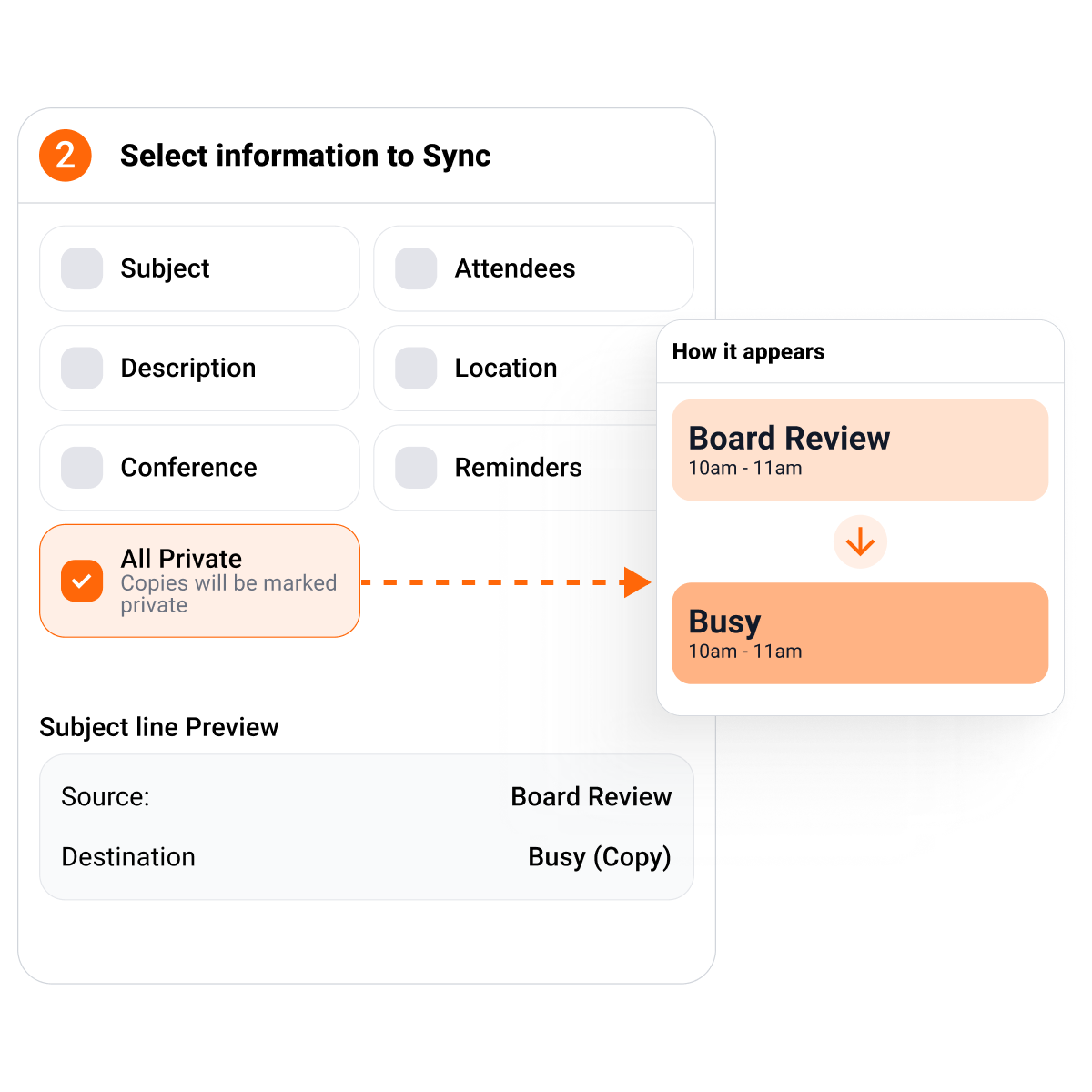
たとえば、A社とB社の両方で働くコンサルタントの場合、各社のカレンダー上の会議を、もう一方のカレンダーでは「予定あり」として表示させる必要がありますが、会議の詳細は非表示のままにしておく必要があります。
会議の場所、参加者、会社名といった単純な情報でさえ、機密のビジネス情報を漏らしてしまう可能性があります。
チェックリスト:
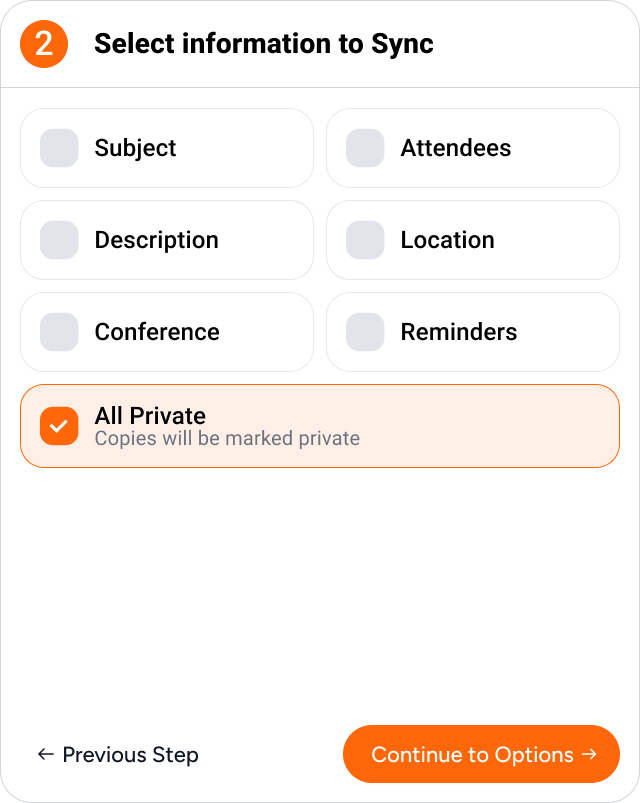
CalendarBridge 各同期接続ごとに個別にプライバシー設定を構成できます。個人の予定を「予定あり」として仕事用カレンダーに同期させつつ、逆方向の同期については異なる設定を選択することができます。
つまり、機密性の高いイベントの詳細を、本来記載すべきではないカレンダーにコピーする必要がなくなるということです。
共有カレンダーのプライバシー設定について、詳しくはこちらをご覧ください。
カレンダーのプライバシーは、イベントの設定だけによって決まるわけではありません。共有権限、アクセス権の委任、および組織のポリシーによって、誰があなたの情報を閲覧できるかが決まります。
複数の組織にまたがって業務を行う経営幹部を例に考えてみましょう。同僚は、その幹部がいつ忙しいかを確認する必要がありますが、それによって個人の予定や他社との会議の内容にアクセスできるべきではありません。
会議のタイトルや出席者の名前といった、ごく単純な情報でさえ、本来公開されるべきではない情報が漏れてしまう可能性があります。
これらの権限はカレンダープロバイダーを通じて管理されますが、CalendarBridge では、そもそもどの情報がコピーされるかを制御することで、さらなる保護層を提供しています。
たとえ誰かがその宛先のカレンダーに広くアクセスできたとしても、そこにコピーされていないイベントの詳細を把握することはできません。
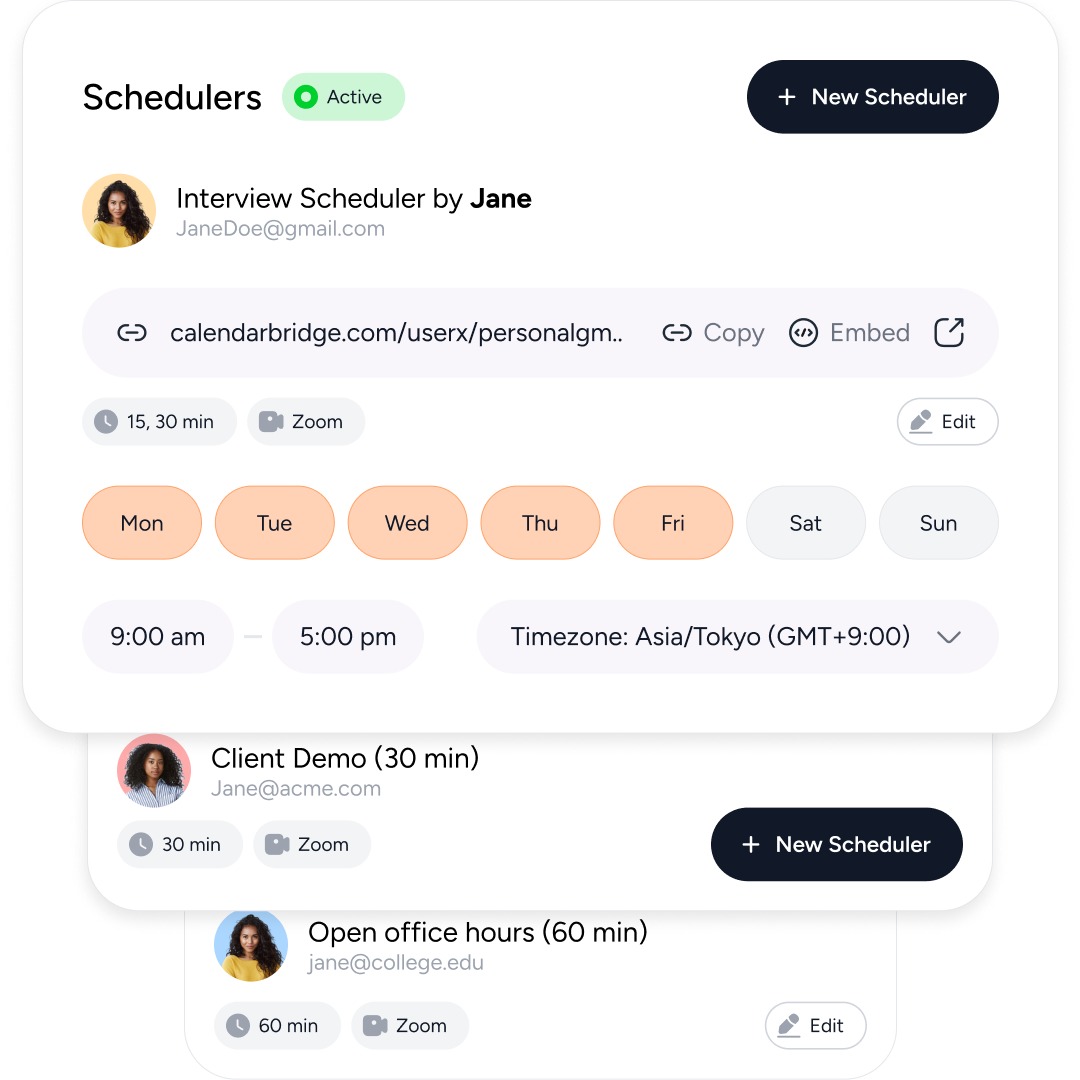
スケジュールリンクに関しては、もう1つ考慮すべき点があります。会議を予約する人は、あなたがいつ空いているかを知る必要がありますが、カレンダーの残りの部分に何が予定されているかまでは見られないようにする必要があります。
また、すでに他の用事に充てることを決めている時間を、彼らに提供すべきではありません。
たとえば、見込み客とスケジュール共有リンクを共有しているコンサルタントは、すでに他のいくつかのカレンダーに予定が入っている場合があります。そうした予定があることで、そのコンサルタントが誰と、どのような目的で面会するのかを明かすことなく、予約の重複を防ぐことができます。
CalendarBridge 「 スケジュール設定ページ」では、予約を行うユーザーに個々のイベントの詳細情報を開示することなく、選択したカレンダー全体の空き状況を確認できます。また、カレンダーを個別に管理したまま、用途に応じて異なるスケジュール設定ページを設定することも可能です。
重複予約の防止について、詳しくはこちらをご覧ください。
イベントの詳細が非表示になっている場合でも、カレンダーからは、定期的な空き状況のパターン、会議の招待状、通知、共有リンクなどを通じて情報が読み取れることがあります。
イベントの詳細が非表示になっていても、定期的な予定からはスケジュールの傾向が読み取られることがあります。たとえば、毎週同じ時間帯に設定された非公開の予定があると、何をしているのか、どこに行くのかといった疑問を招く可能性があります。また、会議の招待状には、クライアント名、参加者、開催場所、会議のリンクなど、他組織と共有すべきではない機密情報が含まれている場合もあります。
確認事項:
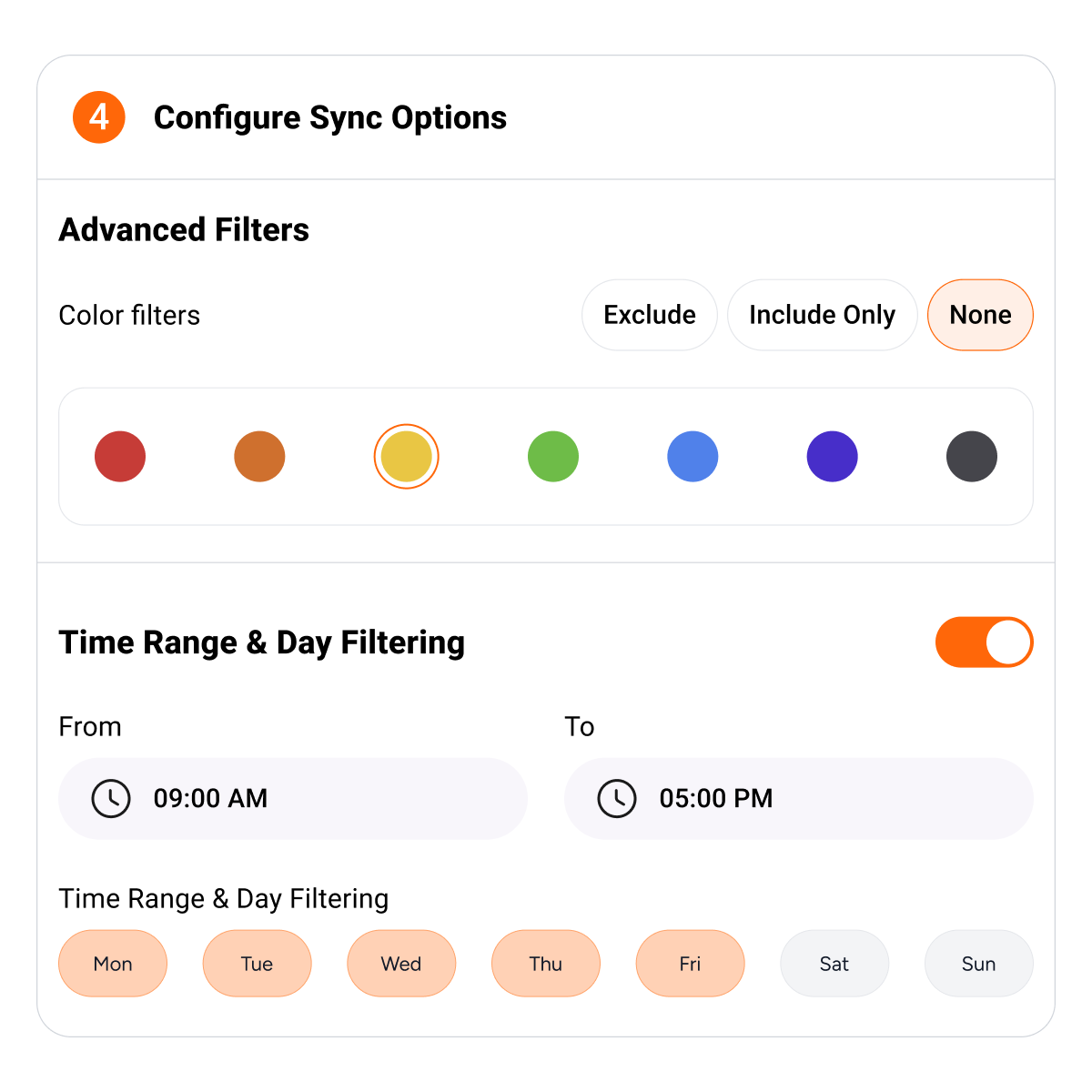
CalendarBridge 個々のイベントフィールド に対するきめ細かな設定に加え、時間、曜日、イベントの色などの条件に基づいてコピーするイベントを絞り込める高度な同期フィルターに対応しています。これにより、別のカレンダーに表示される情報を決定できるだけでなく、どのイベントを同期するかを決定することも可能です。
効果的なカレンダー管理において、正確な空き状況の把握と、個人情報や機密情報の保護のどちらかを選ばなければならないような状況があってはなりません。
個人的な予定の管理であれ、クライアントとの調整であれ、あるいは複数の組織にわたるスケジュール調整であれ、その目的は同じです。つまり、自分の空き時間を明確に示しつつ、その時間を何に費やしているかを不必要に明かすことなく、他者が確認できるようにすることです。
CalendarBridge 設定可能なカレンダー同期機能、きめ細かなプライバシー制御、そしてGoogle、Outlook、その他の対応カレンダー上の予定を考慮したリンクのスケジュール設定を通じて、その実現をサポートします。
クレジットカードは不要です
CalendarBridge を正常に機能させるために、必須のクッキーを使用しています。また、お客様の許可を得た上で、当社のウェブサイトやアプリの利用状況を把握するための分析用クッキー、および広告キャンペーンの効果測定や関連性の高い広告を表示するための広告用クッキーも使用しています。任意のクッキーはいつでも拒否したり、設定を変更したりすることができます。 プライバシーポリシーをご覧ください。
選択内容を保存すると、このページが更新されます。共有同意が設定されている場合、選択内容はウェブサイトとアプリの両方に適用されます。
サイトの主要な機能や、お客様のプライバシー設定を記憶するために必要です。
Google AnalyticsとHubSpotは、当社のウェブサイトやアプリがどのように利用されているかを把握するのに役立っています。HubSpotは、あくまで当社のサービスプロバイダーとしての役割のみを果たしています。
Google Adsは、当社のキャンペーンを分析し、ユーザーごとに最適化された広告(リマーケティング)を表示します。
広告には分析が不可欠です。
お使いのブラウザでは「グローバルプライバシーコントロール」が有効になっています。広告(販売または共有)は表示されません。
Optional tracking managed by CalendarBridge Cookie Consent is disabled because JavaScript is off. Privacy policy