
はじめに
カレンダーを同期させることは不可欠ですが、特に複数のプラットフォームをまたがって作業する場合はなおさらです。GoogleカレンダーとOutlookの両方を利用している場合、おそらく同期する方法を探したことがあるでしょうが、見つかるのは不完全な解決策や時代遅れの回避策、あるいは一方的な表示機能に過ぎないことが多かったのではないでしょうか。
ここでは、双方向同期が実際に何を意味するのか、各OSの標準カレンダーアプリにはどのような機能があるのか、そしてGoogleカレンダーとOutlookカレンダーを連携させる際に、双方向同期を確実に機能させる最も信頼できる方法について解説します。
GoogleカレンダーをOutlookと同期できますか? GoogleカレンダーをOutlookと同期できますか?
簡単に言えば「はい」ですが、これは制限があり、読み取り専用で、一方向の接続です。
Google カレンダーと Outlook では、サードパーティ製のツールを使用しない限り、ネイティブな双方向同期はサポートされていません。標準機能では、閲覧専用のカレンダー登録しかできないため、一方のカレンダーで行った変更が、もう一方のカレンダーに自動的に反映されることはありません。
GoogleカレンダーとOutlookの間で予定を双方向に同期させるには、両プラットフォームを連携させ、予定を自動的に更新する、当社のようなカレンダー同期ツールが必要です。
双方向カレンダー同期の意味
双方向同期とは、あるカレンダー(Googleカレンダーなど)で予定を追加、更新、または削除すると、もう一方のカレンダー(Outlookなど)でも自動的に更新されることを意味します。変更内容は手動での操作やデータの再入力、コピー&ペースト、複数のタブを切り替える手間を一切必要とせず、双方向に反映されます。
「同期」と謳っているソリューションの多くは、実際には真の双方向同期を提供していません。その代わりに、購読フィードを使用して一方のカレンダーの内容をもう一方にミラーリングしているだけであり、通常、更新には遅れが生じ、編集内容が元のカレンダーに反映されることはありません。つまり、一方のカレンダーで行った編集は他方に反映されず、新しく追加されたイベントは、購読の更新頻度によっては遅れて表示される場合があります。カレンダーの同期、共有、ミラーリングについて詳しくはこちらをご覧ください。
真の双方向同期により、両方のカレンダーは常に同期された状態が保たれます。そのため、両方のシステムや、あなたの空き状況を確認するすべての人が、同じ最新のスケジュールに基づいて動作していることを確信して、イベントや会議の予定を安心して設定できます。これは、複数の役割やアカウント、あるいはプラットフォームをまたがるチームを管理している場合に特に重要です。
OutlookとGoogleカレンダーの標準機能ではなぜ不十分なのか
現在、GoogleとMicrosoftは、GoogleカレンダーとOutlook間のネイティブな双方向同期機能を提供していません。最も一般的な標準機能としては、以下のものがあります:
- OutlookでGoogleカレンダーを登録する:閲覧専用アクセス
- OutlookカレンダーをGoogleに追加しても、結果は同じです – 閲覧専用アクセスとなります
- エクスポート/インポートの方法:手動、時代遅れ、そして信頼性に欠ける
これらのオプションは、スケジュールを一か所で確認するには便利かもしれませんが、どちらのカレンダーでもスケジュールの重複を防ぐことはできず、更新内容をリアルタイムに反映することもできません。
真の双方向同期を実現する最良の方法
カレンダーを双方向に完全に同期させるには、GoogleとOutlookをシームレスに連携させるサードパーティ製ツールが必要です。
CalendarBridge 数回クリックするだけで、これを実現できます。
Google、Outlook、iCloudなど、主要なカレンダープラットフォーム間で、一方向または双方向の同期を設定できます。完全な双方向同期を有効にするには、2つの同期接続を作成するだけです。1つはGoogleからOutlookへ、もう1つはOutlookからGoogleへの接続です。
- Google Workspace およびMicrosoft 365に対応しています
- イベントの詳細をすべて同期するか、空き状況のみを同期するか
- Googleと Outlook で予定を管理します
- ほぼリアルタイムで自動的に更新されます
- プライバシーを保護しつつ、すべてのカレンダーを同期させます( CalendarBridge について詳しくはこちら)
新機能:複数のカレンダーを管理している場合、CalendarBridge 一括同期設定機能が CalendarBridge 。これにより、一つずつ設定する手間が省け、複数の同期設定を一度に簡単に設定できるようになりました。
CalendarBridgeでの完全な双方向同期の設定方法


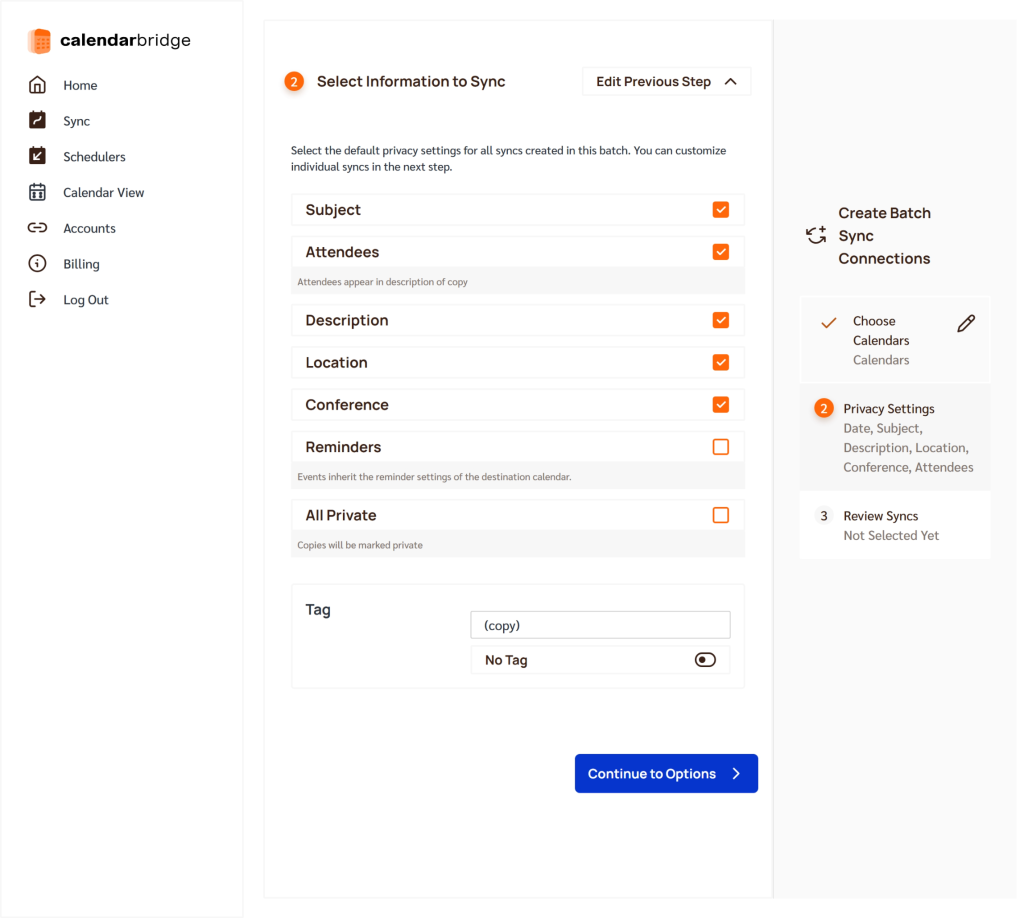

カレンダーが連携され、自動的に更新されるようになりました!
CalendarBridgeで真の双方向カレンダー同期を実現

よくある質問
双方向同期とは、一方のカレンダー(GoogleカレンダーまたはOutlook)でイベントを作成、編集、または削除すると、もう一方のカレンダーにも自動的に反映されることを意味します。
いいえ。標準の機能では、一方向の閲覧専用アクセスしか提供されていません。完全な双方向同期CalendarBridge のようなサードパーティ製のカレンダー同期アプリが必要になります。
はい、CalendarBridge 同期されたカレンダーをほぼリアルタイムでCalendarBridge 、両プラットフォームの同期を遅延なく維持します。
はい、CalendarBridge 、プライバシー保護のため、イベントの詳細情報をすべて同期するか、空き時間・予定のある時間のみを同期するかを選択CalendarBridge 。
もちろんです。CalendarBridge OAuthCalendarBridge 、カレンダーの内容を保存することはなく、米国の法律に基づいて運営されています。
まとめ
プラットフォームを切り替えたり、異なるシステムのカレンダーを同時に管理したりする場合、真の双方向同期機能があれば、二重予約や会議の欠席、手動での更新といった手間を省くことができます。
「統合カレンダービュー」機能により、CalendarBridge Google、Outlook、iCloudなどの予定をすべて一か所で確認CalendarBridge これにより、イベントがどこで作成されたかに関わらず、今後の予定を常に把握できます。
