
Introduzione
Se vuoi usare Google Calendar sul tuo iPhone, ci sono due semplici modi per farlo. Puoi aggiungere il tuo account Google all'iPhone in modo che i tuoi eventi vengano visualizzati in Calendario di Apple, oppure puoi usare l'app Google Calendar sul tuo iPhone.
La prima opzione consiste nella configurazione dell'iPhone per visualizzare il tuo Google Calendar all'interno dell'app Calendario integrata di Apple. La seconda opzione consiste semplicemente nell'utilizzare l'app di Google sul tuo iPhone.
In questa guida ti spiegheremo passo dopo passo come configurare le impostazioni dell'iPhone, per poi illustrare brevemente l'app Google Calendar come alternativa, nel caso in cui tu preferisca l'interfaccia di Google.
Due modi per sincronizzare Google Calendar con l'iPhone
Esistono due modi principali per sincronizzare Google Calendar con un iPhone, a seconda di come desideri utilizzarlo:
Metodo 1 – Aggiungendo Google nelle impostazioni del tuo iPhone e utilizzando il calendario Apple
- Collega il tuo account Google dalle Impostazioni dell'iPhone
- Assicurati che l'opzione "Google Calendari" sia attivata nella schermata delle impostazioni
- Aggiungi l'evento al tuo calendario
- I tuoi eventi vengono visualizzati nell'app Calendario di Apple
- La sincronizzazione avviene automaticamente in background
Una volta effettuato l'accesso, il tuo Google Calendar apparirà nell'app Calendario di Apple insieme ai tuoi calendari iCloud.
Metodo 2 – Scarica l'app Google Calendar sul tuo iPhone e accedi.
- Scarica l'app Google Calendar dall'App Store
- Accedi con il tuo account Google
- Accedi a tutte Funzionalità all'interfaccia di Google Calendar sul tuo iPhone
La differenza principale è semplice. Il primo metodo collega il tuo account Google al sistema di calendario integrato nel tuo iPhone. Il secondo metodo non configura Google Calendar all'interno Calendario di Apple. Ti permette semplicemente di utilizzare Google Calendar tramite l’app di Google.
Metodo 1: collegare un account Google all'iPhone e utilizzare l'app Calendario integrata in iOS
Questo è il modo più semplice per integrare il tuo Google Calendar con l'app Calendario di iOS, permettendoti di visualizzare tutti gli eventi direttamente sul tuo iPhone.
Inizia toccando l'icona Impostazioni sulla schermata iniziale.

Scorri verso il basso e tocca "Posta". (A seconda della versione di iOS, questa opzione potrebbe trovarsi anche sotto "Calendario" o "Account e password".)
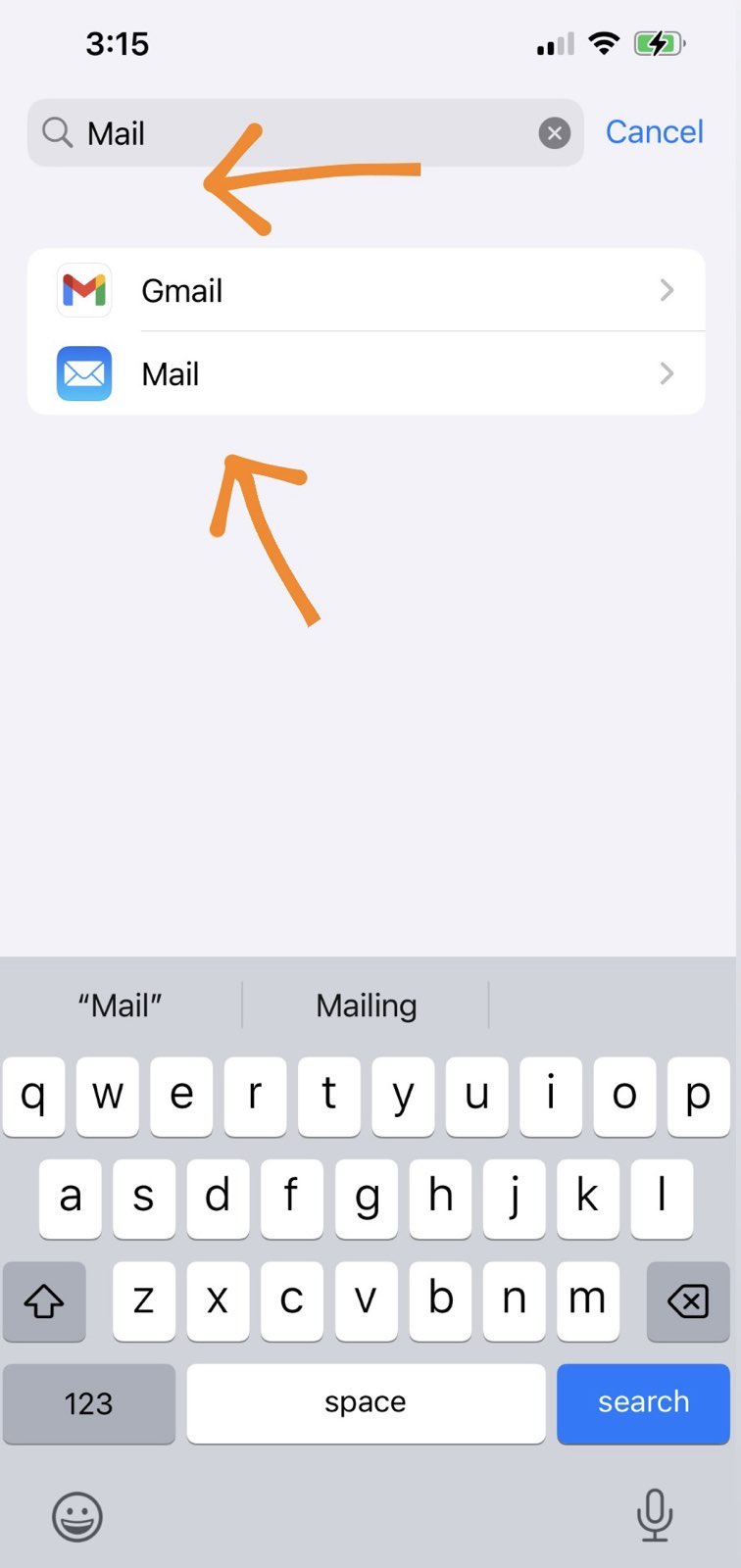
Nelle impostazioni della Posta, seleziona "Account" per visualizzare gli account attualmente collegati al tuo iPhone.

Ora tocca "Aggiungi account" per configurare un nuovo account e-mail.

Dall'elenco delle opzioni, seleziona Google toccandolo.

Inserisci l'indirizzo e-mail e la password del tuo account Google. Quando richiesto, assicurati di autorizzare l'accesso a Calendari.

Una volta effettuato l'accesso, vedrai diverse opzioni di attivazione/disattivazione (Posta, Contatti, Calendari, ecc.). Assicurati che l'opzione Calendari sia attivata.
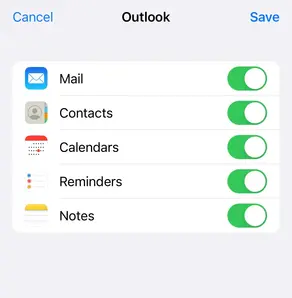
Questo metodo consente al tuo iPhone di recuperare e visualizzare gli eventi dal tuo Google Calendar direttamente nell'app Calendario nativa, rendendo più facile organizzarsi senza dover passare da un'app all'altra.
Se vuoi ottimizzare ancora di più la tua agenda, valuta la possibilità di creare un calendario delle disponibilità per far sapere agli altri quando sei libero, sulla base di tutti i tuoi calendari collegati e sincronizzati.
Guide correlate sul Calendario dell'iPhone


Sincronizza i calendari di Outlook e iPhone in tempo reale con CalendarBridge

Metodo 2: usa l'app Google Calendar per sincronizzare Google Calendar con l'iPhone
Se preferisci utilizzare l'app di Google invece del Calendario integrato in iOS, l'app Google Calendar offre un'interfaccia intuitiva e tutte le funzionalità a cui sei abituato.


Utilizzando l'app Google Calendar avrai la certezza di visualizzare esattamente ciò che vedresti sul computer, con eventi contrassegnati da colori diversi, calendari condivisi, inviti alle riunioni e molto altro ancora. È la scelta ideale se utilizzi spesso gli strumenti di calendario di Google e desideri un'esperienza coerente su tutti i dispositivi.
Correlato: se utilizzi anche iCloud e desideri sincronizzarlo con Google, dai un'occhiata alla nostra guida su come sincronizzare iCloud e Google Calendar.
Sincronizza TUTTI i tuoi calendari in tempo reale con CalendarBridge
FAQ
Assicurati che l'opzione "Calendari" sia attivata nelle impostazioni del tuo account Google nelle Impostazioni dell'iPhone. Inoltre, controlla la tua connessione a Internet e assicurati che l'app Calendario disponga dei permessi di accesso necessari.
Il calendario si aggiorna automaticamente, ma i tempi possono variare leggermente a seconda delle impostazioni. Le modifiche vengono visualizzate solitamente nel giro di pochi secondi o minuti. Se utilizzi l'app Calendario di Apple, la velocità di sincronizzazione può dipendere dalle impostazioni di aggiornamento.
Sì, puoi creare, modificare ed eliminare eventi dal tuo iPhone; tali modifiche verranno sincronizzate automaticamente con il tuo Google Calendar.
Sì! Una volta completata la configurazione, vai alle impostazioni di sincronizzazione di Google Calendar e scegli quali calendari visualizzare.
No, la sincronizzazione serve solo a visualizzare gli eventi del tuo Google Calendar insieme agli altri calendari presenti sul tuo dispositivo.
No, non è necessaria l'app. Puoi sincronizzare il tuo Google Calendar utilizzando l'app Calendario integrata nel tuo iPhone. L'app Google Calendar è facoltativa ed è utile soprattutto se desideri accedere all'interfaccia completa e Funzionalità di Google.
Dipende dalle tue preferenze. Il Calendario di Apple è perfettamente integrato con iOS, mentre Google Calendar offre la stessa esperienza della versione desktop, con in più Funzionalità specifiche di Google. Per calendari perfettamente sincronizzati con aggiornamenti in tempo reale su tutte le piattaforme, CalendarBridge la scelta preferita da migliaia di utenti in tutto il mondo!
Conclusione
Sincronizzare Google Calendar con l'iPhone è una di quelle piccole operazioni di configurazione che fanno una grande differenza nel rendere più scorrevole la tua giornata. Una volta che tutto è collegato, il tuo calendario rimane aggiornato automaticamente, così non dovrai passare da un'app all'altra né preoccuparti di perdere qualcosa di importante.
Se preferisci la semplicità, collegare il tuo account Google tramite le impostazioni dell'iPhone è solitamente il modo più semplice. Se invece utilizzi maggiormente Funzionalità di Google, Funzionalità i calendari condivisi o la codifica a colori, l'app Google Calendar ti offre un'esperienza più completa.
In ogni caso, l'obiettivo è lo stesso: un unico calendario sempre aggiornato su tutti i dispositivi che utilizzi.
E se gestisci più calendari su piattaforme diverse, strumenti come CalendarBridge possono aiutarti a riunire tutto in un'unica vista di calendario unificata, senza duplicati o lacune.
