
Introduzione
Cerchi un modo semplice per consentire agli altri di prenotare un appuntamento sul tuo calendario senza interminabili scambi di messaggi? La funzione "Pianificazione appuntamenti" di Google Calendar è uno strumento integrato che permette a chiunque di prenotare un appuntamento con te in base alla tua disponibilità, il che la rende ancora più utile quando utilizzi l'intelligenza artificiale per organizzare riunioni di gruppo.
In questa guida tratteremo i seguenti argomenti:
- Come impostare un calendario degli appuntamenti in Google Calendar
- Come appare la tua pagina di prenotazione
- Come gestire la disponibilità, impostare dei limiti e personalizzare le conferme
- Perché questa è una scelta più intelligente rispetto alla condivisione del calendario completo
- Usa CalendarBridge sincronizzare tutti i tuoi calendari: Google, Outlook, Apple e altri ancora
Che tu stia organizzando riunioni virtuali, offrendo orari di ricevimento o semplicemente cercando di organizzarti al meglio, la funzione "Calendario appuntamenti" ti permette di gestire facilmente il tuo tempo e di condividere la disponibilità dei tuoi slot su Google Calendar. Se vuoi portare la pianificazione a un livello superiore, prova il nostro nuovo assistente di pianificazione basato sull'intelligenza artificiale. Una volta configurato, gestirà automaticamente la disponibilità per le riunioni e le prenotazioni con gli altri!
Passo dopo passo: come creare un appuntamento su Google Calendar
- Vai al tuo Calendario di Google
- Fai clic su Crea
- Scegli l'orario dell'appuntamento

Inserisci il titolo della riunione, scegli la durata e indica i giorni e gli orari in cui sei disponibile. Puoi impostare una disponibilità ricorrente oppure selezionare fasce orarie specifiche.
Google bloccherà gli orari in cui hai già un appuntamento.

Puoi personalizzare le modalità di prenotazione dei tuoi clienti. Google ti permette di gestire aspetti quali il preavviso minimo richiesto per gli incontri, i tempi di attesa tra un appuntamento e l'altro o gli intervalli di tempo non disponibili, i limiti giornalieri di prenotazione e la verifica tramite e-mail per gli ospiti: tutte funzionalità utili se desideri evitare incontri dell'ultimo minuto o appuntamenti consecutivi.
Puoi anche personalizzare la tua pagina di prenotazione aggiungendo una descrizione dell'incontro, specificando la modalità (ad esempio, telefonica, di persona o in videoconferenza) e personalizzando il modulo che gli utenti compilano al momento della prenotazione. Vuoi raccogliere un numero di telefono o una breve nota sull'incontro? Puoi aggiungere direttamente anche questi campi.
Queste opzioni ti aiutano a tenere in ordine i tuoi impegni e ti assicurano di avere tutto il necessario prima dell'inizio della riunione.

Dopo aver creato il tuo calendario degli appuntamenti, riceverai un link unico alla tua pagina di prenotazione. Puoi copiarlo e incollarlo ovunque: e-mail, sito web, invito al calendario o profilo.
Le persone possono utilizzare questo link per verificare la tua disponibilità e prenotare immediatamente un appuntamento.
- Per prima cosa, clicca su «Condividi»
- Quindi copia il link e condividilo dove necessario


Cosa vedono gli utenti quando prenotano un appuntamento
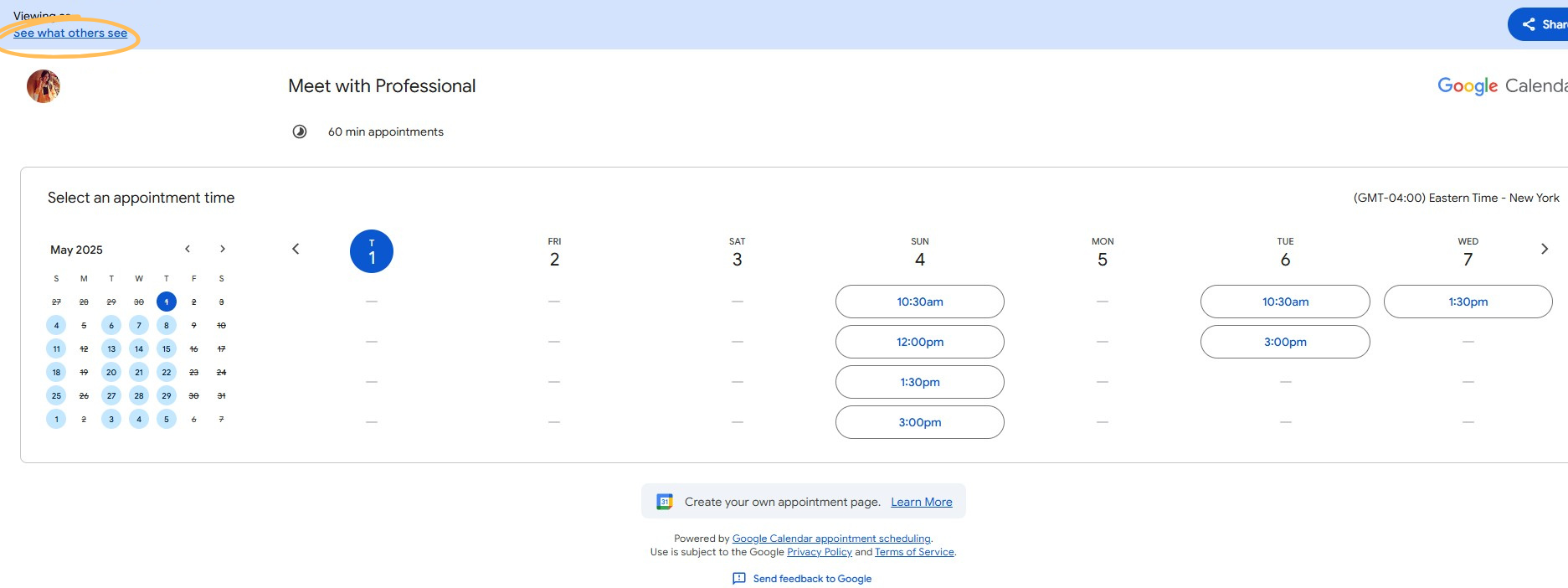
La persona che effettua la prenotazione vedrà il tuo nome, il tipo di appuntamento e le fasce orarie disponibili. Una volta scelta l'ora, dovrà confermare inserendo il proprio nome e indirizzo e-mail. Entrambi riceverete un'e-mail di conferma e un invito al calendario.
Non è necessario effettuare alcun follow-up manuale né inserire dati autonomamente.
Vuoi avere un maggiore controllo sui tuoi link di prenotazione?
I calendari di Google sono perfetti se si utilizza un solo calendario. Ma la maggior parte di noi non lo fa. Tra calendari di lavoro e personali, calendari familiari o anche più di un calendario Google sincronizzato tra loro, è piuttosto facile ritrovarsi in un vero e proprio incubo organizzativo in men che non si dica.
I linkCalendarBridge possono recuperare le disponibilità da TUTTI i tuoi calendari: personale, di lavoro, iCloud, Outlook, attività secondarie e persino quel vecchio account Gmail che controlli solo quando ricevi un'e-mail inaspettata. È la piattaforma leader nella sincronizzazione di più calendari, scelta da oltre 10.000 utenti, tra cui aziende Fortune 500 e team internazionali, per garantire che i tuoi link di prenotazione riflettano tutte le informazioni, non solo quelle del tuo calendario principale.
Quell'appuntamento veloce che hai aggiunto sul telefono? Ci pensiamo noi. Quella riunione con un cliente fissata all'ultimo minuto per il tuo vecchio cliente? Ci pensiamo noi. I tuoi programmi per il fine settimana annotati sul calendario personale? Ci pensiamo noi!
CalendarBridge ti offre CalendarBridge un maggiore controllo rispetto a Google:
- Inserisci dei intervalli tra gli appuntamenti
- Imposta la disponibilità al minuto
- Personalizza la tua pagina di prenotazione
- Nascondi i dettagli dell'evento, lasciando comunque visibile l'orario
Se vuoi davvero tenere sotto controllo il tuo tempo, CalendarBridge non si limita a sincronizzare i calendari, ma li collega tra loro.
Tutti i tuoi calendari. Nessun conflitto.
Mantieni tutti i tuoi calendari sincronizzati, indipendentemente dalla piattaforma, con CalendarBridge

Domande frequenti
Si tratta di una funzione integrata che consente agli utenti di prenotare un appuntamento con te tramite una pagina di prenotazione condivisa, in base alla disponibilità da te impostata. Ti permette di:
- Crea una pagina di prenotazione pubblica
- Indica le fasce orarie in cui sei disponibile
- Lascia che siano gli altri a scegliere un orario che vada bene a entrambi
Ogni prenotazione viene visualizzata immediatamente sul tuo calendario; non è necessario alcun coordinamento aggiuntivo, purché utilizzi esclusivamente Google Calendar.
Condividendo il tuo calendario Google vengono visualizzati tutti i tuoi eventi. La funzione "Appuntamenti" mostra solo le fasce orarie disponibili per la prenotazione, mantenendo riservati gli altri eventi.
Google Appointment Schedules verifica la disponibilità solo sul tuo calendario Google principale. Se hai eventi su altri calendari (lavoro, personale, Outlook, ecc.), questi non verranno presi in considerazione a meno che non siano sincronizzati con uno strumento come CalendarBridge.
Sì. Puoi chiedere agli ospiti di fornirti informazioni specifiche come nome, indirizzo e-mail, numero di telefono e un messaggio quando prenotano un appuntamento con te.
CalendarBridge dei propri link per la pianificazione degli appuntamenti che controllano tutti i calendari collegati, non solo uno. È la soluzione ideale per chi gestisce più account o desidera evitare conflitti di riunioni o di programmazione tra le diverse piattaforme.
La funzione di pianificazione degli appuntamenti di Google è disponibile solo per gli utenti di Google Workspace (precedentemente G Suite). Se utilizzi un account Gmail personale, questa opzione non sarà visibile.
Considerazioni finali
Gli orari degli appuntamenti di Google Calendar rappresentano un modo semplice e integrato per consentire agli altri di fissare un incontro con te. Se utilizzi un unico account Google e non hai bisogno della sincronizzazione multipiattaforma, si tratta di un'opzione semplice ed efficace. Google offre inoltre un abbonamento a Workspace con Funzionalità avanzate di pianificazione, pensato per gli utenti che utilizzano esclusivamente Google Calendar.
Se gestisci più calendari su piattaforme diverse come Outlook o iCloud, CalendarBridge tutto sincronizzato. Blocca gli orari su tutti gli account, tutela la tua privacy e ti offre un maggiore controllo, senza bisogno di aggiornamenti manuali.
