
Résumé
La méthode la plus fiable pour utiliser Google Agenda dans Outlook consiste à connecter directement votre compte Google via le nouvel Outlook. Si vous devez synchroniser un agenda Google et un agenda Microsoft distincts, utilisez une solution de synchronisation bidirectionnelle continue plutôt que d'importer un agenda ou de vous abonner à un flux ICS.
Vous créez une réunion dans Outlook. Sur votre PC, elle apparaît comme si elle figurait dans votre agenda Gmail. Puis vous ouvrez Google Agenda sur votre téléphone, et la réunion n'y figure pas. Cela s'explique souvent par le fait qu'Outlook a enregistré l'événement dans un agenda différent de celui que vous pensiez être en train de modifier.
De nombreux utilisateurs de Google Agenda préfèrent gérer leurs e-mails et leur agenda via Outlook, car Google ne propose pas d'application de bureau dédiée à Google Agenda pour Windows ou Mac. Cependant, la manière dont un compte est ajouté à Outlook détermine si les événements de l'agenda restent synchronisés entre Outlook, le site web de Google Agenda et l'application mobile Google Agenda.
En connectant directement Gmail à Outlook, vous pouvez gérer le même Agenda Google depuis Outlook. Un logiciel de synchronisation est nécessaire si vous souhaitez que des agendas Google et Microsoft distincts échangent des événements ou des disponibilités entre eux.
Cela peut s'avérer particulièrement déroutant pour les personnes disposant d'un abonnement Microsoft 365 Personnel ou Familial. Ces formules comprennent des applications de bureau telles que Word, Excel et Outlook, mais elles n'offrent pas nécessairement un service d'hébergement de messagerie professionnelle ni un calendrier Exchange pour une adresse Gmail existante.
Cette distinction est essentielle, car elle peut entraîner la création de calendriers en double ou trompeurs dans Outlook, qui ne se synchronisent en réalité pas avec votre Google Agenda. Si vous vous êtes déjà demandé pourquoi un événement apparaissait dans Outlook mais pas sur votre Google Agenda (que ce soit dans l'application mobile Google Agenda ou dans un navigateur sur calendar.google.com), voilà pourquoi.
Ce guide explique les causes courantes de ce problème, la procédure à suivre pour associer correctement un compte Google à Outlook, et comment CalendarBridge vous aider à synchroniser vos calendriers Google et Microsoft, même s'ils sont distincts.
Pourquoi la version classique d'Outlook peut poser des problèmes aux utilisateurs de Google Agenda
La version classique d'Outlook pour Windows peut offrir des fonctionnalités limitées de Google Agenda, notamment lorsqu'un compte Gmail est configuré pour la messagerie via IMAP sans connexion correspondante à Google Agenda.
Lorsqu'un compte Gmail est ajouté à Outlook Classic via IMAP, Outlook se connecte à ce compte pour récupérer les e-mails. Le protocole IMAP ne synchronise pas les données du calendrier. Cela signifie que la boîte de réception Gmail peut fonctionner normalement, tandis que Google Agenda reste déconnecté.
Les invitations de calendrier envoyées à l'adresse Gmail peuvent tout de même apparaître dans Outlook. Si le calendrier Google n'est pas synchronisé, le fait d'accepter ou d'enregistrer manuellement une invitation peut entraîner l'ajout de l'événement au calendrier par défaut d'Outlook plutôt qu'à Google Agenda. Cela peut entraîner des divergences entre les événements affichés dans Outlook et ceux affichés dans Google Agenda.
Pour les utilisateurs qui utilisent principalement Google Agenda, la nouvelle version d'Outlook offre généralement une connexion au compte plus directe que la version classique d'Outlook.
Pourquoi l'importation d'un calendrier Google dans Outlook ne permet pas de le synchroniser
L'importation d'un calendrier Google dans Outlook crée une copie du calendrier tel qu'il se présente au moment de l'importation.
Les événements ajoutés, supprimés ou modifiés ultérieurement dans Google Agenda ne seront pas automatiquement mis à jour dans la copie importée dans Outlook. L'importation peut s'avérer utile lorsqu'on a besoin d'un aperçu ponctuel, mais il ne s'agit pas d'une méthode de synchronisation continue.
Pourquoi l'abonnement à un calendrier Google peut entraîner des retards
L'abonnement à un calendrier Google via un lien ICS permet à Outlook de vérifier régulièrement si des mises à jour ont été apportées à ce calendrier.
Cette méthode est plus pratique qu'une importation ponctuelle, mais elle ne revient pas pour autant à une synchronisation en temps réel. Les mises à jour peuvent être différées, car Outlook actualise les calendriers auxquels il est abonné de manière périodique et non en temps réel. Il se peut que les modifications effectuées dans Outlook ne soient pas répercutées dans Google Agenda.
Pour une explication plus détaillée de ces méthodes, consultez notre guide intitulé « Comment synchroniser Outlook et Google Agenda ».
Comment les comptes Microsoft 365 Personnel et Famille peuvent générer des calendriers prêtant à confusion
Un abonnement à Microsoft 365 Personnel ou Familial permet à l'abonné d'accéder à Outlook et à d'autres applications de bureau Microsoft. Cependant, cet abonnement ne transforme pas une adresse Gmail existante en compte de messagerie et d'agenda hébergé par Microsoft.
Lorsque vous ouvrez Outlook, sélectionnez l'option permettant de connecter un compte Microsoft, puis connectez-vous avec une adresse e-mail associée à un abonnementMicrosoft 365 « pour les particuliers »: vous verrez alors s'afficher ceci :
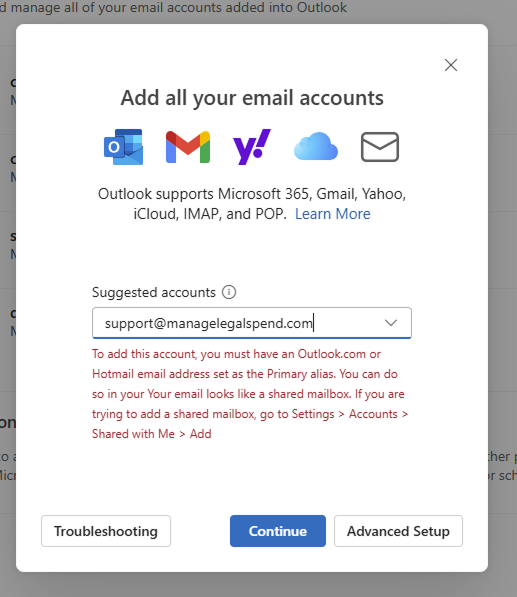
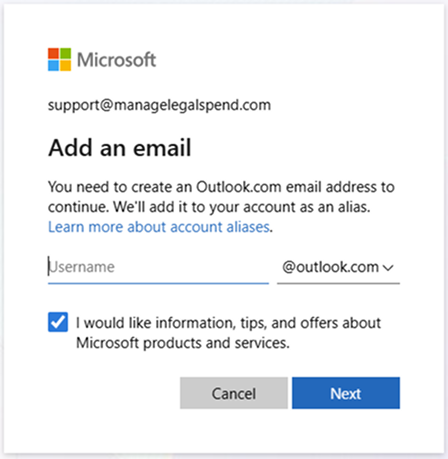
Prenons l'exemple suivant:
- Jane dispose d'un abonnement Microsoft 365 enregistré sous l'adresse janedoe@gmail.com.
- Elle se connecte à Outlook avec cette adresse.
- En fonction de la configuration de son compte Microsoft et de son abonnement Outlook, Microsoft peut lui demander de créer ou d'utiliser une adresse Outlook.com (telle que janedoe@outlook.com) pour les services de messagerie et de calendrier de Microsoft.
- L'adresse Gmail peut rester un alias de connexion pour le compte Microsoft, tandis que toute adresse Outlook.com appartient au service de messagerie et d'agenda distinct de Microsoft.
Cette configuration peut donner l'impression que les événements créés dans Outlook appartiennent à janedoe@gmail.com, alors qu'ils peuvent en réalité être stockés dans le calendrier par défaut d'Outlook, dans un calendrier local d'Outlook Classic ou dans un calendrier Microsoft associé au compte.
Si Jane se connecte ensuite à Google Agenda sur calendar.google.com, il se peut qu'elle ne voie pas ces événements, car ils n'ont jamais été enregistrés dans son Google Agenda.
Les invitations envoyées à l'adresse janedoe@gmail.com peuvent être source de confusion supplémentaire. Outlook peut afficher ces invitations ou les ajouter à un calendrier disponible sur l'ordinateur, mais l'événement ainsi créé peut ne pas s'afficher de manière cohérente dans Outlook sur le Web, dans Google Agenda via un navigateur ou dans l'application mobile Google Agenda.
Le calendrier affiché peut donc varier en fonction de l'application ou de l'appareil utilisé.
Si vous utilisez principalement Google Agenda via Outlook, la nouvelle version d'Outlook offre généralement la configuration la plus simple. Ajoutez l'adresse Gmail en tant que compte Google plutôt que de la considérer uniquement comme l'adresse de connexion à un compte Microsoft.
Comment connecter votre compte Google de la bonne manière
Utilisez la nouvelle version d'Outlook et ajoutez ce compte en tant que compte Google.
Dans le nouvel Outlook:
- Ouvrez les paramètres du compte.
- Sélectionnez « Ajouter un compte ».
- Saisissez l'adresse Gmail, puis continuez.
- Une fois redirigé vers Google, connectez-vous et acceptez les autorisations demandées.
- Connectez-vous via Google et acceptez les autorisations demandées.
- Vérifiez que Google Agenda s'affiche bien dans Outlook.
Cette configuration permet à Outlook de servir d'interface pour le compte Google connecté, au lieu de s'appuyer sur une copie locale du calendrier ou sur une connexion IMAP réservée aux e-mails.
Une fois la configuration terminée, créez un événement test dans Outlook et vérifiez qu'il apparaît bien sur calendar.google.com. Modifiez ensuite cet événement dans Google Agenda et vérifiez que la modification apparaît bien dans Outlook.
Effectuer des tests dans les deux sens permet de vérifier que les événements sont bien enregistrés dans le calendrier prévu.

Consultez le calendrier avant de créer un événement
Même après avoir correctement connecté le compte, Outlook peut afficher plusieurs calendriers en même temps.
Avant de créer un événement, assurez-vous que le calendrier sélectionné appartient bien au compte Google et non à un calendrier Outlook local, à un calendrier Outlook.com ou à un autre compte Microsoft.
Cela est particulièrement important lorsque Outlook affiche des calendriers dont les noms ou les couleurs sont similaires. Si vous sélectionnez le mauvais calendrier, un événement peut apparaître sur un appareil tout en restant indisponible sur tous les autres.
Comment CalendarBridge d'assurer la cohérence entre les agendas Google et Microsoft
Le fait de connecter directement un compte Google à la nouvelle version d'Outlook permet à l'utilisateur d'accéder à ce même agenda Google depuis Outlook. Cependant, cela ne synchronise pas automatiquement cet agenda avec les agendas distincts de Microsoft 365, Outlook.com ou Exchange.
CalendarBridge conçu pour les personnes qui ont besoin que leurs événements et leurs disponibilités restent cohérents d'un compte d'agenda à l'autre.
CalendarBridge synchroniser les événements entre les calendriers Google et Microsoft pris en charge, de sorte que les modifications apportées à un événement source soient répercutées dans les calendriers connectés, conformément aux paramètres de synchronisation de l'utilisateur. Cela permet de réduire les doublons dans les réservations, les événements manquants et les divergences entre les calendriers que les utilisateurs consultent sur différents appareils et plateformes.
Contrairement à une importation ponctuelle d'un agenda ou à un abonnement en lecture seule, la synchronisation des agendas maintient une connexion permanente entre les agendas sélectionnés.
Aucune carte de crédit requise

Questions fréquemment posées
Cela dépend de la manière dont le compte a été ajouté. Lorsqu'un compte Gmail est connecté directement dans le nouvel Outlook, Outlook peut afficher et gérer son agenda Google. Un agenda importé n'est qu'un instantané, tandis qu'un abonnement ICS est généralement en lecture seule et ne permet pas de synchronisation bidirectionnelle entre les agendas Google et Microsoft distincts.
Outlook crée souvent un calendrier local qui semble réel mais qui n'est pas connecté à Google. Cela peut entraîner des confusions et des événements manqués.
Dans la nouvelle application Outlook, ajoutez votre compte Gmail en tant que compte Google. Cela permet de connecter Outlook directement à Gmail et à Google Calendar pour une synchronisation correcte.
Oui, mais uniquement si vous connectez Outlook à votre compte Google directement. Si vous utilisez la méthode d'alimentation ICS, les événements sont en lecture seule.
CalendarBridge assure une véritable synchronisation bidirectionnelle entre Google, Outlook et même iCloud. Les modifications sont répercutées en temps réel sur toutes les plateformes et tous les appareils.
Conclusion
Pour utiliser Google Agenda via Outlook, connectez votre compte Gmail directement dans le nouvel Outlook et vérifiez que les événements sont bien créés dans Google Agenda et non dans un agenda local ou Microsoft.
Évitez de vous contenter d'une importation ponctuelle lorsque des mises à jour régulières sont nécessaires, et sachez qu'un abonnement ICS peut entraîner des retards et ne pas Aide dans les deux sens.
Lorsqu'un utilisateur a besoin de synchroniser ses calendriers Google et Microsoft, CalendarBridge d'assurer une synchronisation continue entre les comptes pris en charge.
