
Introduction
Si vous souhaitez utiliser Google Agenda sur votre iPhone, deux méthodes simples s'offrent à vous. Vous pouvez ajouter votre compte Google à votre iPhone pour que vos événements s'affichent dans l'application Calendrier d'Apple, ou vous pouvez utiliser l'application Google Agenda sur votre iPhone.
La première option consiste à configurer votre iPhone pour afficher votre agenda Google dans l'application Agenda intégrée d'Apple. La deuxième option consiste simplement à utiliser l'application de Google sur votre iPhone.
Dans ce guide, nous allons vous expliquer étape par étape comment configurer votre iPhone, puis nous aborderons brièvement l'application Google Agenda comme alternative si vous préférez l'interface de Google.
Deux façons de synchroniser Google Agenda avec l'iPhone
Il existe deux méthodes principales pour synchroniser votre Google Agenda avec un iPhone, selon l'usage que vous souhaitez en faire :
Méthode 1 – En ajoutant Google dans les réglages de votre iPhone et en utilisant votre calendrier Apple
- Connectez votre compte Google via les réglages de l'iPhone
- Assurez-vous que l'option « Google Calendriers » est activée dans l'écran des paramètres
- Ajoutez ce compte à votre calendrier
- Vos événements apparaissent dans l'application Calendrier d'Apple
- La synchronisation s'effectue automatiquement en arrière-plan
Une fois connecté, votre Google Agenda s'affichera dans l'application Calendrier d'Apple, aux côtés de vos calendriers iCloud.
Méthode 2 – Téléchargez l'application Google Agenda sur votre iPhone et connectez-vous.
- Téléchargez l'application Google Agenda depuis l'App Store
- Connectez-vous avec votre compte Google
- Profitez de toutes Fonctionnalités de l'interface de Google Agenda sur votre iPhone
La différence principale est simple. La première méthode connecte votre compte Google au système de calendrier intégré de votre iPhone. La deuxième méthode ne configure pas Google Agenda dans Calendrier Apple. Elle vous permet simplement d’utiliser Google Agenda via l’application de Google.
Méthode 1 : Associer un compte Google à un iPhone et utiliser l'application Calendrier intégrée à iOS
C'est le moyen le plus simple d'intégrer votre Google Agenda à l'application Calendrier d'iOS, ce qui vous permet de consulter tous vos événements directement sur votre iPhone.
Commencez par appuyer sur l'icône Paramètres de votre écran d'accueil.

Faites défiler vers le bas et appuyez sur Courrier. (En fonction de la version de votre iOS, cela peut également se trouver sous Calendrier ou Comptes et mots de passe).
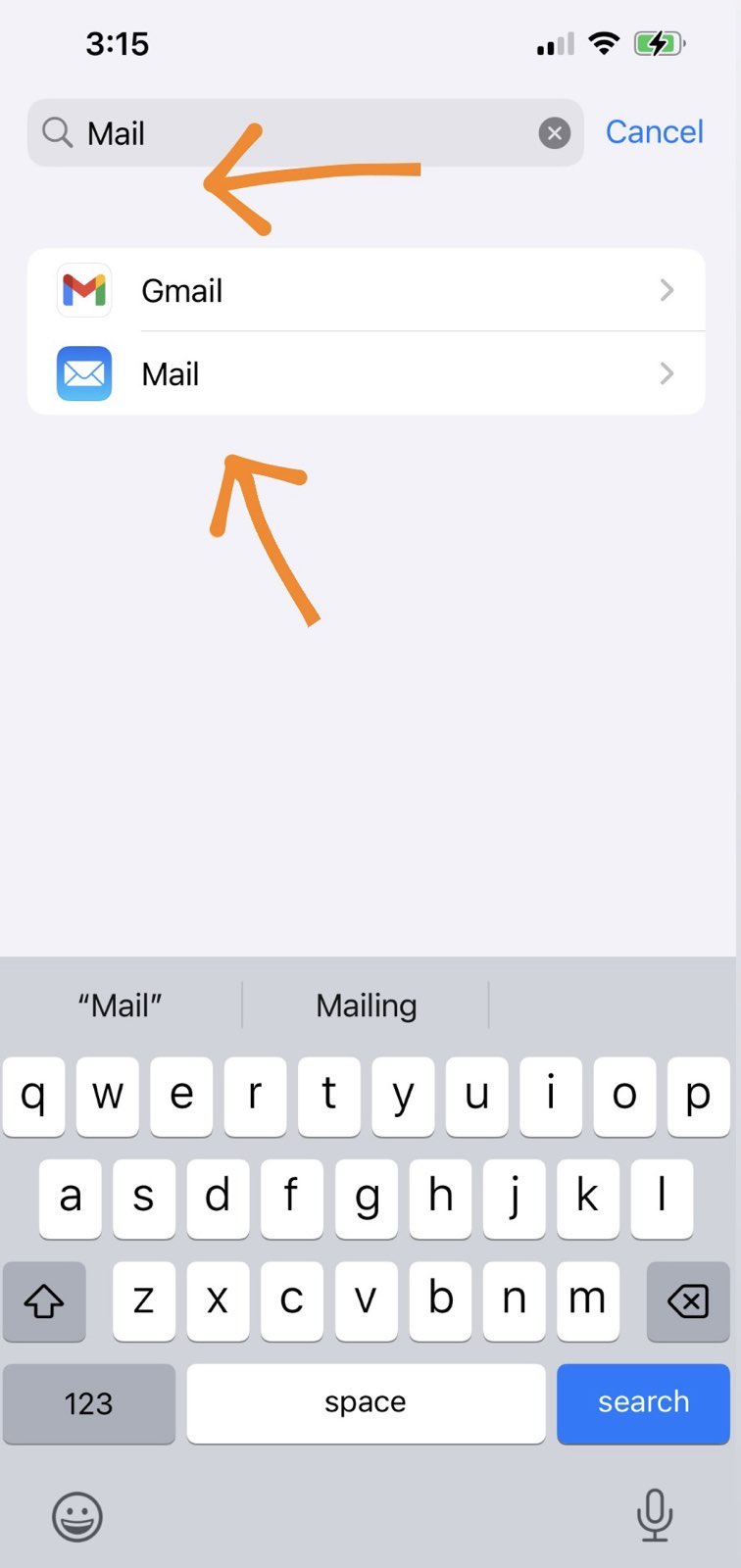
Dans les paramètres de messagerie, choisissez Comptes pour afficher les comptes actuellement connectés à votre iPhone.

Appuyez maintenant sur Ajouter un compte pour connecter un nouveau compte de messagerie.

Dans la liste des options, choisissez Google en tapant dessus.

Saisissez votre adresse e-mail et votre mot de passe Google. Veillez à autoriser l'accès aux calendriers lorsque vous y êtes invité.

Après avoir ouvert une session, vous verrez plusieurs options de basculement (Courrier, Contacts, Calendriers, etc.). Assurez-vous que l'option Calendriers est activée.
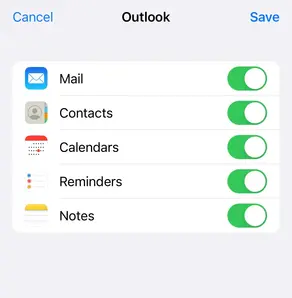
Cette méthode permet à votre iPhone de récupérer et d'afficher les événements de votre Google Agenda dans l'application Agenda native, ce qui facilite l'organisation sans avoir à changer d'application.
Si vous souhaitez rationaliser davantage votre emploi du temps, envisagez de créer un calendrier de disponibilité pour indiquer aux autres quand vous êtes libre, sur la base de tous vos calendriers connectés et synchronisés.
Guides connexes sur le calendrier de l'iPhone


Synchronisez les calendriers d'Outlook et d'iPhone en temps réel avec CalendarBridge

Méthode 2 : Utiliser l'application Google Calendar pour synchroniser Google Calendar avec l'iPhone
Si vous préférez utiliser l'application de Google plutôt que le Calendrier intégré à iOS, l'application Google Agenda vous offre une interface épurée et toutes les fonctionnalités auxquelles vous êtes habitué.


L'application Google Agenda vous garantit d'avoir exactement la même vue que sur votre ordinateur, avec des événements classés par couleur, des agendas partagés, des invitations à des réunions, et bien plus encore. C'est un excellent choix si vous utilisez beaucoup les outils de calendrier de Google et que vous souhaitez bénéficier d'une expérience homogène sur tous vos appareils.
En savoir plus: Si vous utilisez également iCloud et souhaitez le synchroniser avec Google, consultez notre guide sur la synchronisation d'iCloud et de Google Calendar.
Synchronisez TOUS vos calendriers en temps réel avec CalendarBridge
FAQ
Assurez-vous que l'option Calendriers est activée sous votre compte Google dans les Réglages de l'iPhone. Vérifiez également votre connexion internet et assurez-vous que l'application Calendrier dispose des autorisations d'accès.
Votre calendrier se met à jour automatiquement, mais le délai peut varier légèrement en fonction de vos paramètres. Les modifications apparaissent généralement en quelques secondes ou en quelques minutes. Si vous utilisez l'application Calendrier d'Apple, la vitesse de synchronisation peut dépendre de vos paramètres de récupération.
Oui, vous pouvez créer, modifier et supprimer des événements depuis votre iPhone, et ces modifications seront automatiquement synchronisées avec votre Google Agenda.
Oui ! Après l'installation, allez dans les paramètres de synchronisation de l'agenda Google et choisissez les calendriers à afficher.
Non, la synchronisation permet simplement d'afficher les événements de votre Google Agenda avec les autres agendas de votre appareil.
Non, vous n'avez pas besoin de l'application. Vous pouvez synchroniser votre Google Agenda à l'aide de l'application Agenda intégrée à votre iPhone. L'application Google Agenda est facultative et s'avère surtout utile si vous souhaitez accéder à l'interface complète et Fonctionnalités de Google.
Tout dépend de vos préférences. Apple Calendar s'intègre parfaitement à iOS, tandis que Google Calendar vous offre la même expérience que sur ordinateur, avec en plus Fonctionnalités propres à Google. Pour des calendriers parfaitement synchronisés avec des mises à jour en temps réel sur toutes les plateformes, CalendarBridge le choix numéro un de milliers d'utilisateurs à travers le monde !
Conclusion
Synchroniser votre Google Agenda avec votre iPhone fait partie de ces petites étapes de configuration qui font toute la différence pour le bon déroulement de votre journée. Une fois la connexion établie, votre agenda se met automatiquement à jour, ce qui vous évite de passer d'une application à l'autre ou de craindre de manquer quelque chose d'important.
Si vous privilégiez la simplicité, associer votre compte Google via les réglages de l'iPhone est généralement la solution la plus simple. Si vous utilisez davantage Fonctionnalités de Google, Fonctionnalités les calendriers partagés ou le code couleur, l'application Google Agenda vous offre une expérience plus complète.
Quoi qu'il en soit, l'objectif reste le même : un seul calendrier qui reste à jour sur tous les appareils que vous utilisez.
Et si vous gérez plusieurs agendas sur différentes plateformes, des outils comme CalendarBridge peuvent vous aider à tout regrouper dans un calendrier unique et unifié, sans doublons ni lacunes.
