Resumen
Empieza por la tarea de planificación que más repites. Si no paras de copiar reservas de tiempo entre calendarios, sincroniza tus horarios de ocupación. Si tienes que consultar varios calendarios antes de proponer una hora para una reunión, utiliza un enlace de reserva que los compruebe todos a la vez. Si las reuniones de grupo requieren varios intercambios de correos electrónicos para programarlas, delega la coordinación.
Tomemos como ejemplo a Maya, coordinadora de proyectos en una gran empresa de construcción comercial que utiliza CalendarBridge para gestionar la planificación entre empresas, tanto de su propio equipo como de contratistas externos y proveedores, en proyectos de gran envergadura que pueden durar un año o más.
Se encarga de la coordinación y la planificación de varios jefes de proyecto, que tienen numerosas reuniones urgentes en todo momento. Su empresa utiliza Google Calendar a través de Google Workspace, mientras que los clientes utilizan una combinación de calendarios de Google, Outlook e iCloud.
La mayoría de esas invitaciones llegan a la dirección de la empresa de Maya y aparecen en su Google Calendar. En un proyecto, el cliente también le ha proporcionado una cuenta independiente de Microsoft 365 para la coordinación del proyecto. Ahí es donde las entradas del calendario empiezan a acumularse. Una visita a las instalaciones que figura en el calendario de Outlook del cliente puede hacer que Maya parezca estar libre para su propio equipo, y un cambio en esa reunión puede suponer tener que actualizar una reserva en dos sitios distintos.
A continuación te contamos cómo utiliza CalendarBridge para quitarse parte de esa carga de trabajo de encima.
Sincronizar los horarios de ocupación entre distintos calendarios de trabajo
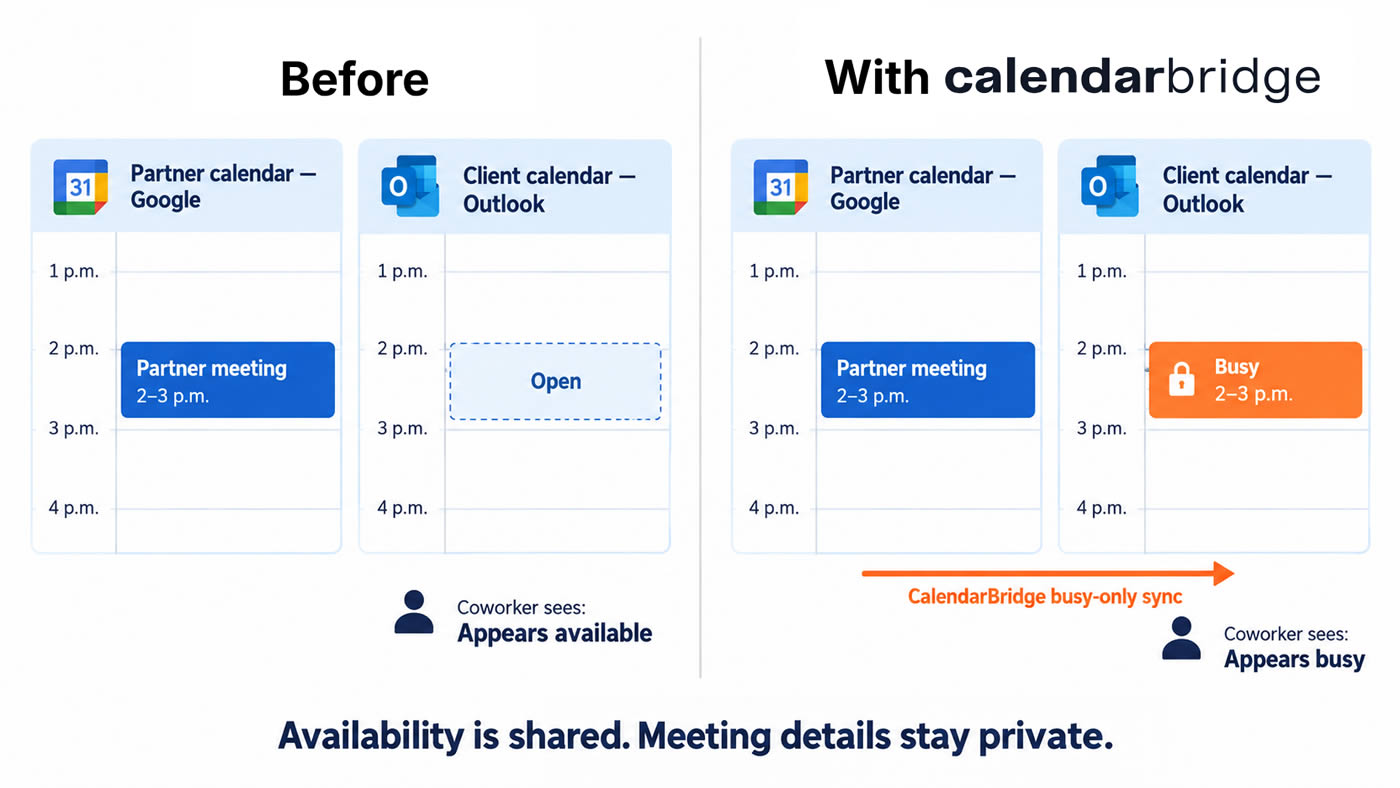
Una clienta programa una visita a la obra a las 14:00 h en el calendario de Outlook del proyecto de Maya. Su calendario de Google sigue apareciendo como libre, por lo que un estimador podría invitarla a una revisión de la oferta a la misma hora. Maya solía añadir una reserva en Google Calendar y modificarla manualmente cada vez que la clienta cambiaba la hora de la visita.
Configura una sincronización unidireccional CalendarBridge desde el calendario de Outlook del proyecto a su Google Calendar de la empresa. Al activarse la sincronización «Solo ocupado», los compañeros de trabajo que consulten su disponibilidad podrán ver que está ocupada a las 14:00. El título y la ubicación de la reunión permanecen en el calendario del proyecto.
Cuando el cliente cambia la hora de la visita a las instalaciones de las 14:00 a las 15:00 en Outlook, el bloque de ocupación sincronizado en el Google Calendar de Maya se modifica automáticamente. Sus compañeros de trabajo pueden ver que a las 14:00 vuelve a estar disponible y que a las 15:00 está ocupada, sin que Maya tenga que actualizar ninguno de los dos calendarios manualmente.
Si ya aparece una invitación de Outlook en tu Google Calendar, ese evento ya está ahí para que tus compañeros de trabajo puedan organizarse en función de él. Busca los compromisos que solo figuran en otro calendario. Esos son los que la sincronización puede mostrar.
Facilita a los proveedores un enlace que permita consultar ambos calendarios
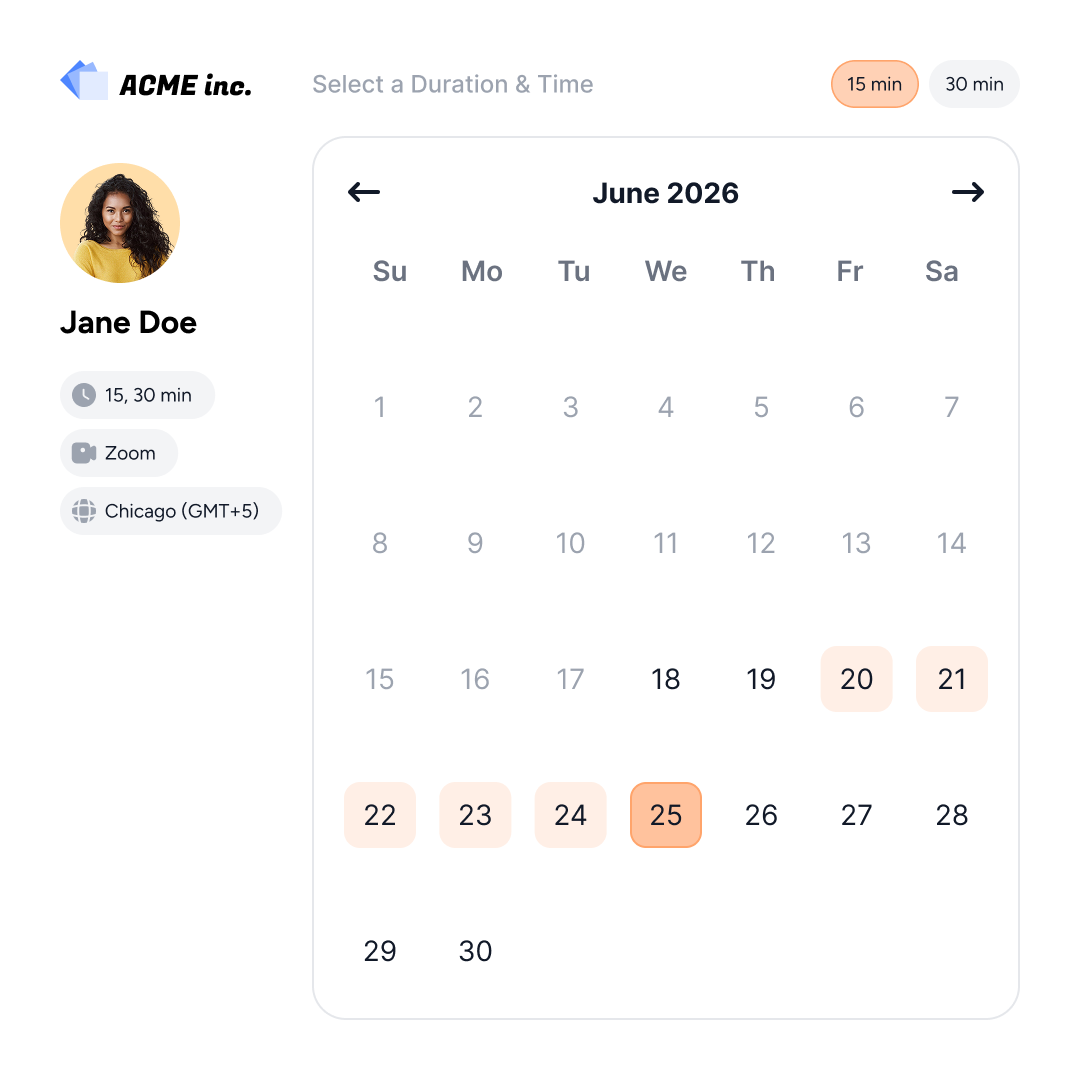
Un proveedor de carpintería le pide a Maya 30 minutos para revisar los comentarios sobre los planos de taller. En lugar de abrir ambos calendarios y escribir tres opciones, le envía un enlace de reserva que comprueba ambos calendarios.
Lo configura de tal manera que:
- Tanto Google Calendar como Outlook Project se tienen en cuenta a la hora de calcular la disponibilidad. Un evento que ocupe ese horario en cualquiera de los dos calendarios puede bloquear una franja horaria.
- Las llamadas confirmadas se añaden a su Google Calendar de la empresa. Maya sabe dónde encontrar la reserva y dónde realizar cualquier cambio posterior.
- El enlace muestra los horarios que ella reserva para las llamadas con los proveedores. Los proveedores pueden elegir una franja horaria sin tener que preguntar cuándo suele estar en su puesto de trabajo.
Este enlace sirve para las llamadas que Maya puede atender ella misma. Si el jefe de proyecto tiene que aprobar un cambio o responder a una pregunta, Maya consulta su agenda antes de proponer horarios. Su propia disponibilidad es solo una pieza del rompecabezas.
Deja un margen de tiempo entre una reunión y la siguiente
La visita a la obra termina a las 11 de la mañana. Maya aún tiene que volver a la oficina móvil, anotar lo que le ha señalado el jefe de obra y abrir los planos para su próxima llamada. Una cita a las 11 de la mañana la obliga a hacer todo eso mientras el proveedor espera.
Añade un margen de 15 minutos después de las reuniones ya programadas en su enlace con los proveedores. Si una reunión termina a las 11:00 h, la siguiente llamada puede comenzar a las 11:15 h o más tarde, dependiendo de la configuración de reservas del enlace. Cuando tiene que desplazarse en coche a otra sede, anota el tiempo real de trayecto en un calendario que consulta el enlace.
Deja de enviar correos de un lado a otro para las reuniones de grupo
El subcontratista eléctrico señala un conflicto entre el trazado de un conducto y un detalle del techo. El jefe de proyecto le pide a Maya que organice una llamada con el ingeniero, el subcontratista y el jefe de obra antes de que comience la instalación.
Maya confirma quién debe asistir y cuándo deben tomar una decisión. A continuación, incluye en copia al asistente de programación de IA de CalendarBridge en el hilo de correo y le pide que busque un hueco de 20 minutos antes del viernes al mediodía. El asistente comprueba la disponibilidad configurada de Maya y coordina la reunión por correo electrónico mientras ella vuelve al registro de proveedores. Si el jefe de proyecto también debe asistir, Maya comprueba su disponibilidad e incluye esas restricciones en su solicitud.
> Más información sobre el asistente de programación con IA de « CalendarBridge »
Preguntas frecuentes
Sí. Puedes configurar cada enlace para que añada las reuniones confirmadas al calendario de trabajo correspondiente, al tiempo que comprueba si hay conflictos con tus otros calendarios conectados. Por ejemplo, Maya podría anotar las llamadas con los proveedores en el Google Calendar de su empresa y utilizar un enlace distinto para las reuniones que deban figurar en el calendario de Outlook del cliente.
Sí. Si los dos tenéis cuentas de « CalendarBridge », un enlace de reserva conjunta solo mostrará las franjas horarias en las que ambos estéis disponibles. Esto resulta útil para una revisión periódica de proveedores en la que el jefe de proyecto tenga que estar presente en todas las sesiones.
Si Microsoft muestra un mensaje solicitando autorización al intentar conectar la cuenta, pide al administrador de Microsoft 365 del cliente que revise la solicitud. Una vez que el administrador haya dado su consentimiento, tendrás que completar tú mismo el proceso de conexión de la cuenta. Instrucciones de autorización de Microsoft 365
No se requiere tarjeta de crédito.