
Introducción
¿Buscas una forma sencilla de permitir que otras personas reserven franjas horarias en tu calendario sin tener que intercambiar mensajes sin fin? La función «Programación de citas» de Google Calendar es una herramienta integrada que permite a cualquiera reservar una franja horaria contigo en función de tu disponibilidad, lo que la hace aún más útil cuando utilizas la IA para programar reuniones de grupo.
En esta guía trataremos:
- Cómo configurar un calendario de citas en Google Calendar
- Cómo es su página de reservas
- Cómo controlar la disponibilidad, establecer límites y personalizar las confirmaciones
- Por qué es una opción más inteligente que compartir tu calendario completo
- Usa CalendarBridge sincronizar todos tus calendarios: Google, Outlook, Apple y muchos más
Si está organizando reuniones virtuales, ofreciendo horas de oficina, o simplemente tratando de mantenerse organizado, Appointment Schedules hace que sea fácil controlar su tiempo, y compartir la visibilidad de sus espacios de citas en google calendar. Si desea llevar la programación de citas al siguiente nivel, pruebe nuestro nuevo asistente de programación de citas con inteligencia artificial. Una vez configurado, puede gestionar la disponibilidad de reuniones y reservarlas con otros automáticamente.
Paso a paso, cómo crear una cita en Google Calendar
- Accede a tu calendario de Google
- Haga clic en Crear
- Elegir horario de citas

Añada el título de su reunión, elija la duración de la misma y defina los días y horas en los que estará disponible. Puede crear una disponibilidad recurrente o elegir ventanas específicas.
Google bloqueará el tiempo que ya tengas reservado.

Puedes ajustar la forma en que los usuarios reservan contigo. Google te permite controlar aspectos como la antelación mínima antes de las reuniones, el tiempo de espera entre citas o el tiempo bloqueado, los límites diarios de reservas y la verificación por correo electrónico de los invitados, lo que resulta muy útil si quieres evitar reuniones de última hora o retrasos.
También puedes personalizar tu página de reservas añadiendo una descripción de la reunión, especificando el lugar (por teléfono, en persona o por videollamada) y personalizando el formulario que se rellena al hacer la reserva. ¿Quieres incluir un número de teléfono o una nota rápida sobre la reunión? También puede añadir esos campos directamente.
Estas opciones le ayudarán a organizar su agenda y a asegurarse de que tiene todo lo que necesita antes de que empiece la reunión.

Después de crear su agenda de citas, obtendrá un enlace único a su página de reservas. Puede copiarlo y pegarlo en cualquier sitio: correo electrónico, sitio web, invitación de calendario o perfil.
La gente puede utilizar este enlace para ver tu disponibilidad y reservar hora al instante.
- Primero, haz clic en "Compartir".
- A continuación, copie el enlace y compártalo donde sea necesario


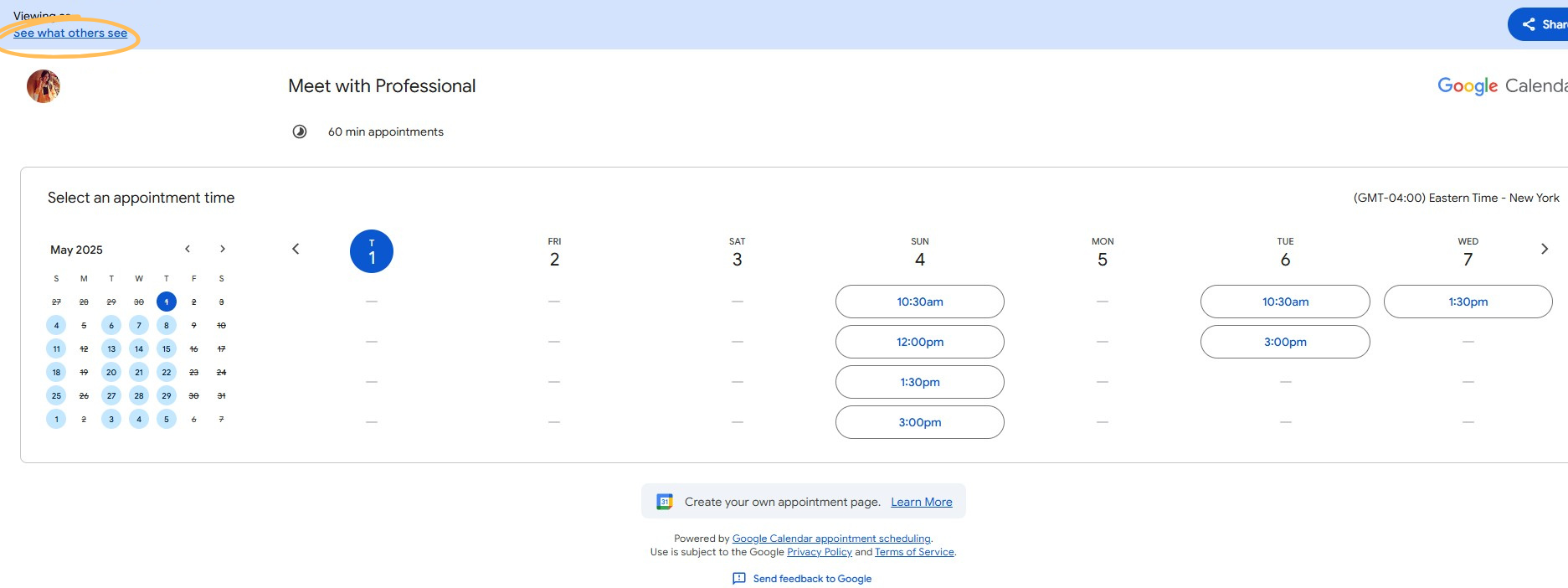
Lo que la gente ve cuando reserva una cita
La persona que reserve con usted verá su nombre, el tipo de cita y las franjas horarias disponibles. Una vez que elijan una hora, confirmarán con su nombre y correo electrónico. Ambos recibiréis un correo electrónico de confirmación y una invitación al calendario.
No es necesario realizar un seguimiento manual ni introducir nada por su cuenta.
¿Quiere tener más control sobre sus enlaces de reserva?
Google Appointment Schedules es genial si sólo utilizas un calendario. Pero la mayoría de nosotros no lo hacemos. Entre el trabajo y los calendarios personales, calendarios familiares, o incluso más de un calendario de Google sincronizado con otro, puede ser bastante fácil meterse en una pesadilla de programación rápidamente.
Los enlacesCalendarBridge pueden extraer la disponibilidad de TODOS tus calendarios: el personal, el del trabajo, iCloud, Outlook, los trabajos secundarios e incluso esa vieja cuenta de Gmail que solo revisas cuando alguien te envía un correo de improviso. Es la plataforma líder en sincronización de múltiples calendarios, en la que confían más de 10 000 usuarios, entre ellos empresas de la lista Fortune 500 y equipos internacionales, para garantizar que tus enlaces de reserva reflejen toda la información, no solo la de tu calendario principal.
¿Así que la cita rápida que añadiste en tu teléfono? Cubierto. ¿Esa reunión de última hora con un cliente que alguien programó en tu antigua cuenta? Cubierto. ¿Tus planes para el fin de semana guardados tranquilamente en un calendario personal? Cubiertos.
CalendarBridge te ofrece más control que Google:
- Añadir buffers entre citas
- Fijar la disponibilidad por minutos
- Personalice su página de reservas
- Ocultar los detalles del evento sin dejar de bloquear la hora
Si de verdad quieres tener tu tiempo bajo control, CalendarBridge no solo sincroniza calendarios, sino que los une.
Todos sus calendarios. Ninguno de los conflictos.
Mantén todos tus calendarios sincronizados, independientemente de la plataforma, con CalendarBridge

Preguntas frecuentes
Es una función integrada que permite a los usuarios reservar tiempo contigo a través de una página de reservas compartida, en función de tu disponibilidad. Te permite:
- Crear una página pública de reservas
- Defina sus franjas horarias disponibles
- Deje que los demás elijan un momento que les venga bien a ambos
Cada reserva aparece en tu calendario al instante, sin necesidad de coordinación adicional, siempre que utilices únicamente el calendario de Google.
Al compartir tu calendario de Google, se muestran todos tus eventos. En «Appointment Schedules» solo se muestran los horarios disponibles para reservar, por lo que el resto de tus eventos permanecen privados.
Google Appointment Schedules solo comprueba la disponibilidad en tu calendario principal de Google. Si tienes eventos en otros calendarios (del trabajo, personal, Outlook, etc.), no se tendrán en cuenta a menos que se sincronicen con una herramienta como CalendarBridge.
Sí, puede pedir a los clientes información específica como nombre, correo electrónico, número de teléfono y un mensaje cuando reserven tiempo con usted.
CalendarBridge sus propios enlaces para concertar citas que consultan todos tus calendarios conectados, no solo uno. Es ideal para cualquiera que gestione varias cuentas o quiera evitar conflictos de reuniones o de horarios entre diferentes plataformas.
La función de programación de citas de Google sólo está disponible para los usuarios de Google Workspace (anteriormente G Suite). Si utilizas una cuenta personal de Gmail, no verás esta opción.
Reflexiones finales
Los horarios de citas de Google Calendar son una forma sencilla e integrada de permitir que otras personas reserven una cita contigo. Si utilizas una sola cuenta de Google y no necesitas sincronización entre plataformas, es una opción sencilla y eficaz. Google también ofrece una suscripción a Workspace con Funciones avanzadas de programación, diseñada para usuarios que solo utilizan Google Calendar.
Si gestionas varios calendarios en diferentes plataformas, como Outlook o iCloud, CalendarBridge todo sincronizado. Reserva franjas horarias en todas tus cuentas, protege tu privacidad y te ofrece un mayor control, sin necesidad de actualizaciones manuales.
