
Einführung
Wenn du Google Kalender auf deinem iPhone nutzen möchtest, gibt es zwei einfache Möglichkeiten. Du kannst dein Google-Konto auf deinem iPhone hinzufügen, damit deine Termine im Apple Kalender angezeigt werden, oder du kannst die Google Kalender-App auf deinem iPhone verwenden.
Die erste Möglichkeit besteht darin, dein iPhone so einzurichten, dass dein Google Kalender in der integrierten Kalender-App von Apple angezeigt wird. Die zweite Möglichkeit besteht darin, stattdessen einfach die Google-eigene App auf deinem iPhone zu verwenden.
In dieser Anleitung gehen wir Schritt für Schritt durch die iPhone-Einstellungen und stellen anschließend kurz die Google Kalender-App als Alternative vor, falls Sie die Benutzeroberfläche von Google bevorzugen.
Zwei Möglichkeiten, Google Kalender mit dem iPhone zu synchronisieren
Es gibt zwei Möglichkeiten, Ihren Google Kalender mit einem iPhone zu synchronisieren, je nachdem, wie Sie ihn nutzen möchten:
Methode 1 – Indem Sie Google in Ihren iPhone-Einstellungen hinzufügen und Ihren Apple-Kalender verwenden
- Verbinden Sie Ihr Google-Konto über die iPhone-Einstellungen
- Stellen Sie sicher, dass „Google Kalender“ im Einstellungsbildschirm aktiviert ist
- Füge den Termin deinem Kalender hinzu
- Deine Termine werden in der Apple Kalender-App angezeigt
- Die Synchronisierung erfolgt automatisch im Hintergrund
Sobald die Verbindung hergestellt ist, wird Ihr Google-Kalender in der Apple-Kalender-App neben Ihren iCloud-Kalendern angezeigt.
Methode 2 – Laden Sie die Google Kalender-App auf Ihr iPhone herunter und melden Sie sich an.
- Lade die Google Kalender-App aus dem App Store herunter
- Melden Sie sich mit Ihrem Google-Konto an
- Nutzen Sie alle Funktionen die Benutzeroberfläche von Google Kalender auf Ihrem iPhone
Der wesentliche Unterschied ist ganz einfach. Bei der ersten Methode wird Ihr Google-Konto mit dem integrierten Kalendersystem Ihres iPhones verknüpft. Bei der zweiten Methode wird Google Kalender nicht innerhalb Apple-Kalender ein. Sie ermöglicht Ihnen lediglich die Nutzung von Google Kalender über die Google-eigene App.
Methode 1: Google-Konto mit dem iPhone verbinden und die integrierte iOS-Kalender-App verwenden
Dies ist die einfachste Möglichkeit, Ihren Google Kalender mit der iOS-Kalender-App zu verknüpfen, sodass Sie alle Termine direkt auf Ihrem iPhone einsehen können.
Tippen Sie zunächst auf das Symbol Einstellungen auf Ihrem Startbildschirm.

Scrollen Sie nach unten und tippen Sie auf Mail. (Je nach iOS-Version kann dies auch unter Kalender oder Konten & Passwörter zu finden sein).
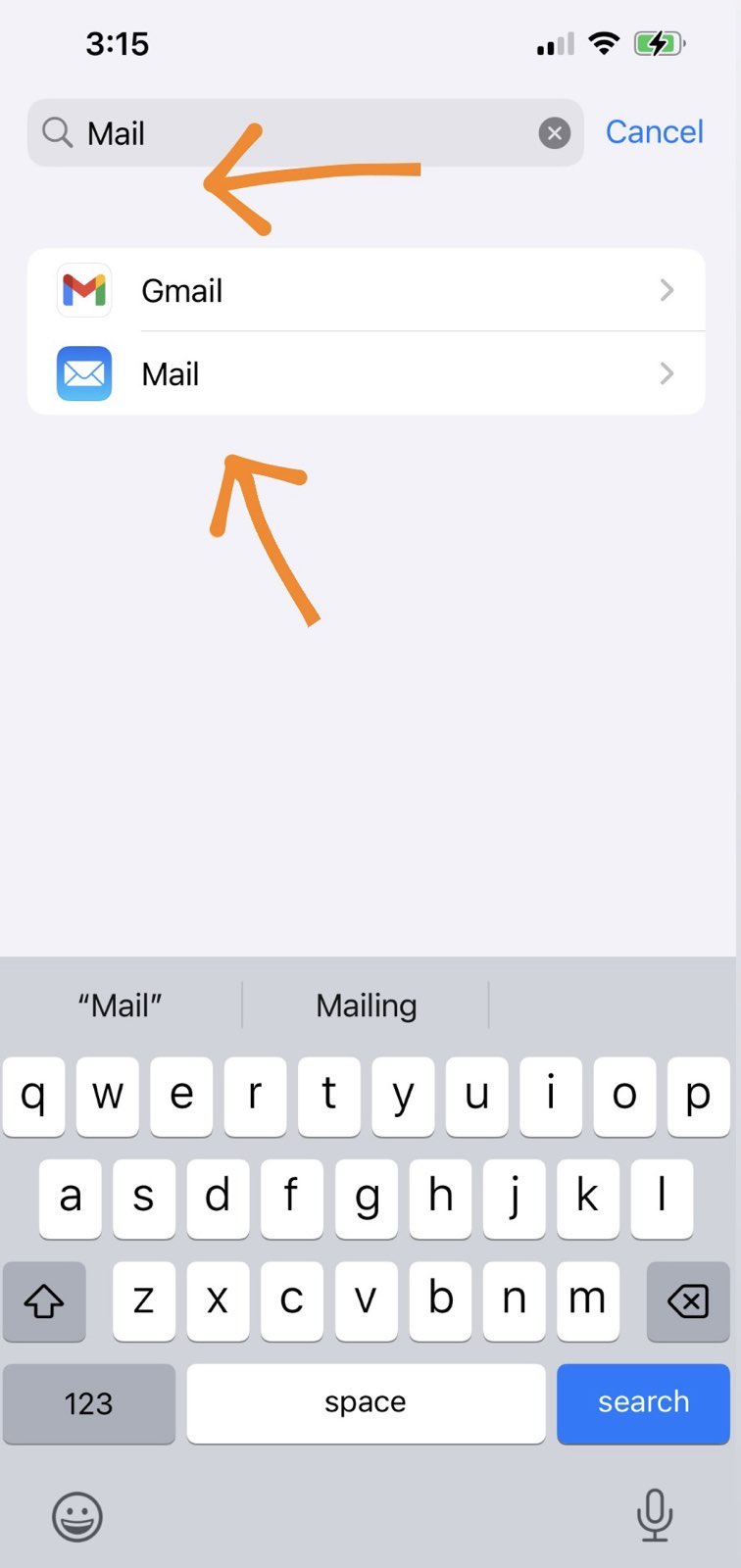
Wählen Sie in den Mail-Einstellungen die Option "Accounts", um die derzeit mit Ihrem iPhone verbundenen Accounts anzuzeigen.

Tippen Sie nun auf Konto hinzufügen, um ein neues E-Mail-Konto zu verbinden.

Wählen Sie in der Liste der Optionen Google aus, indem Sie darauf tippen.

Geben Sie Ihre Google-E-Mail und Ihr Passwort ein. Stellen Sie sicher, dass Sie den Zugriff auf Kalender zulassen, wenn Sie dazu aufgefordert werden.

Nachdem Sie sich angemeldet haben, sehen Sie mehrere Umschaltoptionen (Mail, Kontakte, Kalender, usw.). Vergewissern Sie sich, dass Calendars aktiviert ist.
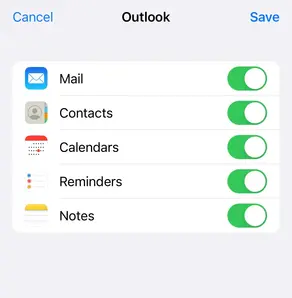
Mit dieser Methode kann Ihr iPhone Ereignisse aus Ihrem Google-Kalender in der nativen Kalender-App abrufen und anzeigen, sodass Sie leichter organisiert bleiben, ohne die App wechseln zu müssen.
Wenn Sie Ihren Zeitplan noch weiter straffen möchten, können Sie einen Verfügbarkeitskalender erstellen, um anderen mitzuteilen, wann Sie frei sind, und zwar auf der Grundlage all Ihrer verbundenen und synchronisierten Kalender.
Ähnliche Anleitungen zum iPhone-Kalender
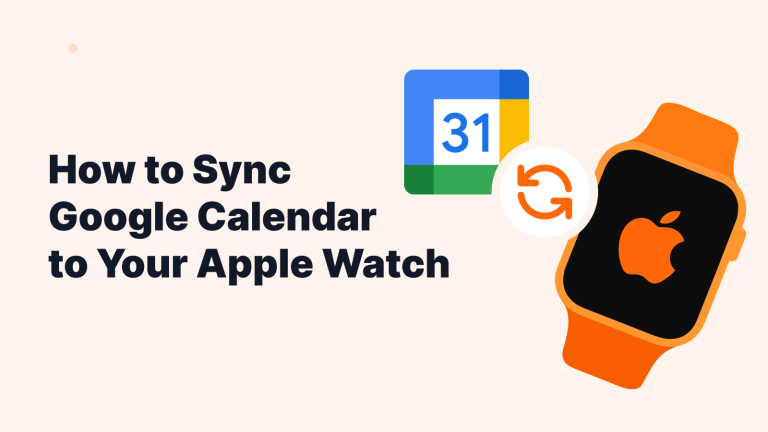


Synchronisieren Sie Outlook- und iPhone-Kalender in Echtzeit mit CalendarBridge

Methode 2: Verwenden Sie die Google Kalender-App, um den Google Kalender mit dem iPhone zu synchronisieren
Wenn Sie lieber die Google-eigene App anstelle des integrierten iOS-Kalenders verwenden möchten, bietet die Google Kalender-App eine übersichtliche Benutzeroberfläche und den vollen Funktionsumfang, den Sie gewohnt sind.


Mit der Google Kalender-App sehen Sie genau das Gleiche wie auf dem Desktop: farbcodierte Termine, freigegebene Kalender, Einladungen zu Besprechungen und vieles mehr. Die App ist eine hervorragende Wahl, wenn Sie intensiv auf die Kalender-Tools von Google zurückgreifen und auf allen Geräten ein einheitliches Erlebnis wünschen.
Verwandt: Wenn Sie auch iCloud verwenden und es mit Google synchronisieren möchten, lesen Sie unseren Leitfaden zur Synchronisierung von iCloud und Google Calendar.
Synchronisieren Sie ALLE Ihre Kalender in Echtzeit mit CalendarBridge
FAQ
Vergewissern Sie sich, dass die Option "Kalender" unter Ihrem Google-Account in den iPhone-Einstellungen aktiviert ist. Überprüfen Sie außerdem Ihre Internetverbindung und stellen Sie sicher, dass die Kalender-App über Zugriffsberechtigungen verfügt.
Ihr Kalender wird automatisch aktualisiert, doch der Zeitpunkt kann je nach Ihren Einstellungen leicht variieren. Änderungen werden in der Regel innerhalb von Sekunden bis zu einigen Minuten angezeigt. Wenn Sie die Kalender-App von Apple verwenden, hängt die Synchronisierungsgeschwindigkeit möglicherweise von Ihren Abrufeinstellungen ab.
Ja, Sie können Termine auf Ihrem iPhone erstellen, bearbeiten und löschen, und diese Änderungen werden automatisch mit Ihrem Google Kalender synchronisiert.
Ja! Gehen Sie nach der Einrichtung zu Google Calendar Sync Settings und wählen Sie aus, welche Kalender angezeigt werden sollen.
Nein, bei der Synchronisierung werden Ihre Google-Kalender-Ereignisse nur neben anderen Kalendern auf Ihrem Gerät angezeigt.
Nein, du brauchst die App nicht. Du kannst deinen Google Kalender über die integrierte Kalender-App deines iPhones synchronisieren. Die Google Kalender-App ist optional und vor allem dann nützlich, wenn du Zugriff auf die vollständige Benutzeroberfläche und Funktionen von Google haben möchtest.
Das hängt von Ihren Vorlieben ab. Der Apple-Kalender ist eng in iOS integriert, während Google Kalender Ihnen das gleiche Erlebnis wie auf dem Desktop bietet, jedoch mit zusätzlichen Google-spezifischen Funktionen. Für wirklich synchronisierte Kalender mit Echtzeit-Aktualisierungen auf allen Plattformen CalendarBridge die erste Wahl für Tausende von Nutzern weltweit!
Schlussfolgerung
Die Synchronisierung deines Google Kalenders mit deinem iPhone ist einer dieser kleinen Einrichtungsschritte, die einen großen Unterschied darin machen, wie reibungslos dein Tag verläuft. Sobald alles verbunden ist, wird dein Terminkalender automatisch auf dem neuesten Stand gehalten, sodass du nicht zwischen Apps hin- und herspringen musst und dir keine Sorgen machen musst, etwas Wichtiges zu verpassen.
Wenn Sie es lieber einfach haben möchten, ist die Verknüpfung Ihres Google-Kontos über die iPhone-Einstellungen in der Regel der einfachste Weg. Wenn Sie hingegen eher auf Googles Funktionen gemeinsame Kalender oder Farbcodierungen setzen, bietet Ihnen die Google Kalender-App ein umfassenderes Erlebnis.
So oder so, das Ziel ist dasselbe: ein Kalender, der auf allen Ihren Geräten immer auf dem neuesten Stand ist.
Und wenn Sie mehrere Kalender auf verschiedenen Plattformen verwalten, helfen Ihnen Tools wie CalendarBridge dabei helfen, alles in einer einzigen, einheitlichen Kalenderansicht zusammenzuführen – ohne Doppelbuchungen oder Lücken.
