
Einführung
Suchen Sie nach einer einfachen Möglichkeit, anderen zu ermöglichen, Termine in Ihrem Kalender zu buchen, ohne endlos hin und her zu schreiben? Die Terminplanungsfunktion von Google Kalender ist ein integriertes Tool, mit dem jeder entsprechend Ihrer Verfügbarkeit Termine bei Ihnen reservieren kann – was besonders nützlich ist, wenn Sie KI zur Planung von Gruppentreffen einsetzen.
In diesem Leitfaden werden wir uns mit folgenden Themen befassen:
- So richten Sie einen Terminplan in Google Calendar ein
- So sieht Ihre Buchungsseite aus
- Wie Sie die Verfügbarkeit kontrollieren, Grenzen setzen und Bestätigungen anpassen können
- Warum dies eine klügere Option ist als die Freigabe Ihres gesamten Kalenders
- Mit CalendarBridge alle Ihre Kalender synchronisieren – Google, Outlook, Apple und mehr
Egal, ob Sie virtuelle Meetings veranstalten, Sprechstunden anbieten oder einfach nur versuchen, organisiert zu bleiben - mit Appointment Schedules können Sie Ihre Zeit ganz einfach kontrollieren und die Sichtbarkeit Ihrer Termine im Google-Kalender teilen. Wenn Sie die Terminplanung auf die nächste Stufe heben möchten, probieren Sie unseren neuen KI-Planungsassistenten aus. Einmal konfiguriert, kann er automatisch die Verfügbarkeit von Terminen und die Buchung mit anderen verwalten!
Schritt für Schritt, Erstellen eines Google Kalender-Termins
- Gehen Sie zu Ihrem Google-Kalender
- Klicken Sie auf Erstellen
- Terminplan auswählen

Fügen Sie Ihren Besprechungstitel hinzu, wählen Sie eine Besprechungsdauer und legen Sie die Tage und Zeiten fest, an denen Sie verfügbar sind. Sie können wiederkehrende Verfügbarkeiten erstellen oder bestimmte Zeitfenster auswählen.
Google blockiert alle Zeiten, für die Sie bereits gebucht sind.

Sie können die Art und Weise, wie Gäste bei Ihnen buchen, genau einstellen. Mit Google können Sie z. B. festlegen, wie lange vor einer Besprechung eine Vorankündigung erfolgen muss, wie viel Zeit zwischen zwei Terminen oder geblockten Zeiten verbleibt, wie viele Buchungen pro Tag möglich sind und wie viele Gäste per E-Mail bestätigt werden müssen.
Sie können Ihre Buchungsseite auch personalisieren, indem Sie eine Beschreibung der Besprechung hinzufügen, den Ort angeben (z. B. telefonisch, persönlich oder per Videoanruf) und das Formular anpassen, das die Teilnehmer bei der Buchung ausfüllen. Möchten Sie eine Telefonnummer oder eine kurze Notiz über die Besprechung erfassen? Sie können diese Felder auch direkt hinzufügen.
Diese Optionen helfen Ihnen, Ihren Zeitplan zu organisieren und sicherzustellen, dass Sie alles haben, was Sie brauchen, bevor die Besprechung beginnt.

Nachdem Sie Ihren Terminplan erstellt haben, erhalten Sie einen eindeutigen Link zu Ihrer Buchungsseite. Sie können ihn kopieren und überall einfügen: E-Mail, Website, Kalendereinladung oder Profil.
Über diesen Link kann man Ihre Verfügbarkeit sehen und sofort einen Termin buchen.
- Klicken Sie zunächst auf "Teilen".
- Kopieren Sie dann den Link und teilen Sie ihn bei Bedarf


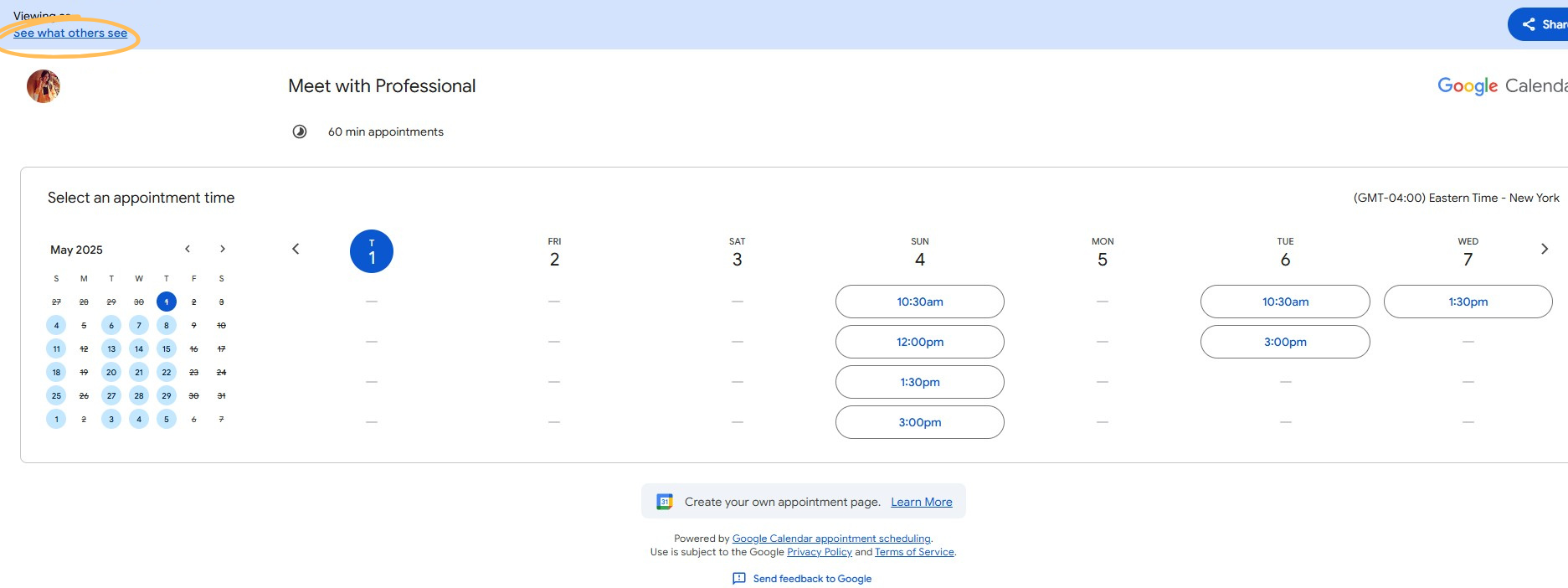
Was Menschen sehen, wenn sie einen Termin buchen
Die Person, die bei Ihnen bucht, sieht Ihren Namen, die Art des Termins und die verfügbaren Zeitfenster. Sobald er eine Zeit ausgewählt hat, bestätigt er mit seinem Namen und seiner E-Mail-Adresse. Sie beide erhalten eine Bestätigungs-E-Mail und eine Kalendereinladung.
Sie müssen nichts mehr manuell nachverfolgen oder selbst eingeben.
Möchten Sie mehr Kontrolle über Ihre Buchungslinks?
Google Appointment Schedules sind großartig, wenn Sie nur einen Kalender verwenden. Aber die meisten von uns tun das nicht. Zwischen Arbeits- und persönlichen Kalendern, Familienkalendern oder sogar mehr als einem Google-Kalender, der mit einem anderen synchronisiert ist, kann man sich schnell in einen Termin-Albtraum hineinmanövrieren.
DieCalendarBridge können die Verfügbarkeit aus ALLEN Ihren Kalendern abrufen: Privat, Arbeit, iCloud, Outlook, Nebenjobs und sogar aus jenem alten Gmail-Konto, das Sie nur dann überprüfen, wenn Ihnen jemand aus heiterem Himmel eine E-Mail schickt. Es ist die führende Plattform für die Synchronisierung mehrerer Kalender, auf die über 10.000 Nutzer vertrauen – darunter Fortune-500-Unternehmen und globale Teams –, um sicherzustellen, dass Ihre Buchungslinks alle Termine widerspiegeln und nicht nur die Ihres Hauptkalenders.
Das schnelle Date, das Sie auf Ihrem Handy hinzugefügt haben? Abgedeckt. Das Kundentreffen in letzter Minute, das jemand für Ihr altes Konto angesetzt hat? Abgedeckt. Ihre Wochenendpläne, die still und leise in einem persönlichen Kalender stehen? Abgedeckt!
CalendarBridge haben Sie CalendarBridge mehr Kontrolle als bei Google:
- Puffer zwischen den Terminen hinzufügen
- Minutengenaue Verfügbarkeit einstellen
- Personalisieren Sie Ihre Buchungsseite
- Ausblenden von Ereignisdetails bei gleichzeitiger Blockierung der Zeit
Wenn Sie es ernst meinen mit der Zeitplanung, CalendarBridge synchronisiert Kalender nicht nur, sondern verbindet sie miteinander.
Alle Ihre Kalender. Keiner der Konflikte.
Synchronisieren Sie alle Ihre Kalender plattformunabhängig mit CalendarBridge

Häufig gestellte Fragen
Es handelt sich um eine integrierte Funktion, mit der Personen über eine gemeinsame Buchungsseite Zeit bei Ihnen buchen können, basierend auf Ihrer eingestellten Verfügbarkeit. Es ermöglicht Ihnen:
- Erstellen Sie eine öffentliche Buchungsseite
- Definieren Sie Ihre verfügbaren Zeitfenster
- Lassen Sie andere einen Zeitpunkt wählen, der für Sie beide passt
Jede Buchung wird sofort in Ihrem Kalender angezeigt, ohne dass eine zusätzliche Koordination erforderlich ist, solange Sie nur den Google-Kalender verwenden.
Wenn Sie Ihren Google-Kalender freigeben, werden alle Ihre Termine angezeigt. In „Terminplaner“ werden nur buchbare Zeitfenster angezeigt, während Ihre anderen Termine privat bleiben.
Google Appointment Schedules überprüft die Verfügbarkeit ausschließlich in Ihrem primären Google-Kalender. Wenn Sie Termine in anderen Kalendern (Beruf, Privat, Outlook usw.) haben, werden diese nur berücksichtigt, wenn sie mit einem Tool wie CalendarBridge synchronisiert sind.
Ja. Sie können Ihre Gäste um bestimmte Informationen wie Name, E-Mail, Telefonnummer und eine Nachricht bitten, wenn sie bei Ihnen einen Termin buchen.
CalendarBridge eigene Links zur Terminplanung, die alle Ihre verbundenen Kalender überprüfen – nicht nur einen. Das ist ideal für alle, die mehrere Konten verwalten oder plattformübergreifende Termin- oder Planungskonflikte vermeiden möchten.
Die Terminplanungsfunktion von Google ist nur für Nutzer von Google Workspace (früher G Suite) verfügbar. Wenn Sie ein persönliches Google Mail-Konto verwenden, wird diese Option nicht angezeigt.
Abschließende Überlegungen
Die Terminplanung in Google Kalender ist eine einfache, integrierte Möglichkeit, anderen die Terminvereinbarung mit Ihnen zu ermöglichen. Wenn Sie ein einziges Google-Konto nutzen und keine plattformübergreifende Synchronisierung benötigen, ist dies eine einfache und effektive Option. Google bietet außerdem ein Workspace-Abonnement mit erweiterten Funktionen an, das speziell für Nutzer konzipiert ist, die ausschließlich Google Kalender verwenden.
Wenn Sie mehrere Kalender plattformübergreifend verwalten, beispielsweise in Outlook oder iCloud, CalendarBridge alles synchron CalendarBridge . Die App reserviert Termine kontoübergreifend, schützt Ihre Privatsphäre und gibt Ihnen mehr Kontrolle – ganz ohne manuelle Aktualisierungen.
