
Introdução
Se você quiser usar o Google Agenda no seu iPhone, há duas maneiras simples de fazer isso. Você pode adicionar sua conta do Google ao iPhone para que seus eventos apareçam no Calendário da Apple, ou pode usar o aplicativo do Google Agenda no seu iPhone.
A primeira opção é a configuração do iPhone para exibir o Google Agenda no aplicativo Calendário integrado da Apple. A segunda opção é simplesmente usar o próprio aplicativo do Google no seu iPhone.
Neste guia, vamos explicar passo a passo como configurar o iPhone e, em seguida, abordaremos brevemente o aplicativo Google Agenda como alternativa, caso você prefira a interface do Google.
Duas maneiras de sincronizar o Google Agenda com o iPhone
Existem duas formas principais de sincronizar o Google Agenda com um iPhone, dependendo de como você deseja utilizá-lo:
Método 1 – Adicionando o Google nas configurações do seu iPhone e usando o Calendário da Apple
- Conecte sua conta do Google nas Configurações do iPhone
- Certifique-se de que o Google Agenda esteja ativado na tela de configurações
- Adicione a conta ao seu Calendário
- Seus eventos aparecem no aplicativo Calendário da Apple
- A sincronização ocorre automaticamente em segundo plano
Depois de conectado, o seu Google Agenda aparecerá no aplicativo Calendário da Apple, junto com os seus calendários do iCloud.
Método 2 – Baixe e faça login no aplicativo Google Agenda no seu iPhone.
- Baixe o aplicativo Google Agenda na App Store
- Faça login com sua conta do Google
- Acesse todos os recursos e a interface do Google Agenda no seu iPhone
A principal diferença é simples. O primeiro método conecta sua conta do Google ao sistema de calendário integrado do seu iPhone. O segundo método não configura o Google Agenda dentro Calendário da Apple. Ele apenas permite que você use o Google Agenda por meio do próprio aplicativo do Google.
Método 1: Como vincular uma conta do Google ao iPhone e usar o aplicativo Calendário integrado do iOS
Esta é a maneira mais simples de integrar o Google Agenda ao aplicativo Calendário do iOS, permitindo que você visualize todos os eventos diretamente no seu iPhone.
Comece tocando no ícone de Configurações na tela inicial.

Role a tela para baixo e toque em “Mail”. (Dependendo da sua versão do iOS, essa opção também pode estar em “Calendário” ou “Contas e senhas”.)
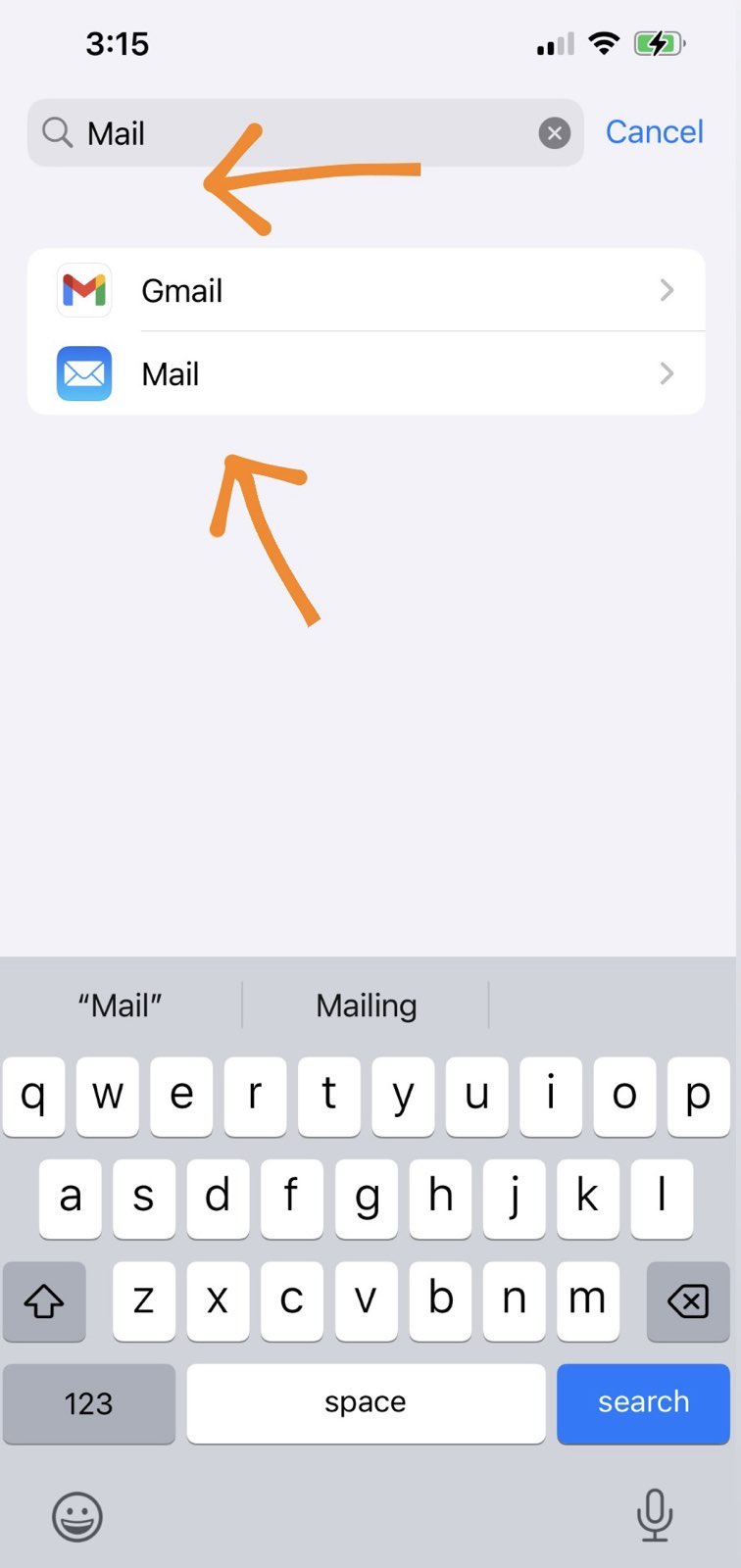
Nas configurações do Mail, selecione “Contas” para ver as contas atualmente conectadas ao seu iPhone.

Agora toque em “Adicionar conta” para conectar uma nova conta de e-mail.

Na lista de opções, selecione o Google tocando nele.

Digite seu e-mail e senha do Google. Certifique-se de permitir o acesso ao Calendário quando solicitado.

Após fazer login, você verá várias opções de ativação/desativação (E-mail, Contatos, Calendários, etc.). Certifique-se de que a opção Calendários esteja ativada.
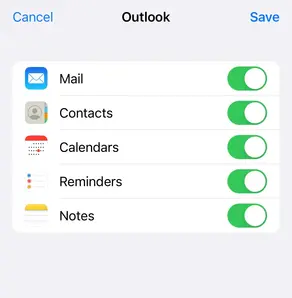
Esse método permite que o seu iPhone recupere e exiba eventos do seu Google Agenda no aplicativo nativo Agenda, facilitando a organização sem precisar alternar entre aplicativos.
Se você deseja otimizar ainda mais sua agenda, considere criar um calendário de disponibilidade para que os outros saibam quando você está livre, com base em todos os seus calendários conectados e sincronizados.
Guias relacionados ao Calendário do iPhone


Sincronize os calendários do Outlook e do iPhone em tempo real com CalendarBridge

Método 2: Use o aplicativo Google Agenda para sincronizar o Google Agenda com o iPhone
Se você preferir usar o aplicativo do próprio Google em vez do Calendário integrado do iOS, o aplicativo Google Agenda oferece uma interface simples e acesso a todos os recursos aos quais você está acostumado.


Usar o aplicativo Google Agenda garante que você veja exatamente o que veria no computador, com eventos codificados por cores, agendas compartilhadas, convites para reuniões e muito mais. É uma ótima opção se você depende bastante das ferramentas de agenda do Google e deseja uma experiência consistente em todos os dispositivos.
Veja também: Se você também usa o iCloud e quer sincronizá-lo com o Google, confira nosso guia sobre como sincronizar o iCloud com o Google Agenda.
Sincronize TODOS os seus calendários em tempo real com CalendarBridge
FAQ
Verifique se a opção “Calendários” está ativada nas configurações da sua conta do Google no iPhone. Além disso, verifique sua conexão com a Internet e certifique-se de que o aplicativo Calendário tenha permissões de acesso.
Seu calendário é atualizado automaticamente, mas o tempo de atualização pode variar um pouco, dependendo das suas configurações. As alterações geralmente aparecem em questão de segundos ou alguns minutos. Se você estiver usando o aplicativo Calendário da Apple, a velocidade de sincronização pode depender das suas configurações de atualização.
Sim, você pode criar, editar e excluir eventos no seu iPhone, e essas alterações serão sincronizadas automaticamente com o seu Google Agenda.
Sim! Após a configuração, acesse as configurações de sincronização do Google Agenda e escolha quais agendas deseja exibir.
Não, a sincronização apenas exibe os eventos do seu Google Agenda junto com outros calendários no seu dispositivo.
Não, você não precisa do aplicativo. Você pode sincronizar o Google Agenda usando o aplicativo Agenda integrado ao seu iPhone. O aplicativo Google Agenda é opcional e útil principalmente se você quiser acessar a interface e os recursos completos do Google.
Isso depende das suas preferências. O Calendário da Apple se integra perfeitamente ao iOS, enquanto o Google Agenda oferece a mesma experiência do computador, com mais recursos específicos do Google. Para calendários verdadeiramente sincronizados com atualizações em tempo real em todas as plataformas, CalendarBridge a escolha preferida de milhares de usuários em todo o mundo!
Conclusão
Sincronizar o Google Agenda com o iPhone é uma daquelas pequenas configurações que fazem uma grande diferença no bom andamento do seu dia. Depois que tudo estiver conectado, sua agenda fica atualizada automaticamente, assim você não precisa ficar alternando entre aplicativos nem se preocupar em perder algo importante.
Se você prefere simplicidade, conectar sua conta do Google pelas configurações do iPhone costuma ser a opção mais fácil. Se você utiliza mais os recursos do Google, como calendários compartilhados ou codificação por cores, o aplicativo Google Agenda oferece uma experiência mais completa.
De qualquer forma, o objetivo é o mesmo: um único calendário que se mantenha atualizado em todos os dispositivos que você usa.
E se você estiver gerenciando várias agendas em diferentes plataformas, ferramentas como CalendarBridge podem ajudar a reunir tudo em uma única visualização de calendário unificado, sem duplicatas ou lacunas.
