
Resumo
A maneira mais confiável de usar o Google Agenda no Outlook é conectar sua conta do Google diretamente pelo Novo Outlook. Se você precisar manter um calendário do Google e um da Microsoft alinhados, use uma solução de sincronização bidirecional contínua, em vez de importar um calendário ou assinar um feed ICS.
Você cria uma reunião no Outlook. No seu PC, parece que ela está no seu calendário do Gmail. Então, você abre o Google Agenda no celular e a reunião não aparece. Uma causa comum é que o Outlook salvou o evento em um calendário diferente daquele que você pensava estar editando.
Muitos usuários do Google Agenda preferem gerenciar seus e-mails e agendas pelo Outlook, pois o Google não oferece um aplicativo dedicado do Google Agenda para Windows ou Mac. No entanto, a forma como uma conta é adicionada ao Outlook determina se os eventos da agenda permanecem sincronizados entre o Outlook, o site do Google Agenda e o aplicativo móvel do Google Agenda.
Conectar o Gmail diretamente ao Outlook permite que você gerencie o mesmo Google Agenda a partir do Outlook. É necessário um software de sincronização quando você deseja que os calendários do Google e da Microsoft, que são separados, copiem eventos ou disponibilidade entre si.
Isso pode se tornar especialmente confuso para quem tem uma assinatura do Microsoft 365 Pessoal ou Familiar. Esses planos incluem aplicativos para desktop, como o Word, o Excel e o Outlook, mas não oferecem necessariamente hospedagem de e-mail corporativo nem um calendário do Exchange para um endereço do Gmail já existente.
Essa distinção é fundamental, pois pode gerar calendários duplicados ou confusos no Outlook que, na verdade, não são sincronizados com o seu Google Agenda. Se você já se perguntou por que um evento aparece no Outlook, mas não no seu Google Agenda (seja no aplicativo móvel do Google Agenda ou no navegador, em calendar.google.com), é por esse motivo.
Este guia explica as causas mais comuns desse problema, a maneira correta de vincular uma conta do Google ao Outlook e como CalendarBridge ajudar a manter sincronizados os calendários do Google e da Microsoft, mesmo que estejam separados.
Por que o Outlook Clássico pode causar problemas para os usuários do Google Agenda
O Outlook clássico para Windows pode oferecer funcionalidades limitadas do Google Agenda, especialmente quando uma conta do Gmail está configurada para e-mail via IMAP sem uma conexão correspondente com o Google Agenda.
Quando uma conta do Gmail é adicionada ao Outlook Clássico por meio do IMAP, o Outlook se conecta à conta para acessar os e-mails. O IMAP não sincroniza os dados da agenda. Isso significa que a caixa de entrada do Gmail pode funcionar normalmente, enquanto o Google Agenda permanece desconectado.
Os convites de calendário enviados para o endereço do Gmail ainda podem aparecer no Outlook. Se o Google Agenda não estiver conectado, aceitar ou salvar manualmente um convite pode fazer com que o evento seja adicionado ao calendário padrão do Outlook, em vez de ao Google Agenda. Isso pode causar diferenças entre os eventos exibidos no Outlook e aqueles exibidos no Google Agenda.
Para usuários que utilizam principalmente o Google Agenda, o Outlook Novo geralmente oferece uma conexão mais direta com a conta do que o Outlook Clássico.
Por que importar o Google Agenda para o Outlook não mantém a sincronização
A importação de um Calendário do Google para o Outlook cria uma cópia do calendário tal como ele se encontra no momento da importação.
Quaisquer eventos adicionados, removidos ou alterados posteriormente no Google Agenda não serão atualizados automaticamente na cópia importada para o Outlook. A importação pode ser útil quando alguém precisa de um instantâneo pontual, mas não é um método de sincronização contínua.
Por que a inscrição em um Calendário do Google pode causar atrasos
A assinatura de um Calendário do Google por meio de um link ICS permite que o Outlook verifique periodicamente se há atualizações no calendário.
Isso é mais útil do que uma importação única, mas ainda assim não é o mesmo que uma sincronização em tempo real. As atualizações podem sofrer atrasos, pois o Outlook atualiza os calendários assinados periodicamente, e não imediatamente. As alterações feitas no Outlook podem não ser gravadas no Google Agenda.
Para uma explicação mais detalhada sobre essas abordagens, consulte nosso guia sobre Como sincronizar o Outlook e o Google Agenda.
Como as contas do Microsoft 365 Pessoal e Familiar podem gerar calendários confusos
Uma assinatura do Microsoft 365 Pessoal ou Familiar dá ao assinante acesso ao Outlook e a outros aplicativos de desktop da Microsoft. No entanto, a assinatura não transforma um endereço de Gmail já existente em uma conta de e-mail e calendário hospedada pela Microsoft.
Ao abrir o Outlook, selecione a opção de conectar uma conta da Microsoft e, em seguida, faça login com um endereço de e-mail associado a um planodo Microsoft 365 “para uso doméstico”.Você verá o seguinte:
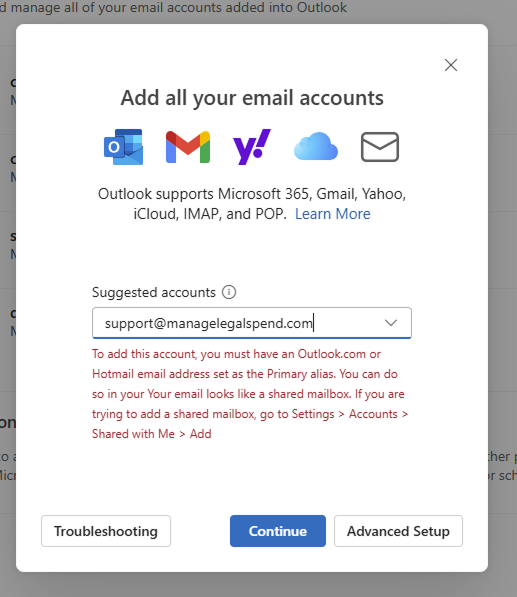
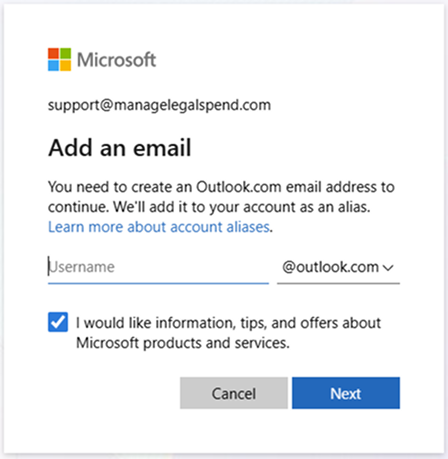
Considere o seguinte exemplo:
- Jane tem uma assinatura do Microsoft 365 registrada no endereço janedoe@gmail.com.
- Ela faz login no Outlook com esse endereço.
- Dependendo de como a conta da Microsoft e a assinatura do Outlook estiverem configuradas, a Microsoft poderá solicitar que ela crie ou utilize um endereço do Outlook.com (como janedoe@outlook.com) para os serviços de e-mail e calendário da Microsoft.
- O endereço do Gmail pode continuar sendo um alias de login para a conta da Microsoft, enquanto qualquer endereço do Outlook.com pertence ao serviço independente de e-mail e calendário da Microsoft.
Essa configuração pode dar a impressão de que os eventos criados no Outlook pertencem ao janedoe@gmail.com, quando, na verdade, eles podem estar armazenados no calendário padrão do Outlook, em um calendário local no Outlook Clássico ou em um calendário da Microsoft associado à conta.
Se Jane acessar o Google Agenda em calendar.google.com, ela talvez não veja esses eventos, pois eles nunca foram salvos no Google Agenda dela.
Convites enviados para janedoe@gmail.com podem causar confusão adicional. O Outlook pode exibir os convites ou adicioná-los a um calendário disponível no computador, mas o evento resultante pode não aparecer de maneira consistente no Outlook na web, no Google Agenda em um navegador ou no aplicativo móvel do Google Agenda.
O calendário que uma pessoa vê pode, portanto, depender do aplicativo ou dispositivo que ela estiver usando.
Se você usa o Google Agenda principalmente pelo Outlook, o Novo Outlook geralmente oferece a configuração mais simples. Adicione o endereço do Gmail como uma conta do Google, em vez de tratá-lo apenas como o endereço de login de uma conta da Microsoft.
Como conectar sua conta do Google da maneira correta
Use o Novo Outlook e adicione a conta como uma conta do Google.
No novo Outlook:
- Abra as configurações da conta.
- Selecione “Adicionar conta”.
- Digite o endereço do Gmail e continue.
- Ao ser redirecionado para o Google, faça login e aprove as permissões solicitadas.
- Faça login pelo Google e aprove as permissões solicitadas.
- Verifique se o Google Agenda aparece no Outlook.
Essa configuração permite que o Outlook funcione como uma interface para a conta do Google conectada, em vez de depender de uma cópia local do calendário ou de uma conexão IMAP restrita a e-mails.
Após a configuração, crie um evento de teste no Outlook e verifique se ele aparece no calendar.google.com. Em seguida, edite o evento no Google Agenda e verifique se a alteração aparece no Outlook.
Realizar testes em ambas as direções ajuda a verificar se os eventos estão sendo salvos no calendário pretendido.

Verifique o calendário antes de criar um evento
Mesmo após conectar a conta corretamente, o Outlook pode exibir várias agendas ao mesmo tempo.
Antes de criar um evento, verifique se o calendário selecionado pertence à conta do Google e não a um calendário local do Outlook, a um calendário do Outlook.com ou a outra conta da Microsoft.
Isso é especialmente importante quando o Outlook exibe calendários com nomes ou cores semelhantes. Selecionar o calendário errado pode fazer com que um evento fique visível em um dispositivo, mas indisponível em todos os outros.
Como CalendarBridge manter a consistência entre os calendários do Google e da Microsoft
Conectar uma conta do Google diretamente ao Novo Outlook permite que o usuário acesse o mesmo Google Agenda pelo Outlook. No entanto, isso não sincroniza automaticamente essa agenda com agendas separadas do Microsoft 365, do Outlook.com ou do Exchange.
CalendarBridge desenvolvido para pessoas que precisam que os eventos e a disponibilidade permaneçam consistentes entre contas de calendário diferentes.
CalendarBridge sincronizar eventos entre os calendários compatíveis do Google e da Microsoft, de modo que as alterações feitas em um evento de origem sejam refletidas nos calendários conectados, de acordo com as configurações de sincronização do usuário. Isso pode ajudar a reduzir agendamentos duplicados, eventos perdidos e discrepâncias entre os calendários que as pessoas utilizam em diferentes dispositivos e plataformas.
Ao contrário de uma importação única de calendário ou de uma assinatura somente para leitura, a sincronização de calendários mantém uma conexão contínua entre os calendários selecionados.
Não é necessário cartão de crédito

Perguntas frequentes
Isso depende de como a conta é adicionada. Quando uma conta do Gmail é conectada diretamente no Novo Outlook, o Outlook pode exibir e gerenciar o Google Agenda dessa conta. Um calendário importado é apenas um instantâneo, enquanto uma assinatura ICS é, geralmente, somente para leitura e não oferece sincronização bidirecional entre calendários separados do Google e da Microsoft.
O Outlook costuma criar um calendário local que parece real, mas não está conectado ao Google. Isso pode causar confusão e a perda de eventos.
No novo aplicativo do Outlook, adicione sua conta do Gmail como uma conta do Google. Isso conecta o Outlook diretamente ao Gmail e ao Google Agenda para uma sincronização adequada.
Sim, mas apenas se você conectar o Outlook diretamente à sua conta do Google. Se você usar o método de feed ICS, os eventos ficarão apenas para leitura.
CalendarBridge cria uma sincronização bidirecional entre o Google, o Outlook e até mesmo o iCloud. As alterações são atualizadas em tempo real em todas as plataformas e dispositivos.
Conclusão
Para usar o Google Agenda pelo Outlook, conecte a conta do Gmail diretamente no Novo Outlook e verifique se os eventos estão sendo criados no Google Agenda, e não em um calendário local ou da Microsoft.
Evite depender de uma importação única quando forem necessárias atualizações contínuas e esteja ciente de que uma assinatura do ICS pode causar atrasos e talvez não ofereça suporte a alterações em ambas as direções.
Quando um usuário precisa manter a sincronização entre os calendários do Google e da Microsoft, CalendarBridge garantir a sincronização contínua entre as contas compatíveis.
