
Inleiding
Sinds de lancering in 2017 is het gebruik van Microsoft Teams door bedrijven over de hele wereld gestaag toegenomen. Het is een complexe, zeer aanpasbare softwareoplossing die zowel bij beheerders als bij gebruikers wereldwijd zowel geliefd als gehaat is.
Het doel van dit artikel is echter niet om de algemene voor- en nadelen van een overstap naar Microsoft Teams te bespreken. In plaats daarvan willen we hier wat duidelijkheid scheppen over de verwarring die vaak bestaat over de werking van agenda’s in Microsoft Teams en de relatie tussen Teams-agenda’s en Outlook-agenda’s.
Vier soorten agenda's in Teams
- De Teams-agenda-app – dit is de agenda die je kunt openen via het agendapictogram in de app-balk aan de linkerkant. Deze agenda is in feite een andere weergave van de hoofdagenda van je Microsoft 365-account. De hoofdagenda van je Microsoft 365-account is de agenda met de naam ‘Agenda’ in Outlook. Lees hieronder meer over de Teams-agenda-app.
- Teams-kanaalkalenders – een Teams-kanaalkalender (zichtbaar door de app ‘Kanaalkalender’ aan een Teams-kanaal toe te voegen) is een gedeeltelijke weergave van een Microsoft 365-groepsagenda. Deze weergave is gedeeltelijk omdat hierin alleen de afspraken uit de Microsoft 365-groepsagenda worden getoond die in dat specifieke kanaal zijn aangemaakt. Als je de Microsoft 365-groepsagenda in Outlook bekijkt, zie je de afspraken van alle kanaalkalenders voor dat team. Lees hieronder meer over kanaalkalenders.
- Een webkalender bekijken in Teams – als je een openbaar toegankelijke link naar een kalender hebt, kun je een tabblad toevoegen aan een Teams-kanaal waarop de kalender wordt weergegeven. Dit werkt hetzelfde als het bekijken van de kalender in een browser, maar met deze methode kun je de kalender rechtstreeks in Teams bekijken in plaats van heen en weer te schakelen tussen Teams en een browser. Lees hieronder meer over het bekijken van een webkalender in Teams.
- Dienstroosters – 'Shifts ' in Microsoft Teams is een tool voor roosterbeheer waarmee je roosters voor je team kunt maken, bijwerken en beheren. Hier vind je meer informatie hierover. In tegenstelling tot de Teams-agenda-app en kanaalagenda’s is 'Shifts' niet zomaar een andere weergave van een Outlook-agenda, maar een volledig apart onderdeel. We gaan hier in dit artikel niet verder op in.
De Teams-agenda-app
De Teams-agenda-app is in feite een andere weergave van de primaire/standaard Outlook-agenda van uw Microsoft 365-account. (De standaard/primaire agenda van een Microsoft 365-account is de agenda met de naam 'Agenda', en dit is de agenda waarin uitnodigingen verschijnen die naar uw Microsoft 365-e-mailadres worden gestuurd.)
“De Teams-agenda-app is gewoon een andere weergave van de hoofdagenda in Outlook (die met de naam ‘Agenda’) van je Microsoft 365-account”
Als je een afspraak aanmaakt in je hoofdagenda in Outlook, zie je deze terug in de Teams-agenda-app. Omgekeerd geldt dat als je een afspraak aanmaakt in de Teams-agenda-app, deze ook wordt weergegeven in je hoofdagenda in Outlook.
Dus wanneer Chad de Teams-agenda-app opent, ziet hij dezelfde afspraken als in zijn 'Agenda' in Outlook:


Ook wanneer Adele de Teams-agenda-app opent, ziet ze de afspraken die in haar primaire Outlook-agenda staan:
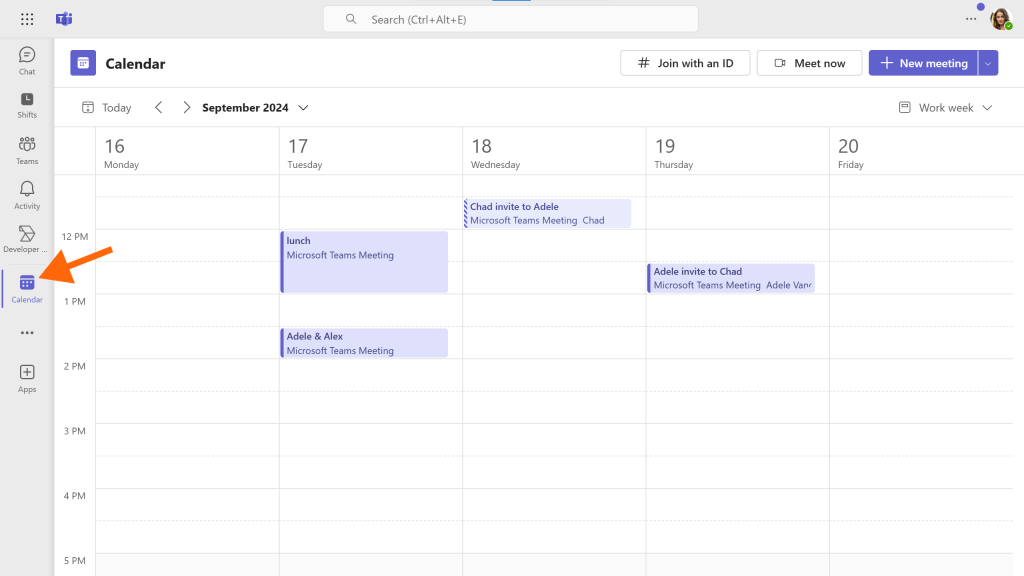
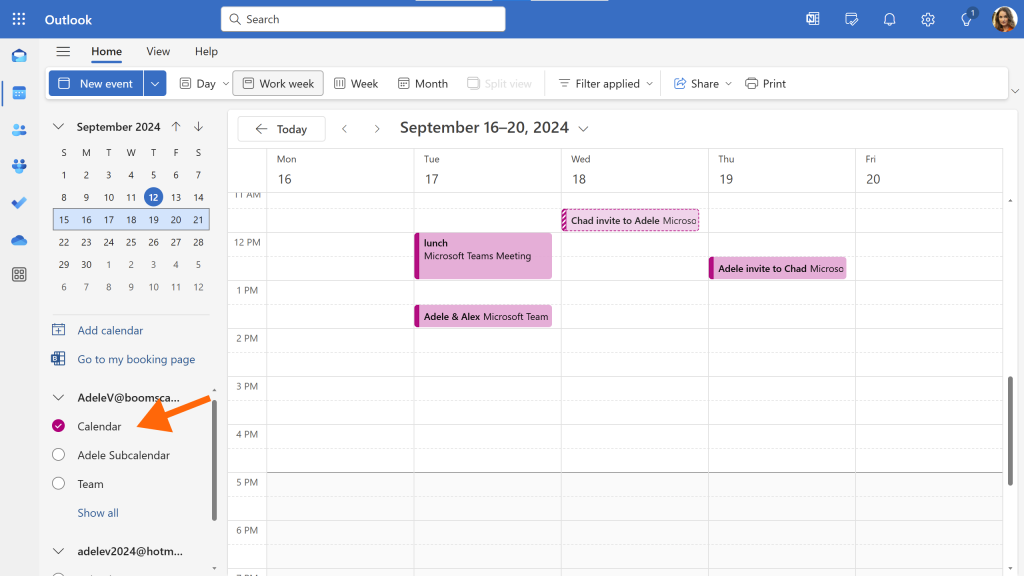
Kortom, de Teams-agenda-app is gewoon een manier om je hoofdagenda vanuit Teams te bekijken en te beheren, zodat je niet naar Outlook hoeft over te schakelen.
Teams-kanaalkalenders
Terwijl de standaard Teams-agenda-app alleen de hoofdagenda van je Microsoft 365-account weergeeft, zijn de agenda’s van Teams-kanalen iets heel anders (en wat verwarrender).
Een Teams-kanaalkalender toevoegen
1. Selecteer ‘Teams’ in de app-balk (het menu aan de linkerkant)
2. Selecteer het kanaal waarvoor u een kanaalkalender wilt aanmaken.
3. Klik op de ‘+’ om ‘een tabblad toe te voegen’

4. Zoek naar ‘kanaalkalender’ en selecteer deze in de zoekresultaten

5. Klik op ‘Toevoegen’ om de kanaalkalender als nieuw tabblad aan het kanaal toe te voegen.

Hier is een kalender voor het Operations-kanaal toegevoegd aan het Operations-kanaal van het team met de naam „Team“:

De kalenders van het Teams-kanaal worden aangedreven door Microsoft 365-groepsagenda’s
Wanneer je een kanaalkalender-app toevoegt aan een Teams-kanaal, maak je in feite een gefilterde weergave van de Microsoft 365-groepsagenda.
De kanaalkalender toont gebeurtenissen die in de Microsoft 365-groepskalender staan en die aan dat specifieke kanaal zijn gekoppeld. Andere gebeurtenissen in de Microsoft 365-groepskalender die niet aan andere kanalen zijn gekoppeld of helemaal niet aan een kanaal zijn gekoppeld, worden niet weergegeven.
Maar dit roept allemaal de vraag op: wat is een Microsoft 365-groepskalender?
Hier volgt de uitleg van Microsoft over wat een Microsoft 365-groep precies is. Als je net als ik bent, zul je dit waarschijnlijk niet erg nuttig vinden. Ik vind het daarentegen handiger om een Microsoft 365-groep gewoon te zien als een verzameling gedeelde bronnen, waarbij de toegang van gebruikers tot die bronnen afhangt van hun status/machtigingen binnen de groep (bijvoorbeeld of je eigenaar, lid, gast bent of geen band met de groep hebt). De bronnen die worden aangemaakt wanneer u een Microsoft 365-groep aanmaakt, omvatten:
- een gedeelde e-mailinbox,
- een SharePoint-site,
- een OneNote-notitieblok
- een gedeelde agenda, en
- (optioneel) een team in Teams.
Als je een Microsoft 365-groep tot een ‘Team’ maakt, betekent dit in feite dat er extra chat-, videogesprek- en andere samenwerkingsfuncties voor de Microsoft 365-groep worden aangemaakt. Belangrijk is dat dit niet betekent dat er een ‘Team-agenda’ wordt aangemaakt. Er is geen aparte ‘Team-agenda’, er is alleen de agenda van de Microsoft 365-groep.
Evenementen aanmaken met de Teams-kalender-app (let op de valkuilen!)
Aangezien de werking van de kanaalkalenders nogal verwarrend is (zoals blijkt uit de erbarmelijke beoordeling van 1,5 ster voor de kanaalkalender-app in de Teams App Store), leek het me het makkelijkst om het aan de hand van een voorbeeld uit te leggen. Het is misschien een beetje vervelend, maar dan zou er bij jou geen twijfel meer over bestaan hoe het werkt.
Chad is lid van een Microsoft Team met de naam 'Team'. Team heeft een kanaal voor Verkoop en een kanaal voor Operaties. Er is een kalender voor het kanaal Operaties toegevoegd aan het kanaal Operaties en een kalender voor het kanaal Verkoop is toegevoegd aan het kanaal Verkoop.
Om met het voorbeeld aan de slag te gaan, maakt Chad met behulp van de app ‘Kanaalkalender’ een evenement met de naam ‘Verkoopupdate’ aan in het kanaal ‘Verkoop’. Hij voegt niemand toe in het veld ‘Deelnemers’ en vinkt het vakje ‘Persoonlijke uitnodigingen versturen’ niet aan.

Vervolgens maakt Chad met behulp van de app ‘Kanaalkalender’ een evenement met de naam ‘Sales Regroup’ aan in het Sales-kanaal. Deze keer schakelt hij de optie ‘Persoonlijke uitnodigingen versturen’ in.

Dit is wat de zenderkalender laat zien nadat deze twee evenementen zijn aangemaakt:

Als we nu de primaire agenda’s van Chad en Adele bekijken (in Outlook of in de Teams-agenda-app), zien we dat Chad beide verkoopafspraken in zijn agenda heeft staan, terwijl Adele alleen de afspraken ‘Sales Regroup’ en ‘Sales Update’ heeft staan.


Dit is het eerste addertje onder het gras bij de kalenders van Teams-kanalen:
- De organisator van de evenementen die op de kanaalkalender zijn aangemaakt, is het team zelf (in dit geval „team@domains4demos.xyz“)
- Het teamlid dat het evenement op de kanaalkalender aanmaakt, wordt automatisch als genodigde toegevoegd (ook al wordt er geen uitnodiging per e-mail verstuurd; het evenement wordt gewoon aan zijn of haar primaire agenda toegevoegd)
- Een evenement dat op de kalender van een kanaal wordt aangemaakt, wordt niet toegevoegd aan de hoofdkalender van andere teamleden, tenzij zij expliciet als deelnemers worden toegevoegd of de optie ‘Persoonlijke uitnodigingen versturen’ is ingeschakeld bij het aanmaken van het evenement. Dit betekent dat zij alleen via een bericht in het kanaal op de hoogte worden gesteld van het evenement.
Nu maakt Chad twee afspraken aan in het kanaal ‘Operations’.Let op: de kanaalkalender toont alleen deze afspraken en niet de afspraken die in het kanaal ‘Sales’ zijn aangemaakt:

MAAR als we in Outlook de bijbehorende groepsagenda voor Team bekijken, zien we de afspraken van beide kanalen:
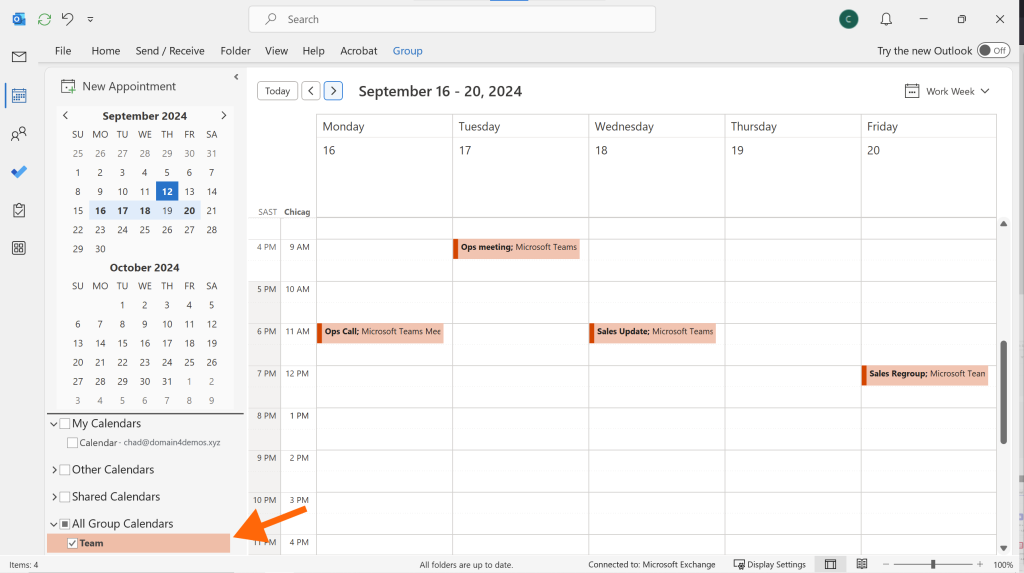
Kort samengevat: wanneer je een team aanmaakt in Teams, wordt er een Microsoft 365-groepskalender voor dat team aangemaakt. Als je afspraken toevoegt aan de kalender van een kanaal in Teams, voeg je daarmee afspraken toe aan de Microsoft 365-groepskalender. Elke kanaalkalender toont alleen de afspraken voor dat specifieke kanaal, maar als je de groeps- of teamkalender in Outlook bekijkt, zie je alle afspraken voor alle kanalen van het team.
Opmerking: elk lid van het team of de groep kan alle afspraken in de groepskalender bewerken, zelfs als hij of zij niet het teamlid was dat de afspraak heeft aangemaakt. Dit is soms wenselijk (het is in feite een tijdelijke oplossing voor de beperking dat slechts één persoon de organisator van een afspraak kan zijn), maar meestal is het niet wenselijk. Als Chad bijvoorbeeld een vergadering plant op de kalender van het verkoopkanaal, wil hij waarschijnlijk niet dat Adele zijn vergadering verplaatst. Om deze reden worden Teams-geactiveerde groepskalenders vaak verborgen in Outlook en is er een Microsoft 365-beheerder nodig om ze weer zichtbaar te maken (wat alleen kan met PowerShell, en niet in het Exchange Admin Center).
Een webkalender bekijken in Microsoft Teams
Zoals hierboven besproken, kun je met de Teams-agenda-app je primaire agenda in Teams bekijken, en kun je via kanaalagenda’s bepaalde afspraken uit een Microsoft 365-groepsagenda bekijken. Maar hoe zit het met je andere agenda’s? Wat is er bijvoorbeeld met de subagenda’s die je in Outlook op je Microsoft 365-account hebt aangemaakt?
Helaas is het enige wat je voor andere agenda’s kunt doen, dat je – als de agenda een URL heeft – een tabblad aan een Teams-kanaal kunt toevoegen en de agenda in dat tabblad kunt bekijken. Het enige wat dit eigenlijk doet, is dat je de agenda in Teams kunt bekijken in plaats van de URL in een webbrowser te moeten openen. Dat gezegd hebbende, als er een webkalender is die iedereen in een Teams-kanaal regelmatig moet zien, maakt het toevoegen ervan als tabblad het gemakkelijk voor één teamlid om deze eenmalig toe te voegen, waarna iedereen er toegang toe heeft, in plaats van dat elk teamlid de webpagina in zijn of haar browser als bladwijzer moet opslaan.
Zo voeg je een webkalender toe als tabblad in een Teams-kanaal:
1. Klik in het Teams-kanaal waar je de agenda wilt toevoegen bovenaan op de ‘+’ om een tabblad toe te voegen

2. Zoek naar ‘website’ en selecteer vervolgens de website-app.

3. Geef het tabblad een naam en plak de link naar de agenda in het URL-veld. Let op: dit moet een HTML-link zijn, geen ICS-link. Om een HTML-link voor een Google-agenda te krijgen, moet je de agenda publiceren. Hier lees je hoe je een link voor een Google-agenda kunt krijgen. Ook voor een HTML-link voor een Outlook-agenda moet je de agenda publiceren. Hier lees je hoe je een Outlook-agenda publiceert.

4. Nu hebben alle teamleden eenvoudig toegang tot de agenda via het nieuwe tabblad in het kanaal. Hier zie je dat het tabblad ‘Beschikbaarheid van Chad’ de agenda toont die we zojuist hebben toegevoegd.

FAQs Microsoft Teams-agenda’s
Met de Teams-agenda-app kun je de hoofdagenda van je Microsoft 365-account bekijken en beheren (zonder dat je Outlook hoeft te openen).Meer informatie over de Teams-agenda-app
Kanaalkalenders zijn een manier om afspraken aan te maken waaraan het hele team kan deelnemen. Afspraken op een Teams-kanaalkalender worden door het team zelf georganiseerd en worden aangemaakt in de kalender van een Microsoft 365-groep, in plaats van in de kalender van een individueel teamlid.Lees meer over Teams-kanaalkalenders.
Het antwoord op deze vraag hangt af van welke Teams-evenementen je bedoelt.
Als je alle Teams-afspraken wilt zien waarvoor je expliciet bent uitgenodigd, worden deze weergegeven in de hoofdagenda van je Microsoft 365-account. Je kunt die agenda bekijken in Outlook (het is de agenda met de naam ‘Agenda’) of in de Teams-agenda-app.
Als je afspraken wilt bekijken die op de kalender van een Teams-kanaal staan, maar waarvoor je niet expliciet een uitnodiging hebt ontvangen, kun je deze bekijken op het tabblad'Kalender' van het Teams-kanaalin Microsoft Teams. U kunt zemogelijkook bekijken in Outlook op de Microsoft 365-groepsagenda die bij het team hoort, maar dit hangt af van of u toegang hebt tot de Teams-compatibele groepsagenda's in Outlook (het is vaak niet mogelijk om Microsoft 365-groepsagenda's voor Teams-compatibele groepen in Outlook te bekijken).
Evenementen in je primaire Outlook-agenda (die met de naam ‘agenda’) kun je bekijken en beheren via de Teams-agenda-app
Voor afspraken in een andere Outlook-agenda dan je primaire agenda (bijvoorbeeld een secundaire agenda die je handmatig in Outlook hebt aangemaakt), kun je het volgende doen:
- Voeg de agenda toe als tabblad in een Teams-kanaal(hiervoor moet de agenda zijn gepubliceerd en wordt deze zichtbaar voor het team)
- GebruikCalendarBridge je andere Outlook-agenda’s te synchroniseren met je hoofdagenda.
Als het een extra agenda betreft die het hele team moet kunnen zien, kun je deze als tabblad ‘Website’ toevoegen aan een Teams-kanaal.
Als het gaat om een extra Outlook-agenda die je niet voor het hele team zichtbaar wilt maken, dan biedt Teams hiervoor geen goede ingebouwde optie. Een oplossing is omde extra Outlook-agenda via CalendarBridge te synchroniseren met je primaire Outlook-agenda.
Als het een gepubliceerde agenda betreft die je aan het hele team wilt laten zien, kun jedeze als tabblad ‘Website’ toevoegen aan een Teams-kanaal.
Als het geen gepubliceerde agenda betreft en/of je deze niet als tabblad wilt toevoegen zodat iedereen deze in een Teams-kanaal kan zien, is er geen ingebouwde oplossing in Teams. Een oplossing is om CalendarBridge te gebruiken CalendarBridge de agenda te synchroniseren met je primaire Outlook-agenda, zodat deze zichtbaar is in de Teams-agenda-app. Hieronder lees jehoe je een Google-agenda synchroniseert met je Outlook-agenda met behulp van Calendarbridge. Hier leest uhoe u een Apple/iCloud-agenda synchroniseert met uw Outlook-agenda met behulp van Calendarbridge.
Het is niet mogelijk om een volledige Microsoft 365-groepskalender in Microsoft Teams te bekijken, omdat Microsoft 365-groepskalenders niet kunnen worden gepubliceerd en dus ook nietaan Microsoft Teams kunnen worden toegevoegdvia een webkalender.
Zoalshierboven besproken, maken de kalenders van Teams-kanalen onder de motorkap gebruik van de kalenders van Microsoft 365-groepen, maar in de kalenders van Teams-kanalen worden alleen afspraken weergegeven die in dat kanaal zijn aangemaakt. Afspraken voor andere kanalen of afspraken die niet aan een bepaald kanaal zijn gekoppeld, worden niet weergegeven.
Dit wordthierbovenbesproken in het gedeelte over Teams-kanaalkalenders. Kort gezegd zijn Teams-kanaalkalenders gefilterde weergaven van de onderliggende Microsoft 365-groepsagenda. Als je de groepsagenda in Outlook bekijkt, zie je dus de afspraken voor alle kanalen van het team. Dat gezegd hebbende, worden agenda's voor Microsoft 365-groepen met Teams vaak verborgen in Outlook – als u naar de groepsagenda zoekt, zult u deze niet vinden – en is er een beheerder nodig om ze weer zichtbaar te maken door een PowerShell-script uit te voeren.
In de bovenstaande bespreking van de Teams-agenda-app hebben we gezien dat deze app gewoon de primaire agenda van je Microsoft 365-account weergeeft. Als je dus de agenda wilt delen die je in de Teams-agenda-app ziet, kun je de agenda vanuit Outlook delen.Dat doe je als volgt. Als je alleen je beschikbaarheid op die agenda (en/of andere agenda’s die je hebt) wilt delen, kun je eenCalendarBridge gebruiken.
Als je daarentegen de agenda van een Teams-kanaal wilt delen, is het niet mogelijk om die agenda te delen met mensen die geen lid zijn van het team. In plaats daarvan moet iedereen die de agenda wil bekijken, worden uitgenodigd voor het team.
Maak een einde aan de chaos met meerdere agenda’s
Besteed minder tijd aan het bijhouden van je agenda’s en meer tijd aan het uitvoeren van je taken.

