परिचय
2017 में लॉन्च होने के बाद से, माइक्रोसॉफ्ट टीम्स का उपयोग दुनिया भर की कंपनियों में लगातार बढ़ रहा है। यह एक जटिल और अत्यधिक अनुकूलन योग्य सॉफ्टवेयर है, जिसके कारण दुनिया भर के प्रशासक और उपयोगकर्ता इसे समान रूप से पसंद और नापसंद करते हैं।
लेकिन इस लेख का उद्देश्य माइक्रोसॉफ्ट टीम्स पर स्विच करने के समग्र लाभ-हानि पर चर्चा करना नहीं है। इसके बजाय, हमारा लक्ष्य माइक्रोसॉफ्ट टीम्स में कैलेंडरिंग कैसे काम करती है और टीम्स कैलेंडर और आउटलुक कैलेंडर के बीच संबंध के बारे में अक्सर होने वाली कुछ भ्रांतियों को दूर करना है।
टीम्स में चार प्रकार के कैलेंडर
- टीम कैलेंडर ऐप – यह वह कैलेंडर है जिसे बाईं ओर के ऐप बार में मौजूद कैलेंडर आइकन के ज़रिए एक्सेस किया जा सकता है। यह कैलेंडर आपके Microsoft 365 खाते के मुख्य कैलेंडर का ही एक और दृश्य है। आपके Microsoft 365 खाते का मुख्य कैलेंडर Outlook में 'Calendar' नाम से मौजूद है। टीम कैलेंडर ऐप के बारे में अधिक जानकारी नीचे दी गई है ।
- टीम चैनल कैलेंडर – टीम चैनल कैलेंडर (जो टीम चैनल में चैनल कैलेंडर ऐप जोड़ने पर दिखाई देता है) माइक्रोसॉफ्ट 365 ग्रुप कैलेंडर का आंशिक दृश्य है। यह दृश्य आंशिक इसलिए है क्योंकि इसमें केवल उसी चैनल में बनाए गए इवेंट दिखाई देते हैं। यदि आप आउटलुक में माइक्रोसॉफ्ट 365 ग्रुप कैलेंडर देखते हैं, तो आपको उस टीम के सभी चैनल कैलेंडर के इवेंट दिखाई देंगे। चैनल कैलेंडर के बारे में अधिक जानकारी नीचे दी गई है ।
- Teams में वेब कैलेंडर देखना – यदि आपके पास कैलेंडर का सार्वजनिक रूप से उपलब्ध लिंक है, तो Teams चैनल में एक टैब जोड़ें जो कैलेंडर प्रदर्शित करता हो। यह ब्राउज़र में कैलेंडर देखने के समान ही है, लेकिन इस तरीके से आप Teams और ब्राउज़र के बीच स्विच करने के बजाय Teams में ही कैलेंडर देख सकते हैं। Teams में वेब कैलेंडर देखने के बारे में अधिक जानकारी नीचे दी गई है।
- शिफ्ट्स कैलेंडर – माइक्रोसॉफ्ट टीम्स में शिफ्ट्स एक शेड्यूल मैनेजमेंट टूल है जो आपकी टीम के लिए शेड्यूल बनाने, अपडेट करने और मैनेज करने में मदद करता है। आप इसके बारे में यहाँ और अधिक जान सकते हैं। टीम्स कैलेंडर ऐप और चैनल कैलेंडर के विपरीत, शिफ्ट्स आउटलुक कैलेंडर का सिर्फ एक और व्यू नहीं है, बल्कि यह पूरी तरह से एक अलग चीज़ है। हम इस लेख में इसके बारे में और विस्तार से चर्चा नहीं करेंगे।
टीम कैलेंडर ऐप
टीम कैलेंडर ऐप आपके Microsoft 365 खाते के प्राथमिक/डिफ़ॉल्ट Outlook कैलेंडर का ही एक और दृश्य है। (Microsoft 365 खाते का डिफ़ॉल्ट/प्राथमिक कैलेंडर "कैलेंडर" नाम का कैलेंडर होता है, और यही वह कैलेंडर है जिस पर आपके Microsoft 365 ईमेल पते पर भेजे गए आमंत्रण दिखाई देंगे।)
"टीम कैलेंडर ऐप आपके माइक्रोसॉफ्ट 365 खाते के प्राथमिक आउटलुक कैलेंडर (जिसका नाम "कैलेंडर" है) का एक और दृश्य मात्र है।"
यदि आप Outlook में अपने प्राथमिक कैलेंडर पर कोई इवेंट बनाते हैं, तो वह Teams कैलेंडर ऐप में दिखाई देगा। इसी प्रकार, यदि आप Teams कैलेंडर ऐप पर कोई इवेंट बनाते हैं, तो वह Outlook में आपके प्राथमिक कैलेंडर पर दिखाई देगा।
तो, जब चैड टीम्स कैलेंडर ऐप खोलता है, तो उसे वही इवेंट्स दिखाई देते हैं जो उसके आउटलुक के 'कैलेंडर' में होते हैं:


इसी तरह, जब एडेल टीम्स कैलेंडर ऐप खोलती है, तो उसे वे इवेंट दिखाई देते हैं जो उसके प्राथमिक आउटलुक कैलेंडर पर हैं:
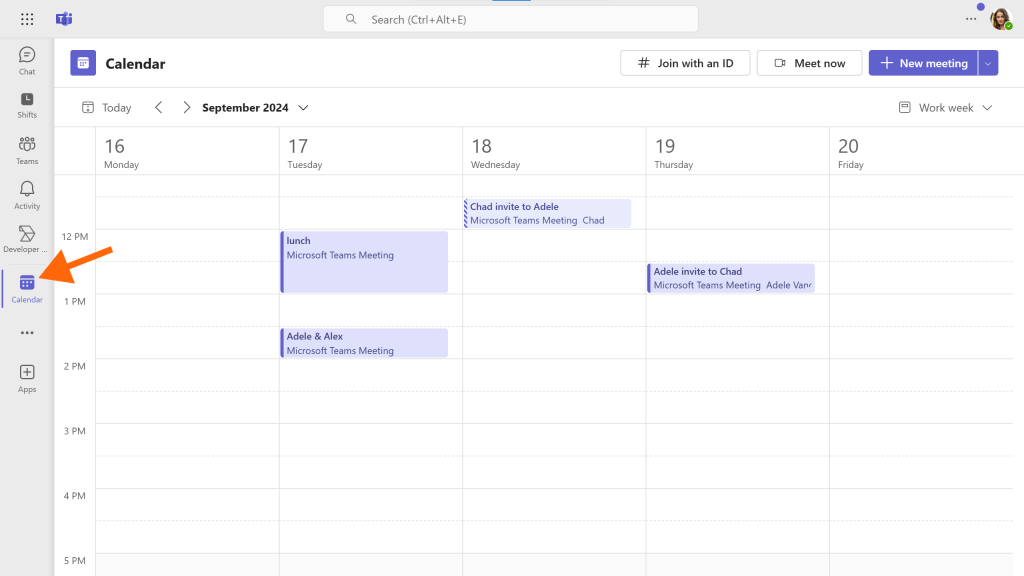
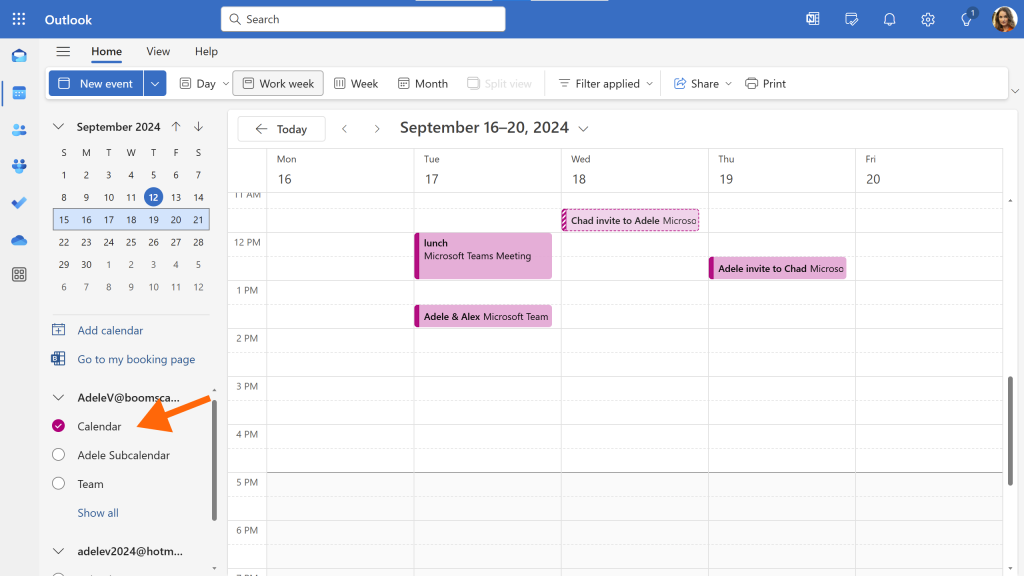
संक्षेप में, टीम्स कैलेंडर ऐप: आउटलुक पर स्विच करने के बजाय, टीम्स के भीतर से ही अपने प्राथमिक कैलेंडर को देखने/प्रबंधित करने का एक सरल तरीका है।
टीम चैनल कैलेंडर
जबकि मुख्य टीम्स कैलेंडर ऐप आपके माइक्रोसॉफ्ट 365 खाते का प्राथमिक कैलेंडर दिखाता है। टीम्स चैनल कैलेंडर कुछ अलग (और अधिक भ्रामक) होते हैं।
टीम चैनल कैलेंडर कैसे जोड़ें
1. ऐप बार (बाएं मेनू) में "टीम्स" चुनें।
2. वह चैनल चुनें जिसके लिए आप चैनल कैलेंडर बनाना चाहते हैं।
3. टैब जोड़ने के लिए '+' पर क्लिक करें।

4. 'चैनल कैलेंडर' खोजें और खोज परिणामों में से इसे चुनें।

5. चैनल कैलेंडर को चैनल में एक नए टैब के रूप में जोड़ने के लिए 'जोड़ें' पर क्लिक करें।

यहां "टीम" नामक टीम के ऑपरेशंस चैनल में एक ऑपरेशंस चैनल कैलेंडर जोड़ा गया है:

टीम चैनल कैलेंडर माइक्रोसॉफ्ट 365 ग्रुप कैलेंडर द्वारा संचालित होते हैं।
जब आप किसी Teams चैनल में चैनल कैलेंडर ऐप जोड़ते हैं, तो वास्तव में आप Microsoft 365 ग्रुप कैलेंडर का एक फ़िल्टर किया हुआ दृश्य बना रहे होते हैं।
चैनल कैलेंडर में वे इवेंट्स दिखाई देंगे जो Microsoft 365 ग्रुप कैलेंडर पर मौजूद हैं और उस विशेष चैनल से संबंधित हैं। इसमें Microsoft 365 ग्रुप कैलेंडर पर मौजूद अन्य इवेंट्स नहीं दिखाई देंगे जो अन्य चैनलों से संबंधित नहीं हैं या किसी भी चैनल से संबंधित नहीं हैं।
लेकिन इन सब से एक सवाल उठता है: माइक्रोसॉफ्ट 365 ग्रुप कैलेंडर आखिर क्या है?
यहां माइक्रोसॉफ्ट द्वारा माइक्रोसॉफ्ट 365 ग्रुप की व्याख्या करने का प्रयास किया गया है। यदि आप मेरी तरह हैं, तो आपको यह बहुत उपयोगी नहीं लगेगा। इसके बजाय, मुझे माइक्रोसॉफ्ट 365 ग्रुप को साझा संसाधनों के एक समूह के रूप में समझना अधिक उपयोगी लगता है, और उन संसाधनों तक उपयोगकर्ता की पहुंच समूह के भीतर उनकी स्थिति/अनुमतियों पर निर्भर करती है (उदाहरण के लिए, आप समूह के स्वामी, सदस्य, अतिथि हैं या उससे संबद्ध नहीं हैं)। माइक्रोसॉफ्ट 365 ग्रुप बनाते समय जो संसाधन बनते हैं उनमें शामिल हैं:
- एक साझा ईमेल इनबॉक्स,
- एक शेयरपॉइंट साइट,
- एक वननोट नोटबुक
- एक साझा कैलेंडर, और
- (वैकल्पिक रूप से) टीम्स में एक टीम।
किसी Microsoft 365 ग्रुप को "टीम" बनाने का मूल अर्थ यह है कि उस ग्रुप के लिए अतिरिक्त चैट, वीडियो कॉलिंग और अन्य सहयोग संसाधन बनाए जाते हैं। महत्वपूर्ण बात यह है कि इसका मतलब "टीम कैलेंडर" का बनना नहीं है। कोई अलग "टीम कैलेंडर" नहीं होता, केवल Microsoft 365 ग्रुप का कैलेंडर होता है।
टीम चैनल कैलेंडर ऐप का उपयोग करके इवेंट बनाएं (ध्यान रहे, इसमें कुछ गड़बड़ियां हो सकती हैं!)
चैनल कैलेंडर के काम करने का तरीका थोड़ा उलझन भरा है (जैसा कि Teams ऐप स्टोर में चैनल कैलेंडर ऐप की बेहद कम 1.5 स्टार रेटिंग से स्पष्ट है), इसलिए मैंने सोचा कि इसे समझाने का सबसे आसान तरीका एक उदाहरण के माध्यम से बताना है। यह थोड़ा थकाऊ हो सकता है, लेकिन इससे आपको इसके काम करने के तरीके के बारे में कोई संदेह नहीं रहेगा।
चैड "टीम" नाम की एक माइक्रोसॉफ्ट टीम का सदस्य है। टीम में एक सेल्स चैनल और एक ऑपरेशंस चैनल है। ऑपरेशंस चैनल में एक ऑपरेशंस चैनल कैलेंडर जोड़ा गया है और सेल्स चैनल में एक सेल्स चैनल कैलेंडर जोड़ा गया है।
उदाहरण के तौर पर, चैड चैनल कैलेंडर ऐप का उपयोग करके सेल्स चैनल में एक "सेल्स अपडेट" इवेंट बनाता है। वह अटेंडीज़ फ़ील्ड में किसी को भी नहीं जोड़ता है और "व्यक्तिगत आमंत्रण भेजें" वाले बॉक्स को भी चेक नहीं करता है।

इसके बाद चैड चैनल कैलेंडर ऐप का उपयोग करके सेल्स चैनल में एक "सेल्स रीग्रुप" इवेंट बनाता है। इस बार वह "व्यक्तिगत आमंत्रण भेजें" विकल्प को चालू करता है।

इन दोनों इवेंट्स को बनाने के बाद चैनल कैलेंडर इस प्रकार दिखाई देता है:

अब, अगर हम चैड और एडेल के प्राथमिक कैलेंडर (आउटलुक या टीम्स कैलेंडर ऐप में) देखें, तो हम पाएंगे कि चैड के कैलेंडर में बिक्री से संबंधित दोनों इवेंट मौजूद हैं, लेकिन एडेल के कैलेंडर में केवल सेल्स रीग्रुप इवेंट है और सेल्स अपडेट इवेंट नहीं है।


टीम चैनल कैलेंडर के लिए यह पहली "समस्या" है:
- चैनल कैलेंडर पर बनाए गए इवेंट्स का आयोजक स्वयं टीम होती है (इस मामले में “team@domains4demos.xyz”)
- चैनल कैलेंडर पर इवेंट बनाने वाला टीम सदस्य स्वचालित रूप से आमंत्रित व्यक्ति के रूप में जुड़ जाता है (भले ही ईमेल आमंत्रण न भेजा जाए; इवेंट को बस उनके प्राथमिक कैलेंडर में जोड़ दिया जाता है)।
- चैनल कैलेंडर पर बनाया गया कोई भी इवेंट टीम के किसी अन्य सदस्य के मुख्य कैलेंडर में तब तक नहीं जोड़ा जाएगा जब तक कि उन्हें स्पष्ट रूप से प्रतिभागी के रूप में शामिल न किया जाए या इवेंट बनाते समय "व्यक्तिगत आमंत्रण भेजें" विकल्प चालू न किया जाए। इसका मतलब है कि उन्हें इवेंट की सूचना केवल चैनल में एक पोस्ट के माध्यम से ही मिलेगी।
अब, चैड ऑपरेशंस चैनल में दो इवेंट बनाता है। ध्यान दें कि चैनल कैलेंडर में केवल वही इवेंट दिखाई देते हैं, सेल्स चैनल में बनाए गए इवेंट नहीं।

लेकिन, अगर हम आउटलुक में टीम के लिए अंतर्निहित समूह कैलेंडर को देखें, तो हमें दोनों चैनलों की घटनाएं दिखाई देंगी:
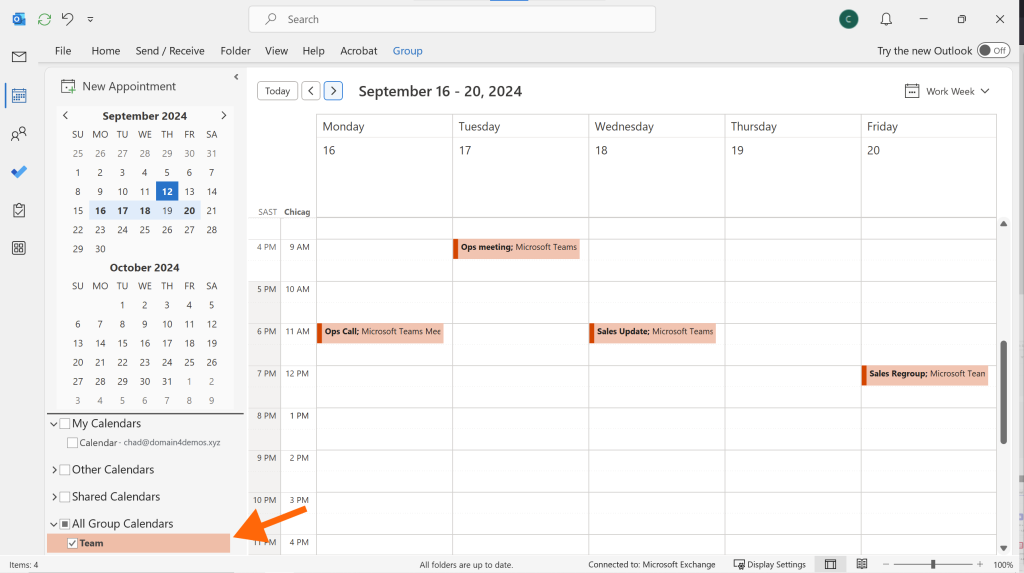
संक्षेप में कहें तो, Teams में टीम बनाते समय, उस टीम के लिए एक Microsoft 365 ग्रुप कैलेंडर बन जाता है। Teams में किसी चैनल कैलेंडर में इवेंट जोड़ते समय, आप Microsoft 365 ग्रुप कैलेंडर में इवेंट जोड़ रहे होते हैं। प्रत्येक चैनल कैलेंडर में केवल उसी चैनल के इवेंट दिखाई देंगे, लेकिन Outlook में ग्रुप/टीम कैलेंडर देखने पर आपको टीम के सभी चैनलों के सभी इवेंट दिखाई देंगे।
ध्यान दें: टीम/ग्रुप का कोई भी सदस्य ग्रुप कैलेंडर पर किसी भी इवेंट को एडिट कर सकता है, भले ही वह इवेंट बनाने वाली टीम का सदस्य न हो। यह कभी-कभी उपयोगी होता है (यह मूल रूप से इस सीमा का समाधान है कि किसी इवेंट का आयोजक केवल एक ही व्यक्ति हो सकता है), लेकिन आमतौर पर यह उपयोगी नहीं होता। उदाहरण के लिए, यदि चैड सेल्स चैनल कैलेंडर पर कोई मीटिंग शेड्यूल करता है, तो वह शायद नहीं चाहेगा कि एडेल आकर उसकी मीटिंग को आगे बढ़ा दे। इसी कारण से, Teams-सक्षम ग्रुप कैलेंडर अक्सर Outlook में छिपे रहते हैं और उन्हें दिखाने के लिए Microsoft 365 एडमिनिस्ट्रेटर की आवश्यकता होती है (जो केवल PowerShell से किया जा सकता है, Exchange एडमिन सेंटर से नहीं)।
माइक्रोसॉफ्ट टीम्स में वेब कैलेंडर देखना
जैसा कि ऊपर बताया गया है, Teams Calendar App आपको Teams में अपना मुख्य कैलेंडर देखने की सुविधा देता है और चैनल कैलेंडर आपको Microsoft 365 ग्रुप कैलेंडर से कुछ इवेंट देखने की सुविधा देता है। लेकिन आपके अन्य कैलेंडरों का क्या? उदाहरण के लिए, Outlook में आपके Microsoft 365 खाते पर बनाए गए उप-कैलेंडरों का क्या?
दुर्भाग्यवश, अन्य कैलेंडरों के लिए आप बस इतना ही कर सकते हैं कि यदि कैलेंडर का URL है, तो आप Teams चैनल में एक टैब जोड़कर उस टैब में कैलेंडर देख सकते हैं। इससे बस इतना होता है कि आप वेब ब्राउज़र में URL खोलने के बजाय Teams में ही कैलेंडर देख सकते हैं। हालांकि, यदि कोई वेब कैलेंडर है जिसे Teams चैनल में सभी को बार-बार देखने की आवश्यकता होती है, तो उसे टैब के रूप में जोड़ने से एक टीम सदस्य के लिए उसे एक बार जोड़ना आसान हो जाता है और फिर सभी को उसकी पहुँच मिल जाती है, बजाय इसके कि प्रत्येक टीम सदस्य को अपने ब्राउज़र में वेबपेज को बुकमार्क करना पड़े।
तो यहां बताया गया है कि Teams चैनल में वेब कैलेंडर को टैब के रूप में कैसे जोड़ा जाए:
1. जिस Teams चैनल में आप कैलेंडर जोड़ना चाहते हैं, उसमें टैब जोड़ने के लिए ऊपर दिए गए '+' आइकन पर क्लिक करें।

2. "वेबसाइट" खोजें और फिर वेबसाइट ऐप चुनें।

3. टैब के लिए एक नाम दें और URL बॉक्स में कैलेंडर का लिंक पेस्ट करें। ध्यान दें कि यह एक HTML लिंक होना चाहिए, ICS लिंक नहीं। Google कैलेंडर के लिए HTML लिंक प्राप्त करने के लिए, आपको कैलेंडर प्रकाशित करना होगा। Google कैलेंडर के लिए लिंक प्राप्त करने का तरीका यहां दिया गया है । इसी तरह, Outlook कैलेंडर के लिए HTML लिंक प्राप्त करने के लिए, आपको कैलेंडर प्रकाशित करना होगा। Outlook कैलेंडर प्रकाशित करने का तरीका यहां दिया गया है ।

4. अब टीम के सभी सदस्य चैनल में नए टैब के माध्यम से कैलेंडर को आसानी से देख सकेंगे। यहां आप "चैड की उपलब्धता" टैब में वह कैलेंडर देख सकते हैं जिसे हमने अभी जोड़ा है।

सामान्य प्रश्न माइक्रोसॉफ्ट टीम्स कैलेंडर के बारे में
Teams Calendar App आपके Microsoft 365 खाते के मुख्य कैलेंडर को देखने/प्रबंधित करने का एक तरीका है (इसके लिए आपको Outlook खोलने की आवश्यकता नहीं है)। Teams Calendar App के बारे में और जानें।
चैनल कैलेंडर एक ऐसा तरीका है जिससे आप ऐसे इवेंट बना सकते हैं जिनमें पूरी टीम शामिल हो सकती है। Teams चैनल कैलेंडर पर इवेंट टीम द्वारा ही आयोजित किए जाते हैं और ये किसी व्यक्तिगत टीम सदस्य के कैलेंडर के बजाय Microsoft 365 ग्रुप कैलेंडर से शुरू होते हैं। Teams चैनल कैलेंडर के बारे में और जानें ।
इस प्रश्न का उत्तर इस बात पर निर्भर करता है कि आप किस टीम इवेंट की बात कर रहे हैं।
यदि आप Teams के उन सभी इवेंट्स को देखना चाहते हैं जिनमें आपको स्पष्ट रूप से आमंत्रित किया गया है, तो वे आपके Microsoft 365 खाते के मुख्य कैलेंडर पर दिखाई देंगे। आप उस कैलेंडर को Outlook में देख सकते हैं (यह 'Calendar' नाम का कैलेंडर है) या आप इसे Teams कैलेंडर ऐप में देख सकते हैं।
यदि आप Teams चैनल कैलेंडर पर मौजूद उन इवेंट्स को देखना चाहते हैं जिनके लिए आपको स्पष्ट रूप से आमंत्रण नहीं मिला है, तो आप उन्हें Microsoft Teams के चैनल कैलेंडर टैब में देख सकते हैं। आप उन्हें Outlook में संबंधित टीम के Microsoft 365 ग्रुप कैलेंडर में भी देख सकते हैं, लेकिन यह इस बात पर निर्भर करेगा कि क्या आपके पास Outlook में Teams-सक्षम ग्रुप कैलेंडर तक पहुंच है (Teams-सक्षम ग्रुप के Microsoft 365 ग्रुप कैलेंडर अक्सर Outlook में देखने से अवरुद्ध होते हैं)।
आपके मुख्य आउटलुक कैलेंडर (जिसका नाम 'कैलेंडर' है) पर मौजूद इवेंट्स को आप टीम्स कैलेंडर ऐप की मदद से देख और मैनेज कर सकते हैं।
आपके प्राथमिक कैलेंडर के अलावा किसी अन्य आउटलुक कैलेंडर (उदाहरण के लिए, आउटलुक में आपके द्वारा मैन्युअल रूप से बनाया गया एक द्वितीयक कैलेंडर) पर होने वाली घटनाओं के लिए, आप निम्न कार्य कर सकते हैं:
- कैलेंडर को टीम चैनल में एक टैब के रूप में जोड़ें (इसके लिए कैलेंडर का प्रकाशित होना आवश्यक है और इससे कैलेंडर टीम के सभी सदस्यों को दिखाई देगा)
- CalendarBridge उपयोग करके अपने अन्य Outlook कैलेंडर को अपने प्राथमिक कैलेंडर के साथ सिंक करें ।
यदि यह एक अतिरिक्त कैलेंडर है जिसे पूरी टीम को देखने की आवश्यकता है, तो आप इसे टीम्स चैनल में वेबसाइट टैब के रूप में जोड़ सकते हैं।
यदि यह एक अतिरिक्त आउटलुक कैलेंडर है जिसे आप पूरी टीम को नहीं दिखाना चाहते हैं, तो टीम्स में इसके लिए कोई अच्छा अंतर्निहित विकल्प नहीं है। एक समाधान यह है कि आप CalendarBridge उपयोग करके अतिरिक्त आउटलुक कैलेंडर को अपने प्राथमिक आउटलुक कैलेंडर के साथ सिंक करें ।
यदि यह एक प्रकाशित कैलेंडर है जिसे आप पूरी टीम को दिखाना चाहते हैं, तो आप इसे टीम्स चैनल में वेबसाइट टैब के रूप में जोड़ सकते हैं।
यदि यह प्रकाशित कैलेंडर नहीं है और/या आप इसे Teams चैनल में सभी के देखने के लिए एक टैब के रूप में नहीं जोड़ना चाहते हैं, तो Teams में कोई अंतर्निहित समाधान नहीं है। एक समाधान यह है कि आप इसका उपयोग करें। CalendarBridge अपने कैलेंडर को अपने मुख्य आउटलुक कैलेंडर से सिंक करने के लिए, ताकि यह टीम्स कैलेंडर ऐप में दिखाई दे। Calendarbridge का उपयोग करके Google कैलेंडर को अपने आउटलुक कैलेंडर से सिंक करने का तरीका यहां बताया गया है। Calendarbridge का उपयोग करके Apple/iCloud कैलेंडर को अपने आउटलुक कैलेंडर से सिंक करने का तरीका यहां बताया गया है।
माइक्रोसॉफ्ट टीम्स में संपूर्ण माइक्रोसॉफ्ट 365 ग्रुप कैलेंडर देखने का कोई तरीका नहीं है क्योंकि माइक्रोसॉफ्ट 365 ग्रुप कैलेंडर प्रकाशित नहीं किए जा सकते हैं और इसलिए माइक्रोसॉफ्ट टीम्स में वेब कैलेंडर जोड़कर उन्हें जोड़ा नहीं जा सकता है।
जैसा कि ऊपर बताया गया है, Teams चैनल कैलेंडर आंतरिक रूप से Microsoft 365 समूह कैलेंडर का उपयोग करते हैं, लेकिन Teams चैनल कैलेंडर केवल उसी चैनल में बनाए गए इवेंट दिखाते हैं। वे अलग-अलग चैनलों के इवेंट या किसी विशेष चैनल से जुड़े न होने वाले इवेंट नहीं दिखाते हैं।
टीम चैनल कैलेंडर सेक्शन में इस पर पहले ही चर्चा हो चुकी है। संक्षेप में, टीम चैनल कैलेंडर, Microsoft 365 ग्रुप कैलेंडर का फ़िल्टर किया हुआ दृश्य होता है। इसलिए, Outlook में ग्रुप कैलेंडर देखने पर आपको टीम के सभी चैनलों के इवेंट दिखाई देंगे। हालांकि, टीम-सक्षम Microsoft 365 ग्रुप के कैलेंडर अक्सर Outlook से छिपे रहते हैं – अगर आप ग्रुप कैलेंडर खोजेंगे, तो वह नहीं मिलेगा – और उन्हें दिखाने के लिए एडमिनिस्ट्रेटर को PowerShell स्क्रिप्ट चलानी पड़ती है।
Teams Calendar App के बारे में ऊपर हुई चर्चा में हमने जाना कि Teams Calendar App आपके Microsoft 365 खाते का मुख्य कैलेंडर दिखाता है। इसलिए, यदि आप Teams Calendar App में दिखने वाले कैलेंडर को साझा करना चाहते हैं, तो आप Outlook से कैलेंडर साझा कर सकते हैं। यहाँ तरीका बताया गया है । यदि आप केवल उस कैलेंडर (और/या आपके पास मौजूद अन्य कैलेंडरों) पर अपनी उपलब्धता साझा करना चाहते हैं, तो आप CalendarBridge Scheduler का उपयोग कर सकते हैं।
दूसरी ओर, यदि आप किसी Teams चैनल का कैलेंडर साझा करना चाहते हैं, तो उसे टीम के सदस्यों के अलावा अन्य लोगों के साथ साझा करने का कोई तरीका नहीं है। इसके बजाय, कैलेंडर देखने के लिए आवश्यक सभी लोगों को टीम में आमंत्रित किया जाना चाहिए।
बहु-कैलेंडर की अव्यवस्था को रोकें
अपने कैलेंडर को व्यवस्थित करने में कम समय बिताएं और काम पूरा करने में अधिक समय लगाएं।

