
مقدمة
منذ إطلاقه في عام 2017، تزايد استخدام «مايكروسوفت تيمز» بشكل مطرد من قِبل الشركات في جميع أنحاء العالم. وهو برنامج معقد وقابل للتخصيص بدرجة كبيرة، مما يجعله محل حب وكراهية على حد سواء من قِبل المسؤولين والمستخدمين في جميع أنحاء العالم.
لكن الغرض من هذه المقالة ليس تقييم الإيجابيات والسلبيات العامة للانتقال إلى Microsoft Teams. بل إن الهدف هنا هو المساعدة في توضيح بعض الالتباس الذي نلاحظه غالبًا بشأن كيفية عمل التقويمات في Microsoft Teams والعلاقة بين تقويمات Teams وتقويمات Outlook.
أربعة أنواع من التقويمات في Teams
- تطبيق تقويم Teams – وهو التقويم الذي يمكن الوصول إليه عبر أيقونة التقويم الموجودة في شريط التطبيقات على الجانب الأيسر. هذا التقويم هو ببساطة عرض آخر للتقويم الأساسي لحساب Microsoft 365 الخاص بك. التقويم الأساسي لحساب Microsoft 365 الخاص بك هو التقويم المسمى «التقويم» في Outlook. تعرف على المزيد حول تطبيق تقويم Teams أدناه.
- تقويمات قنوات Teams – يُعد تقويم قناة Teams (الذي يمكن رؤيته من خلال إضافة تطبيق "تقويم القناة" إلى قناة Teams) عرضًا جزئيًا لتقويم مجموعة Microsoft 365. ويُعد هذا العرض جزئيًا لأنه يعرض فقط الأحداث الموجودة في تقويم مجموعة Microsoft 365 التي تم إنشاؤها في تلك القناة بالذات. إذا قمتَ بعرض تقويم مجموعة Microsoft 365 في Outlook، فسترى أحداث جميع تقويمات القنوات الخاصة بذلك الفريق. تعرف على المزيد حول تقاويم القنوات أدناه.
- عرض تقويم ويب في Teams – إذا كان لديك رابط متاح للجمهور لتقويم ما، فأضف علامة تبويب إلى قناة Teams تعرض هذا التقويم. وهذا يعادل من الناحية الوظيفية عرض التقويم في متصفح، لكن هذه الطريقة تتيح لك عرضه في Teams بدلاً من التبديل بين Teams والمتصفح. تعرف على المزيد حول عرض تقويم ويب في Teams أدناه.
- تقويمات "Shifts" – تُعد ميزة "Shifts" في Microsoft Teams أداة لإدارة الجداول الزمنية تساعدك على إنشاء الجداول الزمنية لفريقك وتحديثها وإدارتها. يمكنك معرفة المزيد عنها هنا. وعلى عكس تطبيق تقويم Teams وتقويمات القنوات، فإن "Shifts" ليست مجرد عرض آخر لتقويم Outlook، بل هي ميزة مستقلة تمامًا. ولن نتناولها بمزيد من التفصيل في هذه المقالة.
تطبيق تقويم Teams
تطبيق "تقويم Teams" هو ببساطة عرض آخر لتقويم Outlook الأساسي/الافتراضي لحساب Microsoft 365 الخاص بك. (التقويم الافتراضي/الأساسي لحساب Microsoft 365 هو التقويم المسمى "التقويم"، وهو التقويم الذي ستظهر فيه الدعوات المرسلة إلى عنوان بريدك الإلكتروني في Microsoft 365.)
"تطبيق تقويم Teams هو ببساطة عرض آخر لتقويم Outlook الأساسي (المسمى "التقويم") لحساب Microsoft 365 الخاص بك"
إذا قمت بإنشاء حدث في تقويمك الأساسي في Outlook، فسوف تراه في تطبيق تقويم Teams. وبالمثل، إذا قمت بإنشاء حدث في تطبيق تقويم Teams، فسوف تراه في تقويمك الأساسي في Outlook.
لذلك، عندما يفتح تشاد تطبيق "تقويم Teams"، يرى نفس الأحداث الموجودة في "التقويم" الخاص به في Outlook:


وبالمثل، عندما تفتح أديل تطبيق «تقويم Teams»، ترى الأحداث الموجودة في تقويم «Outlook» الرئيسي الخاص بها:
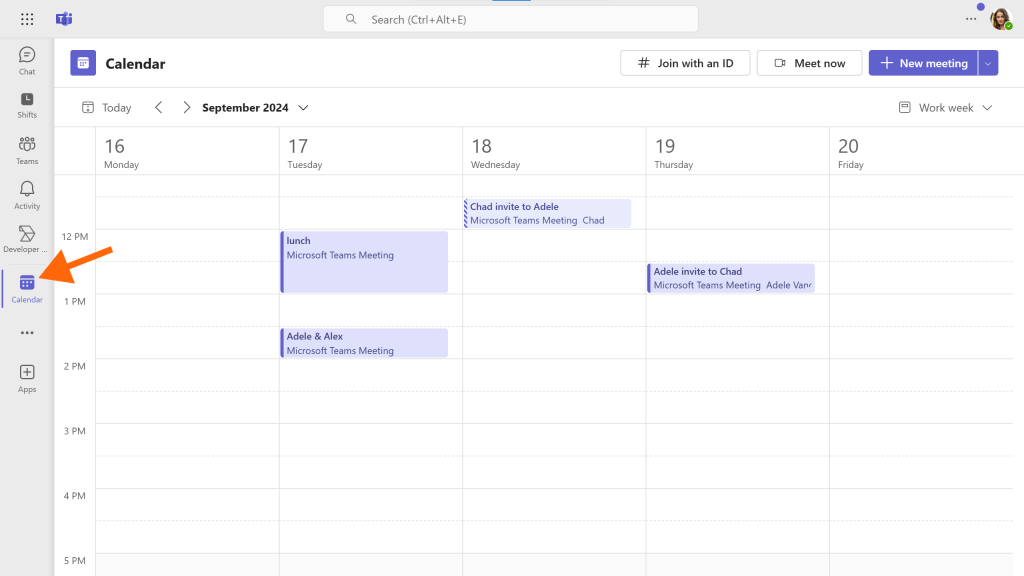
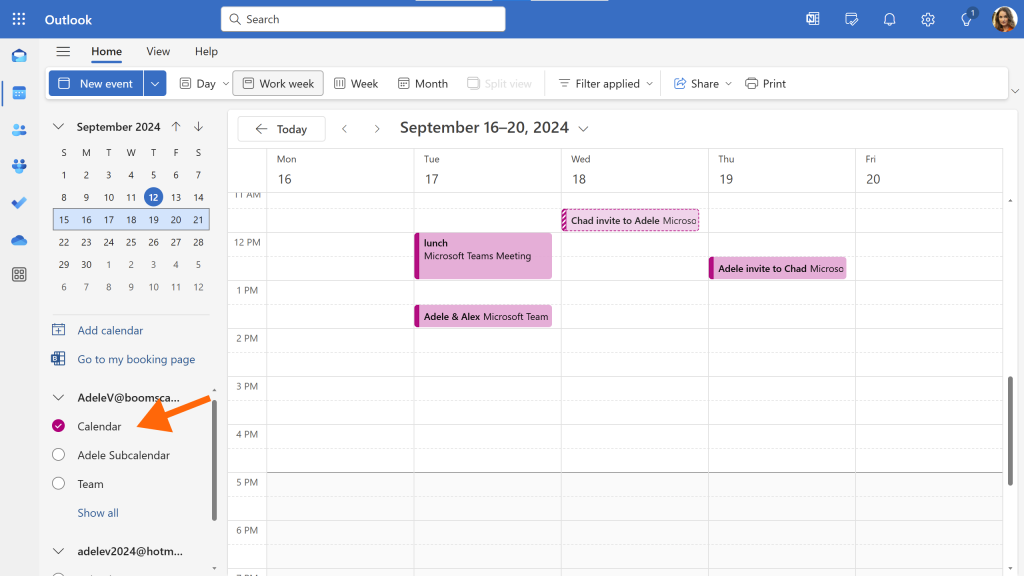
باختصار، تطبيق "تقويم Teams" هو ببساطة وسيلة لعرض/إدارة تقويمك الرئيسي من داخل Teams، بدلاً من الاضطرار إلى الانتقال إلى Outlook.
تقويمات قنوات الفرق
في حين أن تطبيق "تقويم Teams" الرئيسي يعرض فقط التقويم الأساسي لحساب Microsoft 365 الخاص بك، فإن تقويمات قنوات Teams تختلف عن ذلك (وهي أكثر إرباكًا).
كيفية إضافة تقويم قناة Teams
1. حدد "Teams" في شريط التطبيقات (القائمة اليسرى)
2. حدد القناة التي تريد إنشاء تقويم لها.
3. انقر على علامة "+" لـ "إضافة علامة تبويب"

4. ابحث عن "تقويم القناة" ثم حدده من نتائج البحث

5. انقر على "إضافة" لإضافة تقويم القناة كعلامة تبويب جديدة في القناة.

هنا تمت إضافة تقويم قناة "العمليات" إلى قناة "العمليات" الخاصة بالفريق المسمى "Team":

تعمل تقاويم قناة Teams بواسطة تقاويم مجموعات Microsoft 365
عندما تضيف تطبيق تقويم القناة إلى قناة Teams، فإن ما تفعله في الواقع هو إنشاء عرض مُصفى لتقويم مجموعة Microsoft 365.
سيعرض تقويم القناة الأحداث الموجودة في تقويم مجموعة Microsoft 365 والمرتبطة بتلك القناة بالذات. ولن يعرض الأحداث الأخرى الموجودة في تقويم مجموعة Microsoft 365 والتي لا ترتبط بقنوات أخرى أو لا ترتبط بأي قناة على الإطلاق.
لكن كل هذا يطرح السؤال التالي: ما هو تقويم مجموعة Microsoft 365؟
فيما يلي محاولة من Microsoft لتوضيح ماهية "مجموعة Microsoft 365". إذا كنت مثلي، فلن تجد هذا التوضيح مفيدًا للغاية. بدلاً من ذلك، أجد أنه من المفيد التفكير في "مجموعة Microsoft 365" على أنها مجموعة من الموارد المشتركة، وأن وصول المستخدم إلى تلك الموارد يعتمد على وضعه/أذوناته داخل المجموعة (على سبيل المثال، ما إذا كنت مالكًا أو عضوًا أو ضيفًا أو غير مرتبط بالمجموعة). تشمل الموارد التي يتم إنشاؤها عند إنشاء مجموعة Microsoft 365 ما يلي:
- صندوق بريد إلكتروني مشترك،
- موقع SharePoint،
- دفتر ملاحظات OneNote
- تقويم مشترك، و
- (اختياري) فريق في Teams.
إن تحويل مجموعة Microsoft 365 إلى "فريق" يعني بشكل أساسي إنشاء ميزات إضافية للدردشة والمكالمات المرئية وموارد تعاون أخرى لهذه المجموعة. ومن المهم ملاحظة أن هذا لا يعني إنشاء "تقويم الفريق". فلا يوجد "تقويم فريق" منفصل، بل يوجد فقط تقويم مجموعة Microsoft 365.
إنشاء الأحداث باستخدام تطبيق تقويم قناة Teams (انتبه إلى النقاط التي قد تسبب مشاكل!)
نظرًا لأن طريقة عمل تقويمات القنوات تثير بعض الارتباك (كما يتضح من التقييم المتدني للغاية الذي حصل عليه تطبيق تقويم القنوات في متجر تطبيقات Teams، حيث حصل على 1.5 نجمة)، فقد رأيت أن أسهل طريقة لشرح ذلك هي عرض مثال توضيحي. قد يكون الأمر مملًا بعض الشيء، لكنه سيُزيل أي شك في ذهنك بشأن كيفية عملها.
تشاد عضو في فريق مايكروسوفت يُدعى «Team». ويضم هذا الفريق قناة للمبيعات وقناة للعمليات. وقد تمت إضافة تقويم لقناة العمليات إلى قناة العمليات، كما تمت إضافة تقويم لقناة المبيعات إلى قناة المبيعات.
لبدء هذا المثال، يقوم تشاد بإنشاء حدث بعنوان «تحديث المبيعات» في قناة «المبيعات» باستخدام تطبيق تقويم القنوات. ولم يقم بإضافة أي شخص في حقل «الحضور»، كما لم يقم بتحديد خانة «إرسال دعوات شخصية»

بعد ذلك، ينشئ تشاد حدثًا بعنوان «إعادة تنظيم المبيعات» في قناة المبيعات باستخدام تطبيق تقويم القنوات. وهذه المرة، يقوم بتفعيل خيار «إرسال دعوات شخصية».

فيما يلي ما يظهر في تقويم القناة بعد إنشاء هذين الحدثين:

والآن، إذا ألقينا نظرة على التقويمين الرئيسيين لكل من تشاد وأديل (سواء في Outlook أو في تطبيق تقويم Teams)، فسنلاحظ أن تشاد لديه كلا الحدثين المتعلقين بالمبيعات في تقويمه، بينما أديل لديها حدث "إعادة تنظيم المبيعات" فقط، وليس حدث "تحديث المبيعات".


هذه هي أول "مفاجأة" تتعلق بتقويمات قنوات Teams:
- الجهة المنظمة للفعاليات التي تم إنشاؤها في تقويم القناة هي الفريق نفسه (في هذه الحالة "team@domains4demos.xyz")
- يتم إضافة عضو الفريق الذي ينشئ الحدث في تقويم القناة تلقائيًا كمدعو (على الرغم من عدم إرسال دعوة عبر البريد الإلكتروني؛ حيث يُضاف الحدث ببساطة إلى تقويمه الأساسي)
- لن يتم إضافة الحدث الذي يتم إنشاؤه في تقويم القناة إلى التقويم الرئيسي لأي عضو آخر في الفريق، ما لم يتم إضافتهم صراحةً كحاضرين أو ما لم يتم تفعيل خيار «إرسال دعوات شخصية» عند إنشاء الحدث. وهذا يعني أن الإشعار الوحيد الذي سيتلقونه بشأن الحدث هو منشور في القناة.
الآن، يقوم تشاد بإنشاء حدثين في قناة "العمليات".لاحظ أن تقويم القناة يعرض هذين الحدثين فقط، ولا يعرض الأحداث التي تم إنشاؤها في قناة "المبيعات":

ولكن، إذا نظرنا إلى التقويم الأساسي للمجموعة الخاصة بـ"Team" في Outlook، فسنرى أحداث القناتين معًا:
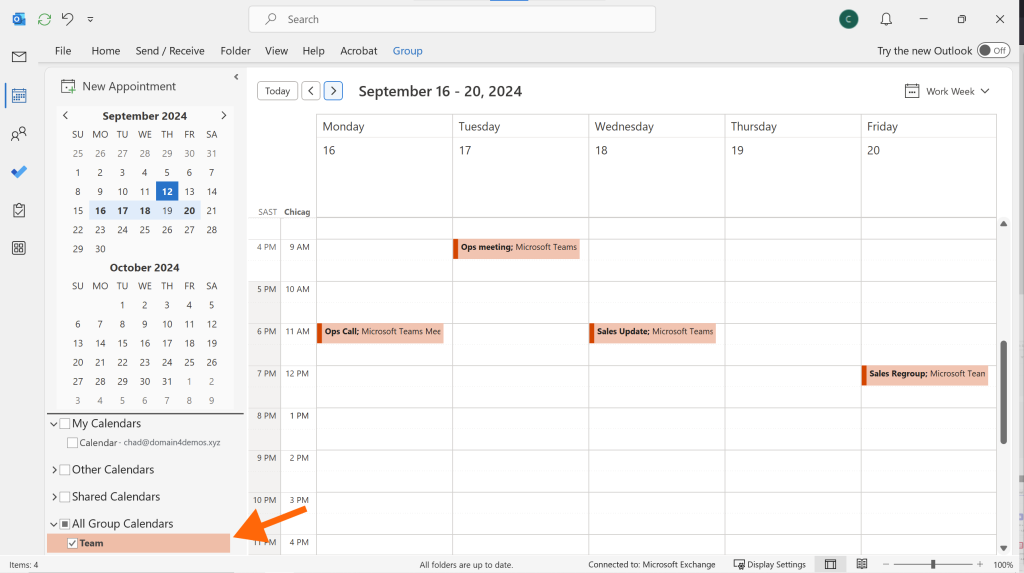
باختصار، عندما تنشئ فريقًا في Teams، يتم إنشاء تقويم لمجموعة Microsoft 365 خاص بهذا الفريق. وعندما تضيف أحداثًا إلى تقويم قناة ما في Teams، فإنك تضيفها في الواقع إلى تقويم مجموعة Microsoft 365. وسيعرض تقويم كل قناة الأحداث الخاصة بتلك القناة فقط، ولكن إذا قمت بعرض تقويم المجموعة/الفريق في Outlook، فسترى جميع الأحداث الخاصة بجميع قنوات الفريق.
ملاحظة: يمكن لأي عضو في الفريق/المجموعة تعديل أي أحداث في تقويم المجموعة، حتى لو لم يكن هو العضو الذي أنشأ الحدث. وقد يكون هذا الأمر مرغوبًا في بعض الأحيان (فهو في الأساس حل بديل للقيود التي تنص على أنه لا يمكن إلا لشخص واحد أن يكون منظم الحدث)، ولكنه عادةً ما يكون غير مرغوب فيه. على سبيل المثال، إذا حدد تشاد موعدًا لاجتماع في تقويم قناة المبيعات، فمن المحتمل ألا يرغب في أن تقوم أديل بتغيير موعد اجتماعه. ولهذا السبب، غالبًا ما تكون تقويمات المجموعات التي تدعم Teams مخفية في Outlook، ولا يمكن إظهارها إلا من خلال مسؤول Microsoft 365 (وهو ما لا يمكن القيام به إلا باستخدام PowerShell، وليس في مركز إدارة Exchange).
عرض تقويم الويب في Microsoft Teams
كما ذكرنا أعلاه، يتيح لك تطبيق "تقويم Teams" عرض تقويمك الرئيسي في Teams، بينما تتيح لك تقويمات القنوات عرض بعض الأحداث من تقويم مجموعة Microsoft 365. ولكن ماذا عن تقويماتك الأخرى؟ على سبيل المثال، ماذا عن أي تقويمات فرعية قمت بإنشائها على حساب Microsoft 365 الخاص بك في Outlook؟
لسوء الحظ، أفضل ما يمكنك فعله بالنسبة للتقويمات الأخرى هو أنه إذا كان للتقويم عنوان URL، فيمكنك إضافة علامة تبويب إلى قناة Teams وعرض التقويم في تلك العلامة. كل ما يفعله هذا في الواقع هو السماح لك بعرض التقويم في Teams بدلاً من الاضطرار إلى فتح عنوان URL في متصفح الويب. ومع ذلك، إذا كان هناك تقويم ويب يحتاج جميع أعضاء قناة Teams إلى مشاهدته بشكل متكرر، فإن إضافته كعلامة تبويب يسهل على أحد أعضاء الفريق إضافته مرة واحدة ليتمكن الجميع من الوصول إليه، بدلاً من أن يضطر كل عضو في الفريق إلى حفظ صفحة الويب في متصفحه.
إليك كيفية إضافة تقويم ويب كعلامة تبويب في قناة Teams:
1. في قناة Teams التي تريد إضافة التقويم إليها، انقر فوق علامة "+" الموجودة في الأعلى لإضافة علامة تبويب

2. ابحث عن "موقع ويب" ثم حدد تطبيق الموقع.

3. أدخل اسمًا للعلامة، ثم الصق رابط التقويم في مربع عنوان URL. لاحظ أن الرابط يجب أن يكون بتنسيق HTML، وليس بتنسيق ICS. للحصول على رابط HTML لتقويم Google، ستحتاج إلى نشر التقويم. إليك كيفية الحصول على رابط لتقويم Google. وبالمثل، للحصول على رابط HTML لتقويم Outlook، ستحتاج إلى نشر التقويم. إليك كيفية نشر تقويم Outlook.

4. الآن سيتمكن جميع أعضاء الفريق من الوصول بسهولة إلى التقويم عبر علامة التبويب الجديدة في القناة. هنا يمكنك ملاحظة أن علامة التبويب «توافر تشاد» تعرض التقويم الذي أضفناه للتو.

الأسئلة الشائعة حول تقويمات Microsoft Teams
تطبيق تقويم Teams هو وسيلة لعرض/إدارة التقويم الرئيسي في حساب Microsoft 365 الخاص بك (بدلاً من الاضطرار إلى فتح Outlook).تعرف على المزيد حول تطبيق تقويم Teams
تُعد تقاويم القنوات وسيلة لإنشاء أحداث يمكن لجميع أعضاء الفريق الانضمام إليها. يتم تنظيم الأحداث الموجودة في تقويم قناة Teams بواسطة الفريق نفسه، وتُنشأ في تقويم مجموعة Microsoft 365 بدلاً من تقويم أي عضو فردي في الفريق.تعرف على المزيد حول تقاويم قنوات Teams.
تعتمد إجابة هذا السؤال على أحداث Teams التي تشير إليها.
إذا كنت ترغب في الاطلاع على جميع أحداث Teams التي تمت دعوتك إليها صراحةً، فستظهر هذه الأحداث في التقويم الرئيسي لحساب Microsoft 365 الخاص بك. يمكنك عرض هذا التقويم في Outlook (وهو التقويم المسمى "التقويم") أو يمكنك عرضه في تطبيق تقويم Teams.
إذا كنت ترغب في عرض الأحداث الموجودة في تقويم قناة Teams ولكن لم تتلقَ دعوة صريحة لها، فيمكنك عرضها في علامة تبويبتقويم قناة Teamsفي Microsoft Teams. قدتتمكن أيضًا من عرضها في Outlook على تقويم مجموعة Microsoft 365 المطابق للفريق، ولكن هذا سيعتمد على ما إذا كان لديك حق الوصول إلى تقويمات المجموعات التي تدعم Teams في Outlook (غالبًا ما يتم حظر عرض تقويمات مجموعات Microsoft 365 للمجموعات التي تدعم Teams في Outlook).
بالنسبة للأحداث الموجودة في تقويم Outlook الأساسي (الذي يحمل اسم "التقويم")، يمكنك عرضها وإدارتها باستخدام تطبيق تقويم Teams
بالنسبة للأحداث الموجودة في تقويم "Outlook" بخلاف التقويم الأساسي (مثل التقويم الثانوي الذي أنشأته يدويًا في "Outlook")، يمكنك:
- أضف التقويم كعلامة تبويب في قناة Teams(يتطلب ذلك نشر التقويم وجعله مرئيًا للفريق)
- استخدمCalendarBridge تقاويم Outlook الأخرى مع تقويمك الرئيسي.
إذا كان التقويم إضافياً ويحتاج الفريق بأكمله إلى الاطلاع عليه، فيمكنك إضافته كعلامة تبويب لموقع ويب في قناة Teams.
إذا كان الأمر يتعلق بتقويم Outlook إضافي لا تريد أن يراه الفريق بأكمله، فلا توجد خيار مدمج مناسب في Teams. أحد الحلول هومزامنة تقويم Outlook الإضافي مع تقويم Outlook الأساسي باستخدام CalendarBridge.
إذا كان التقويم منشوراً وتريد أن يراه الفريق بأكمله، فيمكنكإضافته كعلامة تبويب لموقع ويب في قناة Teams.
إذا لم يكن التقويم منشوراً و/أو لم ترغب في إضافته كعلامة تبويب ليراه الجميع في قناة Teams، فلا يوجد حل مدمج في Teams. أحد الحلول هو استخدام CalendarBridge التقويم مع تقويم Outlook الأساسي الخاص بك بحيث يمكن عرضه في تطبيق تقويم Teams. وإليككيفية مزامنة تقويم Google مع تقويم Outlook الخاص بك باستخدام Calendarbridge. إليككيفية مزامنة تقويم Apple/iCloud مع تقويم Outlook الخاص بك باستخدام Calendarbridge.
لا توجد طريقة لعرض تقويم مجموعة Microsoft 365 بالكامل في Microsoft Teams، لأن تقويمات مجموعات Microsoft 365 لا يمكن نشرها، وبالتالي لا يمكن إضافتها عن طريقإضافة تقويم ويب إلى Microsoft Teams.
كما ذكرناسابقًا، تعتمد تقاويم قنوات Teams في الأساس على تقاويم مجموعات Microsoft 365، لكنها لا تعرض سوى الأحداث التي تم إنشاؤها في تلك القناة. ولا تعرض الأحداث الخاصة بقنوات أخرى أو الأحداث غير المرتبطة بأي قناة معينة.
تمت مناقشة هذا الأمرأعلاهفي القسم الخاص بتقويمات قنوات Teams. باختصار، تقويمات قنوات Teams هي عروض مفلترة لتقويم مجموعة Microsoft 365 الأساسي. لذا، فإن عرض تقويم المجموعة في Outlook سيُظهر لك الأحداث الموجودة في جميع قنوات الفريق. ومع ذلك، غالبًا ما تكون تقاويم مجموعات Microsoft 365 التي تدعم Teams مخفية في Outlook – إذا بحثت عن تقويم المجموعة، فلن تجده – ويتطلب الأمر أن يقوم المسؤول بإظهارها عن طريق تشغيل برنامج نصي PowerShell.
في المناقشة السابقة حول تطبيق تقويم Teams، علمنا أن تطبيق تقويم Teams يعرض ببساطة التقويم الرئيسي لحساب Microsoft 365 الخاص بك. لذا، إذا كنت ترغب في مشاركة التقويم الذي تراه في تطبيق تقويم Teams، فيمكنك مشاركة التقويم من Outlook.وإليك كيفية القيام بذلك. أما إذا كنت ترغب فقط في مشاركة أوقات تواجدك في ذلك التقويم (و/أو أي تقويمات أخرى لديك)، فيمكنك استخدامCalendarBridge .
من ناحية أخرى، إذا كنت ترغب في مشاركة تقويم قناة Teams، فلا توجد طريقة لمشاركة هذا التقويم مع أشخاص ليسوا أعضاء في الفريق. وبدلاً من ذلك، يجب دعوة أي شخص يرغب في الاطلاع على التقويم للانضمام إلى الفريق.
ضع حدًا لفوضى التقويمات المتعددة
اقضِ وقتًا أقل في إدارة تقويماتك ووقتًا أطول في إنجاز المهام.

