
Inleiding
De meeste mensen denken dat het delen van een Google Agenda met iemand ingewikkelder is dan het in werkelijkheid is. Als je eenmaal weet waar je moet zoeken, kun je je agenda binnen een minuut met iedereen delen door naar ‘Instellingen’ te gaan, het gedeelde gedeelte te openen, het e-mailadres van de persoon toe te voegen en het toegangsniveau te kiezen.
Of je nu afspraken maakt met een collega, een klant of een familielid, Google Agenda biedt je eenvoudige instellingen waarmee je precies kunt bepalen wat zij kunnen zien en doen.
In deze handleiding leg ik je stap voor stap uit hoe je een Google Agenda kunt delen met iemand via je desktopbrowser of de Android-app, leg ik de verschillende machtigingsniveaus uit en laat ik je zien wat je moet doen als je je agenda wilt delen met iemand buiten het Google-systeem.
Ik zal ook het verschil uitleggen tussen het simpelweg een agenda delen en het synchroniseren van meerdere agenda's, zodat u begrijpt wanneer standaard delen werkt en wanneer u wellicht een betrouwbaardere, realtime synchronisatiemethode nodig hebt tussen platforms zoals Outlook, iPhone, Apple en andere agenda-apps.
De snelste manier om iets te delen met een andere Google-gebruiker
In je webbrowser
Als je alleen de stappen nodig hebt, is dit de snelste manier om je Google Agenda te delen met iemand die ook Google Agenda gebruikt:
- Open Google Agenda in je browser (klik hier om te delen in de mobiele app)
- Je vindt je agenda aan de linkerkant onder‘Mijn agenda’s’
- Beweeg de muis over de kalender en klik op de drie puntjes
- Klik op'Instellingen en delen'
- Scroll naar„Delen met specifieke personen“
- Klikop ‘Mensen toevoegen’
- Voer het e-mailadres van de persoon in
- Kies hun toegangsniveau
- Klik op‘Verzenden’
Zodra ze de uitnodiging hebben geaccepteerd, krijgen ze je agenda te zien op basis van de machtigingen die je hebt ingesteld.
In de Google Mobile-app
- Open de Google Agenda-app
- Tik op het menupictogram linksboven (drie streepjes) en kies‘Instellingen’
- Tik op de kalender die je wilt delen.
- Voegin het gedeelte 'Gedeeld met'de personen of groepen toewaaraan je toegang wilt verlenen.
- Stel de machtigingen in voor de personen of groep.
- Tik rechtsboven op‘Opslaan’; de gebruiker(s) ontvangt/ontvangen dan een uitnodiging per e-mail.
De machtigingen voor het delen van Google Agenda uitgelegd
Wanneer je een Google Agenda met iemand deelt, is de belangrijkste beslissing die je moet nemen wat die persoon mag zien en doen. Google biedt verschillende machtigingsniveaus, en de keuze voor het juiste niveau heeft een grote invloed op hoe je agenda wordt gebruikt.
Hieronder wordt uitgelegd hoe elke optie werkt.
Toegangsniveau
Wat ze kunnen zien
Wat ze kunnen doen
Meest geschikt voor
Alleen beschikbaarheid weergeven
Alleen bezette en vrije tijden
Wijzigingen zijn niet toegestaan
Beschikbaarheid delen zonder details prijs te geven
Bekijk alle evenementdetails
Titels, tijden, locaties en opmerkingen van evenementen
Wijzigingen zijn niet toegestaan
Volledig inzicht bieden zonder bewerkingsrechten
Wijzigingen aanbrengen in evenementen
Alle details over het evenement
Gebeurtenissen toevoegen, bewerken en verwijderen
Teamleden of assistenten die helpen bij het beheren van je agenda
Wijzigingen aanbrengen en delen beheren
Alle details over het evenement
Volledige controle, inclusief het delen met anderen
Betrouwbare partners met volledige verantwoordelijkheid
Hoe kies je het juiste toegangsniveau?
Het kiezen van het verkeerde toegangsniveau is een van de meest voorkomende redenen waarom gedeelde agenda’s niet werken zoals mensen verwachten. Ofwel wordt er te veel verborgen, ofwel wordt er te veel controle weggegeven.
Als je niet zeker weet welke je moet gebruiken, houd het dan simpel:
- Beschikbaarheid bekijken als privacy belangrijk is
- Gebruik de gegevens van het evenement wanneer iemand zichtbaarheid nodig heeft
- Gebruik 'Wijzigingen aanbrengen' als je hulp nodig hebt bij het beheren van je agenda
- Gebruik alleen 'Delen beheren' alleen als je iemand volledig vertrouwt
Opmerking: Als je bepaalde afspraken openbaar wilt houden (voor je werk) en andere wilt beperken (persoonlijke afspraken), lees dan hoe je de privacy-instellingen in je Google Agenda kunt gebruiken.
Deel je Google Workspace-agenda
Als je een Google Workspace- account gebruikt, werkt het delen iets anders dan bij een persoonlijke agenda. In veel organisaties zijn agenda’s standaard al zichtbaar voor collega’s, en kunnen aanvullende opties voor het delen worden beheerd door je beheerder.
Hoe je iets kunt delen met iemand binnen je organisatie
De stappen zijn vergelijkbaar met het delen van je persoonlijke agenda:
- Open Google Agenda in Workspace
- Ga naar„Instellingen en delen“
- Voeg de persoon of groep toe
- Kies het machtigingsniveau
- De uitnodiging versturen
Bij het delen buiten uw organisatie
Als u informatie moet delen met iemand buiten uw bedrijf:
- Mogelijk is goedkeuring door een beheerder vereist
- Sommige organisaties blokkeren het delen van bestanden met externe partijen
- Het kan nodig zijn om een ICS-koppeling te gebruiken
Belangrijkste verschillen tussen persoonlijke agenda’s en agenda’s voor de werkplek
- Misschien wordt uw agenda al gedeeld binnen uw organisatie
- Je kunt dit delen met groepen of hele domeinen
- Beheerinstellingen kunnen het delen met externen beperken
- Toegangsrechten kunnen door uw bedrijf vooraf zijn vastgesteld
Hoe u uw Google Agenda kunt delen met Outlook, iCal, iPhone of andere agenda-apps
Als de persoon met wie je je agenda deelt geen Google Agenda gebruikt, kun je deze toch met hem of haar delen, maar verloopt het proces iets anders. In plaats van hem of haar rechtstreeks toe te voegen met toegangsrechten, deel je je agenda meestal via een specifieke .ics-link , waarop zijn of haar app zich kan abonneren.
Dit werkt met:
- Klassieke Outlook-agenda (desktopsoftware)
- iPhone- en Apple-agenda's
- De meeste andere agenda-apps
- zoals Proton, die .ics-bestanden gebruiken
Belangrijke opmerking over het delen via ICS: deze methode werkt wel, maar is niet hetzelfde als het standaard delen via Google met andere Google-gebruikers. Houd rekening met het volgende:
- In de meeste gevallen is de kalender alleen-lezen
- Het kan even duren voordat updates zichtbaar worden en ze verschijnen niet altijd direct
- Je kunt geen individuele rechten toewijzen
- Wijzigingen worden niet teruggesynchroniseerd naar je Google Agenda
Zonder een volledig gesynchroniseerde verbinding bekijken uw agenda, in plaats van eraan samen te werken. Als u een nieuwe Outlook-gebruiker bent, ontdek dan de beste manier om Google en Outlook 365 te koppelen.
Delen via een iCal-bestandslink (.ics)
- Openen Google Agenda in uw browser
- Je vindt je agenda links onder‘Mijn agenda’s’
- Klik op de drie puntjes naast de kalender
- Kies„Instellingen en delen“
- Scroll naar beneden naar het gedeelte‘Agendaintegreren’
- Kopieer de link‘Geheim adres in iCal-formaat’
Stuur die link nu naar de persoon met wie je hem wilt delen. Zodra diegene je link aan zijn of haar agenda toevoegt, kan hij of zij je agenda bekijken.
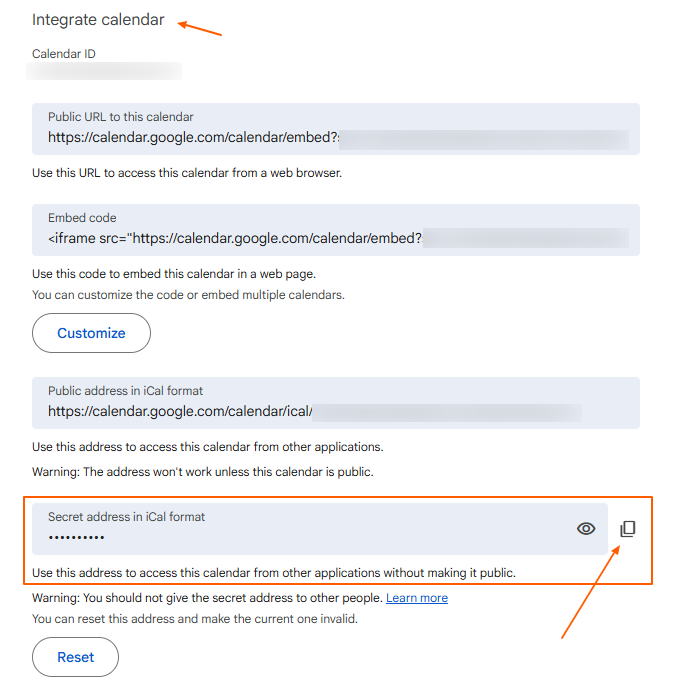
Google iCal (ICS) toevoegen aan Outlook, iPhone en Apple-agenda’s
Zodra ze de link hebben, kunnen ze die aan hun agenda-app toevoegen. Hoe je dit precies doet, verschilt per aanbieder, maar de algemene werkwijze is hetzelfde.
- Klassieke Outlook: Agenda toevoegen > Van internet > de link plakken
- Outlook 365: Agenda toevoegen > Abonneren via internet > de link plakken > op Abonneren klikken
- iPhone / Apple Agenda: Agenda-abonnement toevoegen > de link plakken
- Voor andere apps: zoek naar ‘Toevoegen via URL’ of ‘Abonneren op agenda’
Zodra je de agenda hebt toegevoegd en opgeslagen, verschijnt deze naast hun bestaande agenda’s.
Hoe CalendarBridge alles op elkaar is afgestemd en agenda’s op alle platforms gesynchroniseerd CalendarBridge
Tot nu toe hebben we het gehad over het delen van een Google-agenda, wat in feite neerkomt op het verlenen van toegang om deze te bekijken of te beheren. Maar in veel praktijksituaties is dat niet voldoende.
Wat de meeste mensen eigenlijk nodig hebben, is kalendersynchronisatie: waarbij meerdere agenda’s automatisch op verschillende platforms worden bijgewerkt en je de mogelijkheid hebt om alles in je hoofdagenda te bekijken, of een geconsolideerde agendawaarmee je alles vanuit één enkele interface kunt beheren.
Wat kalendersynchronisatie precies inhoudt
Wanneer je je agenda’s synchroniseert, deel je niet alleen toegang delen. je koppelt twee of meer agenda's zodat ze allebei de realtime beschikbaarheid weergeven die voor alle agenda's geldt:
- Evenementen worden in realtime bijgewerkt
- De drukke periodes zijn in alle agenda’s terug te vinden
- Wijzigingen die in één agenda worden aangebracht, worden ook in de andere agenda’s weergegeven
- Conflicten in de planning worden automatisch voorkomen
- Je hebt één betrouwbaar en nauwkeurig overzicht van alle agenda’s
Dit is vooral belangrijk als je gebruikmaakt van:
- Google Agenda voor persoonlijk gebruik
- Je maakt verbinding met een aparte gezinsagenda
- Vooruitzichten op werk
- Een aparte agenda voor adviesdoeleinden
- Een op de iPhone of iCal gebaseerde agenda op je mobiel
Zolang er geen synchronisatie is, moet je ze nog steeds afzonderlijk beheren in hun eigen agenda-app.
Je Google Agenda delen is een goed begin. Alles gesynchroniseerd houden is nog beter.
Geen creditcard nodig

Veelgestelde vragen
Ja, je kunt deze delen via een iCal-link (ICS). Ze kunnen zich in Outlook, Apple Agenda of andere apps op je agenda abonneren, maar de toegang is meestal alleen-lezen.
Alleen als je daar toestemming voor geeft. Bij het delen van je agenda kun je kiezen uit alleen-lezen-toegang, volledige evenementgegevens of bewerkingsrechten.
Misschien hebben ze de uitnodiging niet geaccepteerd, of zijn hun toegangsrechten te beperkt. Controleer nogmaals de instellingen voor delen en kijk of het juiste e-mailadres is gebruikt.
Het delen van Google Agenda gebeurt meestal op agendaniveau, maar je kunt de zichtbaarheid aanpassen door afspraken als privé te markeren of door meerdere agenda’s te gebruiken.
Ga naar 'Instellingen en delen', zoek de persoon op onder 'Gedeelde gebruikers' en verwijder hem of haar. De toegang wordt onmiddellijk ingetrokken.
Door je agenda te delen, geef je iemand de mogelijkheid om deze te bekijken of te beheren, terwijl synchronisatie ervoor zorgt dat meerdere agenda’s in realtime op alle platforms worden bijgewerkt.
Je kunt tools voor kalendersynchronisatie zoals CalendarBridge gebruiken CalendarBridge je agenda’s in realtime op elkaar af te stemmen op Google-, Outlook- en Apple-apparaten.
Conclusie
Het delen van een Google Agenda is een eenvoudige manier om met anderen af te stemmen, maar er zijn grenzen aan de mogelijkheden zodra je op meerdere platforms gaat werken. Zodra je Outlook, een iPhone of extra agenda’s gaat gebruiken, wordt het lastiger om alles op één lijn te houden.
Daar komt het verschil tussen delen en synchroniseren pas echt tot zijn recht. Als je wilt dat je beschikbaarheid altijd klopt, conflicten wilt voorkomen en alles op één plek wilt beheren, is realtime agendasynchronisatie onmisbaar.
CalendarBridge bouwt voort op het delen van agenda's door al uw agenda's met elkaar te verbinden, bij te werken en te laten samenwerken, zodat u zich kunt concentreren op uw agenda in plaats van deze te beheren.
