
はじめに
2017年のサービス開始以来、Microsoft Teamsは世界中の企業で着実に利用を拡大しています。これは複雑で高度なカスタマイズが可能なソフトウェアであり、世界中の管理者やユーザーから、愛される一方で嫌われることもある存在です。
しかし、この記事の目的は、Microsoft Teamsへの移行に関する全体的なメリットやデメリットについて論じることにありません。むしろ、Microsoft Teamsにおけるカレンダー機能の仕組みや、TeamsのカレンダーとOutlookのカレンダーの関係について、よく見受けられる誤解を解くお手伝いをすることにあります。
Teamsの4種類のカレンダー
- Teams カレンダー アプリ– これは、左側のアプリ バーにあるカレンダー アイコンからアクセスできるカレンダーです。このカレンダーは、Microsoft 365 アカウントのメイン カレンダーを別の形式で表示したものにすぎません。Microsoft 365 アカウントのメイン カレンダーは、Outlook 内で「カレンダー」という名前で表示されるものです。Teams カレンダー アプリの詳細については、以下をご覧ください。
- Teams チャネルカレンダー– Teams チャネルカレンダー(Teams チャネルに「チャネルカレンダー」アプリを追加することで表示可能)は、Microsoft 365 グループカレンダーの一部を表示したものです。この表示は、その特定のチャネル内で作成された Microsoft 365 グループカレンダーのイベントのみを表示するという点で、一部のみの表示となります。Outlook で Microsoft 365 グループカレンダーを表示すると、そのチームに属するすべてのチャネルカレンダーのイベントを確認できます。チャンネル カレンダーの詳細については、以下をご覧ください。
- Teams で Web カレンダーを表示する – カレンダーへの公開リンクをお持ちの場合は、そのカレンダーを表示するタブを Teams チャンネルに追加してください。これはブラウザでカレンダーを表示する場合と機能的には同じですが、この方法なら Teams とブラウザを切り替える必要がなく、Teams 内で直接表示できます。Teams で Web カレンダーを表示する方法の詳細については、以下をご覧ください。
- シフトカレンダー– Microsoft Teamsの「シフト」は、チームのスケジュールを作成、更新、管理するためのスケジュール管理ツールです。詳細についてはこちらをご覧ください。Teamsのカレンダーアプリやチャンネルのカレンダーとは異なり、「シフト」はOutlookカレンダーの単なる別の表示形式ではなく、完全に独立した機能です。本記事ではこれ以上の説明は行いません。
Teamsカレンダーアプリ
Teamsカレンダーアプリは、Microsoft 365アカウントのメイン(デフォルト)のOutlookカレンダーを別の形式で表示したものに過ぎません。(Microsoft 365アカウントのデフォルト(メイン)カレンダーは「カレンダー」という名前のカレンダーであり、Microsoft 365のメールアドレス宛てに送信された招待状はこのカレンダーに表示されます。)
「Teamsカレンダーアプリは、Microsoft 365アカウントのメインのOutlookカレンダー(「カレンダー」という名前のもの)を別の形式で表示したものに過ぎません」
Outlookのメインカレンダーでイベントを作成すると、Teamsのカレンダーアプリにも表示されます。同様に、Teamsのカレンダーアプリでイベントを作成すると、Outlookのメインカレンダーにも表示されます。
そこで、チャドがTeamsのカレンダーアプリを開くと、Outlookの「カレンダー」と同じ予定が表示されます:


同様に、アデルがTeamsカレンダーアプリを開くと、メインのOutlookカレンダーに登録されている予定が表示されます:
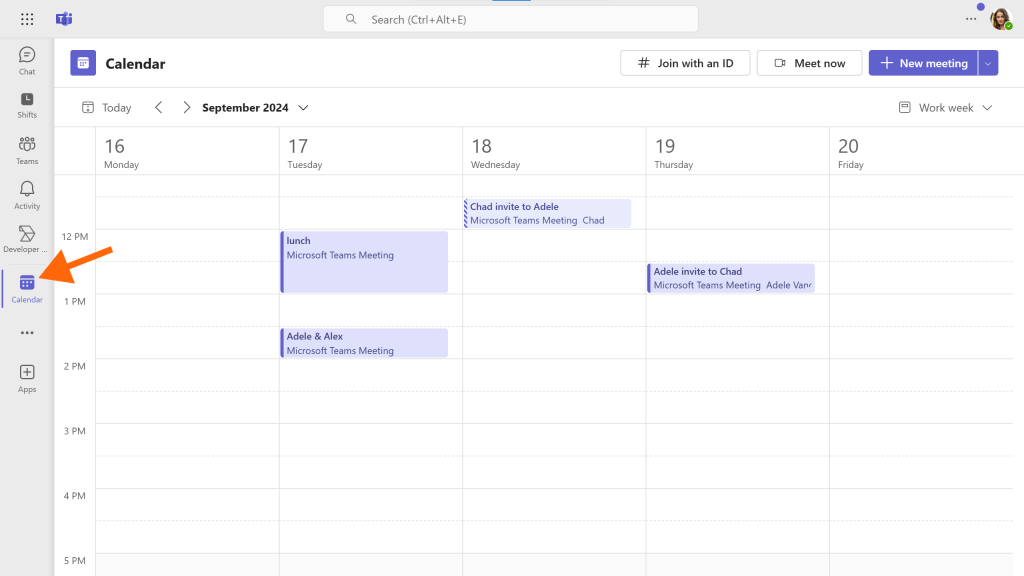
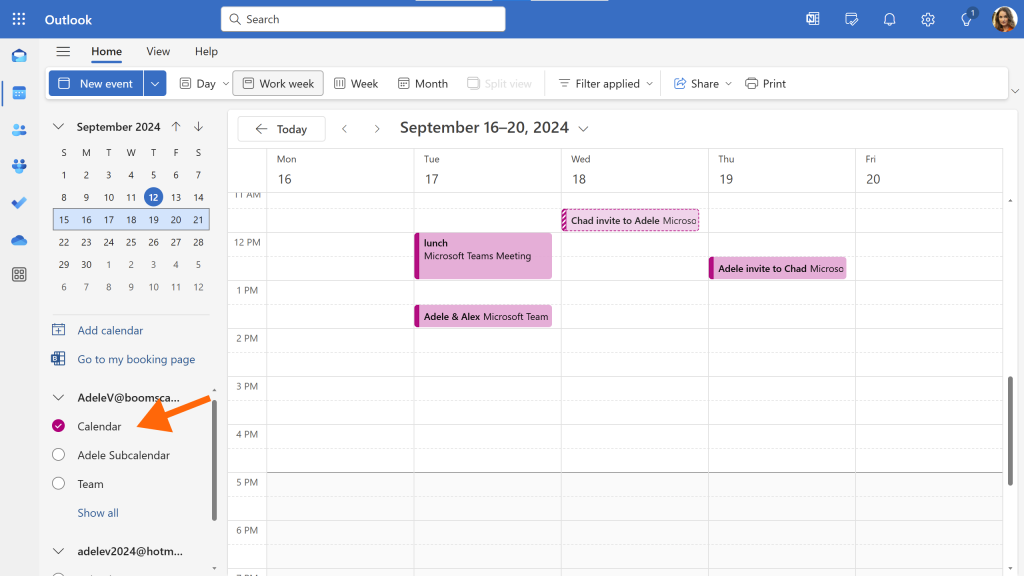
要約すると、Teamsカレンダーアプリとは、Outlookに切り替える必要がなく、Teams内からメインのカレンダーを表示・管理できるツールです。
チーム チャンネル カレンダー
一方、メインのTeamsカレンダーアプリは、Microsoft 365アカウントのメインカレンダーを表示するだけです。Teamsチャンネルのカレンダーはそれとは別物(そしてより分かりにくい)ものです。
Teams チャンネルのカレンダーを追加する方法
1. アプリバー(左側のメニュー)から「Teams」を選択します
2. チャンネルカレンダーを作成したいチャンネルを選択します。
3. 「+」をクリックして「タブを追加」します

4. 「チャンネルカレンダー」と検索し、検索結果からそれを選択します

5. 「追加」をクリックして、チャンネルカレンダーをチャンネルの新しいタブとして追加します。

ここでは、「Team」という名前のチームの「Operations」チャンネルに、Operationsチャンネルのカレンダーが追加されています:

Teams チャンネルのカレンダーは、Microsoft 365 グループのカレンダーを基盤としています
Teamsのチャンネルに「チャンネルカレンダー」アプリを追加すると、実際にはMicrosoft 365グループのカレンダーに対してフィルタリングされたビューが作成されます。
チャンネルカレンダーには、Microsoft 365 グループのカレンダー上に存在し、かつその特定のチャンネルに関連付けられているイベントが表示されます。他のチャンネルに関連付けられていない、あるいはどのチャンネルにも関連付けられていない Microsoft 365 グループのカレンダー上のイベントは表示されません。
しかし、ここで疑問が生じます。Microsoft 365 グループのカレンダーとは一体何なのでしょうか?
以下は、MicrosoftがMicrosoft 365グループとは何かを説明しようとしたものです。私と同じような方なら、あまり参考にならないと感じるでしょう。その代わり、Microsoft 365グループを単なる共有リソースの集合体と捉え、ユーザーがそれらのリソースにアクセスできるかどうかは、グループ内でのステータスや権限(例えば、所有者、メンバー、ゲスト、あるいはグループに所属していないかなど)によって決まると考える方が、私には分かりやすいと思います。 Microsoft 365 グループを作成すると、次のようなリソースが作成されます:
- 共有メール受信箱、
- SharePoint サイト、
- OneNoteのノートブック
- 共有カレンダー、および
- (任意)Teams内のチーム。
Microsoft 365 グループを「チーム」にするということは、基本的に、その Microsoft 365 グループ向けに、チャットやビデオ通話、その他のコラボレーション機能などが追加されることを意味します。重要な点として、これによって「チームのカレンダー」が作成されるわけではありません。独立した「チームのカレンダー」は存在せず、Microsoft 365 グループのカレンダーがそのまま使用されます。
Teams チャンネルカレンダーアプリを使ったイベントの作成(注意点にご注意ください!)
チャンネルカレンダーの仕組みは少々分かりにくいものです(Teamsアプリストアでのチャンネルカレンダーアプリの評価がわずか1.5つ星という事実がそれを物語っています)。そこで、最も分かりやすく説明するには、具体例を一つ見ていくのが一番だと考えました。少々手間がかかるかもしれませんが、その仕組みについて疑問が残ることはないはずです。
チャドは「Team」という名前のMicrosoft Teamsのメンバーです。Teamには「営業」チャンネルと「運用」チャンネルがあります。「運用」チャンネルには運用チャンネルのカレンダーが追加され、「営業」チャンネルには営業チャンネルのカレンダーが追加されています。
この例を始めるにあたり、チャドは「Channel」カレンダーアプリを使用して、Salesチャンネルに「Sales Update」というイベントを作成します。彼は「参加者」フィールドに誰の名前も追加せず、「個人招待を送信する」のチェックボックスもオンにしません。

次に、チャドは「Channelカレンダー」アプリを使って、セールスチャネルに「営業チーム再編成」というイベントを作成します。今回は、「個人招待を送信」をオンにします。

これら2つのイベントを作成した後のチャンネルカレンダーは、以下のようになります:

さて、チャドとアデルのメインのカレンダー(OutlookまたはTeamsのカレンダーアプリ)を確認すると、チャドのカレンダーには2つの営業イベントが両方とも表示されていますが、アデルのカレンダーには「営業再編成」イベントのみが表示されており、「営業進捗報告」イベントは表示されていません。


Teamsのチャンネルカレンダーに関する最初の「落とし穴」はこれです:
- チャンネルカレンダーに作成されたイベントの主催者は、チーム自体です(この場合は「team@domains4demos.xyz」)。
- チャンネルカレンダーにイベントを作成したチームメンバーは、自動的に招待者として追加されます(メールによる招待は送信されませんが、そのイベントは単にそのメンバーのメインカレンダーに追加されるだけです)。
- チャンネルカレンダーで作成されたイベントは、他のチームメンバーが明示的に参加者に追加されていない場合、またはイベント作成時に「個人招待を送信」オプションがオンになっていない限り、そのメンバーのメインカレンダーには追加されません。つまり、そのメンバーがイベントについて知ることができるのは、チャンネルへの投稿のみとなります。
ここで、チャドは「オペレーション」チャンネルに2つのイベントを作成します。チャンネルのカレンダーには、これらのイベントのみが表示され、「セールス」チャンネルで作成されたイベントは表示されない点にご注目ください:

しかし、Outlookで「Team」のグループカレンダーを確認すると、両方のチャンネルの予定が表示されます:
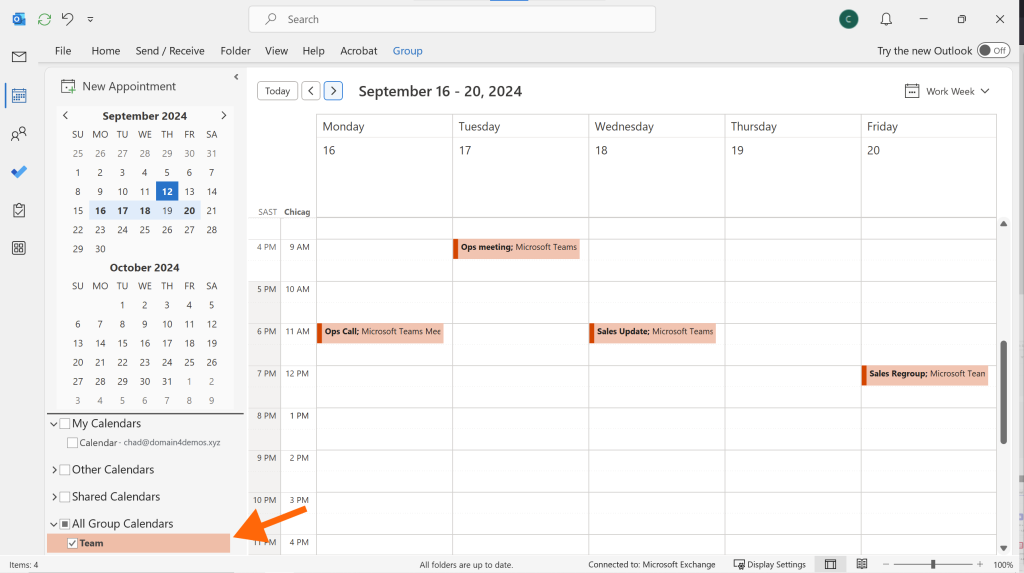
つまり、要約すると、Teamsでチームを作成すると、そのチーム用のMicrosoft 365グループカレンダーが作成されます。Teamsのチャネルカレンダーにイベントを追加すると、それはMicrosoft 365グループカレンダーへの追加となります。各チャネルカレンダーにはそのチャネル固有のイベントのみが表示されますが、Outlookでグループ/チームのカレンダーを表示すると、そのチーム内のすべてのチャネルにわたるイベントが一覧表示されます。
注:チーム/グループのメンバーであれば、そのイベントを作成したチームのメンバーでなくても、グループカレンダー上のあらゆるイベントを編集できます。これは場合によっては望ましいことですが(基本的には、イベントの主催者は1人しか設定できないという制限を回避するための手段です)、通常は望ましくありません。 たとえば、チャドが営業チャネルのカレンダーに会議をスケジュールした場合、アデルがその会議を移動してしまうことを望まないでしょう。このため、Teams対応のグループカレンダーはOutlookで非表示にされることが多く、表示するにはMicrosoft 365管理者が操作を行う必要があります(これはExchange管理センターでは行えず、PowerShellでのみ実行可能です)。
Microsoft Teams で Web カレンダーを表示する
前述の通り、Teams カレンダー アプリを使用すると、Teams 上でメインのカレンダーを表示できます。また、チャンネル カレンダーでは、Microsoft 365 グループ カレンダーの一部のイベントを表示できます。では、その他のカレンダーについてはどうでしょうか?たとえば、Outlook の Microsoft 365 アカウントで作成したサブカレンダーはどうなるのでしょうか。
残念ながら、他のカレンダーについては、そのカレンダーにURLがある場合、Teamsのチャンネルにタブを追加して、そのタブ内でカレンダーを表示することしかできません。これは、WebブラウザでURLを開く必要がなく、Teams内でカレンダーを表示できるようにするだけの機能です。 とはいえ、Teams チャネルの全員が頻繁に確認する必要がある Web カレンダーがある場合、それをタブとして追加すれば、チームメンバーの誰かが一度追加するだけで全員がアクセスできるようになります。これにより、各メンバーがブラウザに Web ページをブックマークする必要がなくなります。
では、TeamsのチャンネルにWebカレンダーをタブとして追加する方法を説明します:
1. カレンダーを追加したいTeamsのチャンネルで、上部の「+」をクリックしてタブを追加します

2. 「ウェブサイト」と検索し、ウェブサイトアプリを選択します。

3. タブに名前を付け、URL ボックスにカレンダーへのリンクを貼り付けます。なお、これは ICS リンクではなく、HTML リンクである必要があります。Google カレンダーの HTML リンクを取得するには、カレンダーを公開する必要があります。Google カレンダーのリンクを取得する方法はこちらです。同様に、Outlook カレンダーの HTML リンクを取得するには、カレンダーを公開する必要があります。Outlook カレンダーを公開する方法はこちらです。

4. これで、チームの全メンバーがチャンネルの新しいタブからカレンダーに簡単にアクセスできるようになります。ここでは、「Chadの空き状況」タブに、先ほど追加したカレンダーが表示されているのが確認できます。

Microsoft Teams カレンダーFAQs
「Teams カレンダー アプリ」は、Microsoft 365 アカウントのメインのカレンダーを(Outlook を開かずに)表示・管理できるツールです。Teams カレンダー アプリの詳細はこちら
チャンネルカレンダーは、チーム全員が参加できるイベントを作成するための機能です。Teamsのチャンネルカレンダー上のイベントは、チーム自身によって管理され、個々のチームメンバーのカレンダーではなく、Microsoft 365 グループのカレンダーを基に作成されます。Teamsのチャンネルカレンダーについて詳しくはこちらをご覧ください。
この質問への答えは、どのTeamsのイベントについてお尋ねなのかによって異なります。
明示的に招待されたすべてのTeamsイベントを確認したい場合は、Microsoft 365アカウントのメインカレンダーに表示されます。このカレンダーは、Outlook(「カレンダー」という名前のカレンダーです)またはTeamsカレンダーアプリで確認できます。
Teams チャンネルのカレンダーに掲載されているイベントのうち、明示的に招待を受けていないものを確認したい場合は、Microsoft Teams の「Teams チャンネル カレンダー」タブで表示できます。 また、Outlook 内のそのチームに対応する Microsoft 365 グループ カレンダーでも表示できる場合がありますが、これは Outlook で Teams 対応のグループ カレンダーにアクセスできるかどうかによって異なります(Teams 対応グループの Microsoft 365 グループ カレンダーは、Outlook での表示がブロックされていることがよくあります)。
Outlookのメインカレンダー(「カレンダー」という名前のもの)に登録された予定については、Teamsのカレンダーアプリで表示および管理できます
メインのカレンダー以外のOutlookカレンダー(たとえば、Outlookで手動で作成したサブカレンダーなど)にある予定については、次の操作が可能です:
- カレンダーをTeamsチャネルのタブとして追加する(カレンダーを公開する必要があり、チームメンバーにカレンダーが表示されるようになります)
- CalendarBridge を使ってCalendarBridge 他の Outlook カレンダーをメインのカレンダーと同期CalendarBridge 。
チーム全体で共有する必要がある追加のカレンダーであれば、TeamsのチャンネルにWebサイトのタブとして追加できます。
チーム全体には見られたくない追加のOutlookカレンダーがある場合、Teamsには適切な標準機能がありません。その解決策の一つとして、 CalendarBridgeを使用して、その追加のOutlookカレンダーをメインのOutlookカレンダーと同期させる方法があります。
チーム全体に公開したいカレンダーがある場合は、TeamsのチャンネルにWebサイトのタブとして追加することができます。
公開カレンダーではない場合や、Teams チャンネルで全員が閲覧できるタブとして追加したくない場合、Teams には標準の解決策はありません。その解決策の一つとして、CalendarBridge を使用してカレンダーをメインの Outlook カレンダーCalendarBridge Teams カレンダーアプリで表示できるようにする方法があります。ここでは、 Calendarbridgeを使用して Google カレンダーを Outlook カレンダーと同期させる方法をご紹介します。 Calendarbridgeを使用して Apple/iCloud カレンダーを Outlook カレンダーに同期する方法は以下の通りです。
Microsoft 365 グループのカレンダーは公開できないため、Microsoft Teams に Web カレンダーとして追加することもできません。したがって、Microsoft Teams 内で Microsoft 365 グループのカレンダーを完全な形で表示する方法はありません。
前述の通り、Teams チャネルのカレンダーは内部で Microsoft 365 グループのカレンダーを利用していますが、Teams チャネルのカレンダーには、そのチャネル内で作成されたイベントのみが表示されます。他のチャネルのイベントや、特定のチャネルに関連付けられていないイベントは表示されません。
これについては、前述の「Teams チャネル カレンダー」のセクションで説明しています。簡単に言えば、Teams チャネル カレンダーは、基盤となる Microsoft 365 グループ カレンダーのフィルタリングされたビューです。したがって、Outlook でグループ カレンダーを表示すると、そのチームのすべてのチャネルにわたるイベントが表示されます。 とはいえ、Teams 対応の Microsoft 365 グループのカレンダーは、Outlook では非表示になっていることが多く、グループ カレンダーを検索しても見つかりません。これらを表示するには、管理者が PowerShell スクリプトを実行して表示設定を変更する必要があります。
前述のTeamsカレンダーアプリに関する説明で、TeamsカレンダーアプリはMicrosoft 365アカウントのメインカレンダーを表示するだけであることが分かりました。したがって、Teamsカレンダーアプリに表示されているカレンダーを共有したい場合は、Outlookからそのカレンダーを共有することができます。その方法は以下の通りです。もし、そのカレンダー(およびその他のカレンダー)の空き状況を共有したいだけなら、CalendarBridge を利用することもできます。
一方、Teams チャンネルのカレンダーを共有したい場合、そのチームのメンバーではないユーザーとカレンダーを共有する方法はありません。その代わりに、カレンダーを閲覧する必要があるユーザーは、そのチームに招待する必要があります。

