
Introduction
Depuis son lancement en 2017, l'utilisation de Microsoft Teams n'a cessé de croître dans les entreprises du monde entier. C'est un logiciel compliqué et hautement personnalisable qui fait qu'il est autant aimé que détesté par les administrateurs et les utilisateurs du monde entier.
Mais l'objectif de cet article n'est pas de peser le pour et le contre du passage à Microsoft Teams. L'objectif est plutôt de dissiper la confusion que nous constatons souvent sur le fonctionnement du calendrier dans Microsoft Teams et sur la relation entre les calendriers Teams et les calendriers Outlook.
Quatre types de calendriers en équipe
- L'application Calendrier de l'équipe - il s'agit du calendrier accessible via l'icône de calendrier dans la barre d'application de gauche. Ce calendrier est simplement une autre vue du calendrier principal de votre compte Microsoft 365. Le calendrier principal de votre compte Microsoft 365 est celui nommé "Calendrier" dans Outlook. Pour en savoir plus sur l'application Calendrier Teams, voir ci-dessous.
- Calendriers des canaux Teams - un calendrier des canaux Teams (visible en ajoutant l'application Calendrier des canaux à un canal Teams) est une vue partielle d'un calendrier de groupe Microsoft 365. La vue est partielle en ce sens qu'elle n'affiche que les événements du calendrier du groupe Microsoft 365 qui ont été créés dans ce canal particulier. Si vous affichez le calendrier du groupe Microsoft 365 dans Outlook, vous verrez les événements de tous les calendriers des canaux de cette équipe. Pour en savoir plus sur les calendriers des canaux, voir ci-dessous.
- Affichage d'un calendrier web dans Teams - si vous disposez d'un lien accessible au public vers un calendrier, ajoutez un onglet à un canal Teams qui affiche le calendrier. Cela équivaut fonctionnellement à l'affichage du calendrier dans un navigateur, mais cette approche vous permet de l'afficher dans Teams plutôt que de basculer entre Teams et un navigateur. Pour en savoir plus sur l'affichage d'un calendrier Web dans Teams, voir ci-dessous.
- Calendriers des équipes - Shifts dans Microsoft Teams est un outil de gestion des horaires qui vous aide à créer, mettre à jour et gérer les horaires de votre équipe. Pour en savoir plus , cliquez ici. Contrairement à l'application de calendrier Teams et aux calendriers Channel, Shifts n'est pas simplement une autre vue d'un calendrier Outlook, mais une chose entièrement distincte. Nous ne l'aborderons pas plus avant dans cet article.
L'application Calendrier des équipes
L'application Calendrier Teams est simplement une autre vue du calendrier Outlook principal/par défaut de votre compte Microsoft 365. (Le calendrier par défaut/primaire d'un compte Microsoft 365 est le calendrier nommé "Calendrier", et c'est le calendrier sur lequel les invitations envoyées à votre adresse électronique Microsoft 365 apparaîtront).
"L'application Calendrier de l'équipe est simplement une autre vue du calendrier Outlook principal (celui nommé "Calendrier") de votre compte Microsoft 365.
Si vous créez un événement sur votre calendrier principal dans Outlook, vous le verrez dans l'application Calendrier de l'équipe. De même, si vous créez un événement dans l'application Calendrier de l'équipe, vous le verrez dans votre calendrier principal dans Outlook.
Ainsi, lorsque Chad ouvre l'application Calendrier de l'équipe, il voit les mêmes événements que sur son "Calendrier" dans Outlook :


De même, lorsque Adele ouvre l'application Calendrier de l'équipe, elle voit les événements qui figurent sur son calendrier Outlook principal :
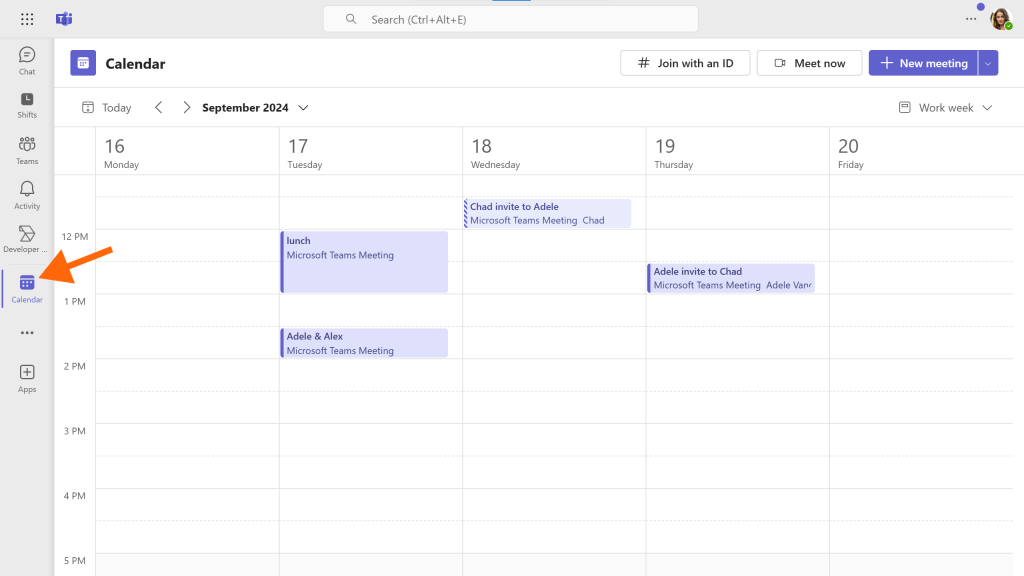
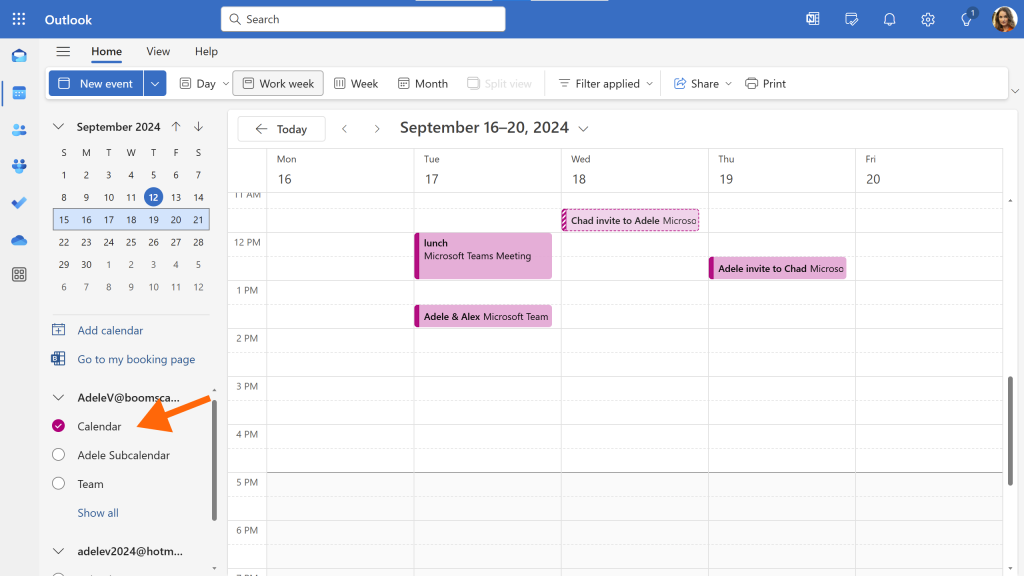
En résumé, l'application Teams Calendar App : est simplement un moyen d'afficher/gérer votre calendrier principal à partir de Teams, au lieu d'avoir à basculer vers Outlook.
Calendriers des chaînes d'équipes
Alors que l'application principale de calendrier Teams affiche simplement le calendrier principal de votre compte Microsoft 365. Les calendriers des canaux Teams sont différents (et plus déroutants).
Comment ajouter un calendrier de canal Teams
1. Sélectionnez "Équipes" dans la barre d'application (menu de gauche).
2. Sélectionnez la chaîne pour laquelle vous souhaitez créer un calendrier de chaîne.
3. Cliquez sur le "+" pour "ajouter un onglet".

4. Recherchez "calendrier des chaînes" et sélectionnez-le dans les résultats de la recherche.

5. Cliquez sur "Ajouter" pour ajouter le calendrier du canal en tant que nouvel onglet dans le canal.

Ici, un calendrier du canal Opérations a été ajouté au canal Opérations de l'équipe nommée "Team" :

Les calendriers des canaux Teams sont alimentés par les calendriers de groupe Microsoft 365.
Lorsque vous ajoutez une application de calendrier de canal à un canal Teams, vous créez en fait une vue filtrée du calendrier du groupe Microsoft 365.
Le calendrier du canal affiche les événements qui existent dans le calendrier du groupe Microsoft 365 et qui sont associés à ce canal particulier. Il n'affichera pas les autres événements du calendrier du groupe Microsoft 365 qui ne sont pas associés à d'autres canaux ou à aucun canal du tout.
Mais tout cela soulève une question : Qu'est-ce qu'un calendrier de groupe Microsoft 365 ?
Voici la tentative de Microsoft d'expliquer ce qu'est un groupe Microsoft 365. Si vous êtes comme moi, vous ne trouverez pas cela très utile. Je pense plutôt qu'il est utile de considérer un groupe Microsoft 365 comme un ensemble de ressources partagées, et que l'accès des utilisateurs à ces ressources dépend de leur statut/permissions au sein du groupe (par exemple, si vous êtes propriétaire, membre, invité ou non associé au groupe). Les ressources qui sont créées lorsque vous créez un groupe Microsoft 365 comprennent :
- une boîte aux lettres électronique partagée,
- un site SharePoint,
- un carnet de notes OneNote
- un calendrier partagé, et
- (éventuellement) une équipe dans Teams.
Faire d'un groupe Microsoft 365 une "équipe" signifie essentiellement que des ressources supplémentaires de chat, d'appel vidéo et autres ressources de collaboration sont créées pour le groupe Microsoft 365. Il est important de noter que cela ne signifie pas qu'un "calendrier d'équipe" est créé. Il n'y a pas de "calendrier d'équipe" distinct, il n'y a que le calendrier du groupe Microsoft 365.
Créer des événements avec l'application de calendrier Teams Channel (attention aux gotchas !)
Comme le fonctionnement des calendriers des chaînes est un peu déroutant (comme en témoigne la note abyssale de 1,5 étoile de l'application Calendrier des chaînes dans l'App store des équipes), je me suis dit que la façon la plus simple de l'expliquer était d'en donner un exemple. C'est peut-être un peu fastidieux, mais cela ne devrait laisser aucun doute dans votre esprit sur la façon dont cela fonctionne.
Chad est membre d'une équipe Microsoft nommée "Team". L'équipe dispose d'un canal Ventes et d'un canal Opérations. Un calendrier du canal Opérations a été ajouté au canal Opérations et un calendrier du canal Ventes a été ajouté au canal Ventes.
Pour commencer l'exemple, Chad crée un événement " Mise à jour des ventes " dans le canal Ventes à l'aide de l'application Calendrier du canal. Il n'ajoute personne dans le champ des participants et ne coche pas la case " Envoyer des invitations personnelles "

Ensuite, Chad crée un événement " Regroupement des ventes " dans le canal Ventes à l'aide de l'application Calendrier du canal. Cette fois, il active l'option " Envoyer des invitations personnelles ".

Voici ce que le calendrier des canaux affiche après la création de ces deux événements :

Maintenant, si nous regardons les calendriers principaux de Chad et d'Adele (soit dans Outlook, soit dans l'application Calendrier de l'équipe), nous verrons que Chad a les deux événements Ventes sur son calendrier, mais qu'Adele n'a que l'événement Regroupement des ventes et pas l'événement Mise à jour des ventes.


C'est le premier problème des calendriers des canaux Teams :
- L'organisateur des événements créés sur le calendrier d'un canal est l'équipe elle-même (dans ce cas "team@domains4demos.xyz").
- Le membre de l'équipe qui crée l'événement dans le calendrier du canal est automatiquement ajouté en tant qu'invité (même si aucune invitation par courrier électronique n'est envoyée ; l'événement est simplement ajouté à son calendrier principal).
- Un événement créé sur un calendrier de canal ne sera pas ajouté au calendrier principal des autres membres de l'équipe, à moins qu'ils ne soient explicitement ajoutés en tant que participants ou que l'option "Envoyer des invitations personnelles" ne soit activée lors de la création de l'événement. Cela signifie que le seul avis qu'ils auront de l'événement sera un message dans le canal.
Maintenant, Chad crée deux événements dans le canal Opérations. Remarquez que le calendrier du canal n'affiche que ces événements et non les événements créés dans le canal Ventes :

MAIS, si nous regardons le calendrier de groupe sous-jacent pour l'équipe dans Outlook, nous verrons les événements des deux canaux :
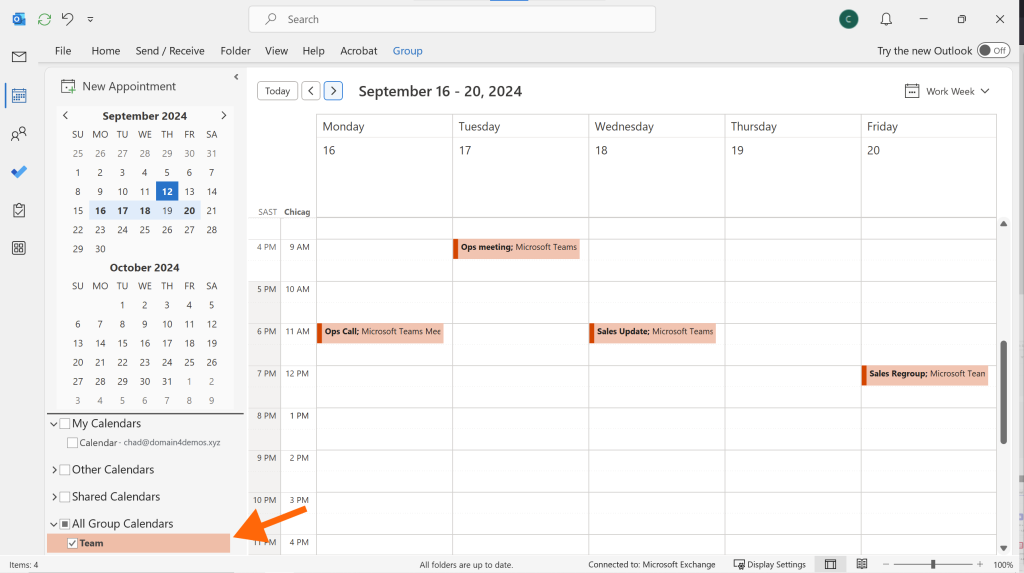
En résumé. Lorsque vous créez une équipe dans Teams, un calendrier de groupe Microsoft 365 est créé pour l'équipe. Lorsque vous ajoutez des événements au calendrier d'un canal dans Teams, vous ajoutez des événements au calendrier du groupe Microsoft 365. Chaque calendrier de canal n'affichera que les événements de ce canal, mais si vous consultez le calendrier du groupe/de l'équipe dans Outlook, vous verrez tous les événements de tous les canaux de l'équipe.
Remarque : tout membre de l'équipe ou du groupe peut modifier les événements du calendrier du groupe, même s'il n'est pas membre de l'équipe qui a créé l'événement. Cette possibilité est parfois souhaitable (il s'agit essentiellement d'une solution de contournement de la limitation selon laquelle une seule personne peut être l'organisateur d'un événement), mais elle ne l'est généralement pas. Par exemple, si Chad planifie une réunion sur le calendrier du canal Ventes, il ne souhaite probablement pas qu'Adele vienne déplacer sa réunion. Pour cette raison, les calendriers de groupe activés par les équipes sont souvent cachés dans Outlook et il faut qu'un administrateur Microsoft 365 les désactive (ce qui ne peut être fait qu'avec PowerShell, et non dans le Centre d'administration Exchange).
Afficher un calendrier web dans Microsoft Teams
Comme nous l'avons vu plus haut, Teams Calendar App vous permet d'afficher votre calendrier principal dans Teams et les calendriers de canaux vous permettent d'afficher certains événements à partir d'un calendrier de groupe Microsoft 365. Mais qu'en est-il de vos autres calendriers ? Par exemple, les sous-calendriers que vous avez créés sur votre compte Microsoft 365 dans Outlook.
Malheureusement, le mieux que vous puissiez faire pour les autres calendriers est, si le calendrier a une URL, d'ajouter un onglet à un canal d'équipes et d'afficher le calendrier dans cet onglet. Tout ce que cela permet de faire, c'est d'afficher le calendrier dans Teams plutôt que d'avoir à ouvrir l'URL dans un navigateur web. Cela dit, s'il existe un calendrier web que tous les membres d'un canal Teams doivent consulter fréquemment, l'ajout d'un onglet permet à un membre de l'équipe de l'ajouter une seule fois et à tous d'y avoir accès, au lieu que chaque membre de l'équipe doive mettre la page web en signet dans son navigateur.
Voici donc comment ajouter un calendrier web en tant qu'onglet dans un canal Teams :
1. Dans le canal Équipes dans lequel vous souhaitez ajouter le calendrier, cliquez sur le "+" en haut pour ajouter un onglet.

2. Recherchez "site web", puis sélectionnez l'application site web.

3. Donnez un nom à l'onglet et collez le lien vers le calendrier dans le champ URL. Notez qu'il doit s'agir d'un lien HTML, et non d'un lien ICS. Pour obtenir un lien HTML pour un calendrier Google, vous devez publier le calendrier. Voici comment obtenir un lien pour un calendrier Google. De même, pour obtenir un lien HTML pour un calendrier Outlook, vous devez publier le calendrier. Voici comment publier un calendrier Outlook.

4. Désormais, tous les membres de l'équipe pourront accéder facilement au calendrier via le nouvel onglet du canal. Vous pouvez voir ici que l'onglet "Disponibilité de Chad" affiche le calendrier que nous venons d'ajouter.

FAQs les calendriers de Microsoft Teams
L'application Calendrier de l'équipe est un moyen d'afficher/gérer le calendrier principal sur votre compte Microsoft 365 (au lieu d'avoir à ouvrir Outlook). En savoir plus sur l'application Calendrier de l'équipe
Les calendriers de canaux permettent de créer des événements auxquels toute l'équipe peut participer. Les événements d'un calendrier de canal Teams sont organisés par l'équipe elle-même et proviennent d'un calendrier de groupe Microsoft 365 plutôt que du calendrier d'un membre individuel de l'équipe. En savoir plus sur les calendriers de canaux Teams.
La réponse à cette question dépend des événements organisés par les équipes auxquels vous faites référence.
Si vous souhaitez voir tous les événements Teams auxquels vous avez été explicitement invité, ceux-ci apparaîtront dans le calendrier principal de votre compte Microsoft 365. Vous pouvez consulter ce calendrier dans Outlook (il s'agit du calendrier intitulé « Calendrier ») ou dans l'application Calendrier Teams.
Si vous souhaitez afficher des événements qui figurent dans le calendrier d'un canal Teams mais pour lesquels vous n'avez pas explicitement reçu d'invitation, vous pouvez les afficher dans l'onglet du calendrier du canal Teams dans Microsoft Teams. Vous pouvez également les afficher dans Outlook sur le calendrier du groupe Microsoft 365 correspondant à l'équipe, mais cela dépend de votre accès aux calendriers des groupes compatibles avec Teams dans Outlook (les calendriers des groupes Microsoft 365 pour les groupes compatibles avec Teams sont souvent bloqués pour être affichés dans Outlook).
Pour les événements figurant dans votre calendrier Outlook principal (celui intitulé « calendrier »), vous pouvez les consulter et les gérer à l'aide de l'application Calendrier Teams.
Pour les événements d'un calendrier Outlook autre que votre calendrier principal (par exemple, un calendrier secondaire que vous avez créé manuellement dans Outlook), vous pouvez :
- Ajouter le calendrier en tant qu'onglet dans un canal Teams (exige que le calendrier soit publié et le rend visible à l'équipe)
- UtilisezCalendarBridge synchroniser vos autres calendriers Outlook avec votre calendrier principal.
S'il s'agit d'un calendrier supplémentaire que toute l'équipe doit voir, vous pouvez l'ajouter en tant qu'onglet de site web dans un canal Teams.
Si vous souhaitez que l'ensemble de l'équipe n'ait pas accès à un calendrier Outlook supplémentaire, Teams ne propose pas de solution intégrée adaptée. Une solution consiste àsynchroniser ce calendrier Outlook supplémentaire avec votre calendrier Outlook principal à l'aide de CalendarBridge.
S'il s'agit d'un calendrier publié que vous souhaitez que toute l'équipe puisse consulter, vous pouvez l'ajouter en tant qu'onglet de site web dans un canal Teams.
S'il ne s'agit pas d'un calendrier publié et/ou si vous ne souhaitez pas l'ajouter sous forme d'onglet visible par tous dans un canal Teams, il n'existe pas de solution intégrée à Teams. Une solution consiste à utiliser CalendarBridge synchroniser le calendrier avec votre calendrier Outlook principal, de sorte qu'il soit visible dans l'application Calendrier de Teams. Voicicomment synchroniser un calendrier Google avec votre calendrier Outlook à l'aide de Calendarbridge. Voicicomment synchroniser un calendrier Apple/iCloud avec votre calendrier Outlook à l'aide de Calendarbridge.
Il n'y a aucun moyen d'afficher un calendrier complet du groupe Microsoft 365 dans Microsoft Teams car les calendriers du groupe Microsoft 365 ne peuvent pas être publiés et ne peuvent donc pas être ajoutés par l'ajout d'un calendrier web à Microsoft Teams.
Comme indiqué ci-dessus, les calendriers des canaux Teams utilisent un calendrier de groupe Microsoft 365 sous le capot, mais les calendriers des canaux Teams n'afficheront que les événements créés dans ce canal. Ils n'afficheront pas les événements des différents canaux ou les événements qui ne sont pas liés à un canal particulier.
Ce point est abordé ci-dessus dans la section sur les calendriers des canaux Teams. En bref, les calendriers des canaux d'équipes sont des vues filtrées du calendrier de groupe Microsoft 365 sous-jacent. Ainsi, l'affichage du calendrier de groupe dans Outlook vous montrera les événements de tous les canaux de l'équipe. Cela dit, les calendriers des groupes Microsoft 365 activés par Teams sont souvent cachés dans Outlook - si vous recherchez le calendrier du groupe, vous ne le trouverez pas - et il faut un administrateur pour les dé-cacher en exécutant un script PowerShell.
Dans la section précédente consacrée à l'application Calendrier de Teams, nous avons vu que celle-ci affiche simplement le calendrier principal de votre compte Microsoft 365. Ainsi, si vous souhaitez partager le calendrier que vous voyez dans l'application Calendrier de Teams, vous pouvez le faire à partir d'Outlook.Voici comment procéder. Si vous souhaitez simplement partager vos disponibilités sur ce calendrier (et/ou sur d'autres calendriers dont vous disposez), vous pouvez utiliser unCalendarBridge .
En revanche, si vous souhaitez partager le calendrier d'un canal Teams, il n'existe aucun moyen de partager ce calendrier avec des personnes qui ne sont pas membres de l'équipe. Les personnes qui souhaitent consulter le calendrier doivent être invitées à faire partie de l'équipe.
Mettre fin au chaos des calendriers multiples
Passez moins de temps à gérer vos calendriers et plus de temps à accomplir vos tâches.

