
Introducción
Desde su lanzamiento en 2017, el uso de Microsoft Teams no ha dejado de crecer en empresas de todo el mundo. Se trata de un software complicado y muy personalizable que hace que sea amado y odiado a partes iguales tanto por administradores como por usuarios de todo el mundo.
Pero el propósito de este artículo no es opinar sobre los pros y los contras generales de cambiar a Microsoft Teams. En cambio, el objetivo aquí es ayudar a aclarar algunas de las confusiones que vemos a menudo con respecto a cómo funciona el calendario en Microsoft Teams y la relación entre los calendarios de Teams y los calendarios de Outlook.
Cuatro tipos de calendarios en los equipos
- La aplicación de calendario de Teams: es el calendario al que se accede a través del icono de calendario de la barra de aplicaciones de la izquierda. Este calendario es simplemente otra vista del calendario principal de su cuenta de Microsoft 365. El calendario principal de tu cuenta de Microsoft 365 es el denominado "Calendario" en Outlook. Más información sobre la aplicación Calendario de Teams, a continuación.
- Calendarios de canal de Teams: un calendario de canal de Teams (visible al añadir la aplicación Calendario de canal a un canal de Teams) es una vista parcial de un calendario de grupo de Microsoft 365. La vista es parcial en el sentido de que sólo muestra los eventos del calendario de grupo de Microsoft 365 que se crearon en ese canal concreto. Si ve el calendario de grupo de Microsoft 365 en Outlook, verá los eventos de todos los calendarios de canal de ese equipo. Más información sobre los calendarios de canal, a continuación.
- Visualización de un calendario web en Teams : si dispone de un enlace de acceso público a un calendario, añada una pestaña a un canal de Teams que muestre el calendario. Esto es funcionalmente equivalente a ver el calendario en un navegador, pero este enfoque le permite verlo en Teams en lugar de cambiar entre Teams y un navegador. Más información sobre cómo ver un calendario web en Teams, a continuación.
- Calendarios de turnos - Turnos en Microsoft Teams es una herramienta de gestión de horarios que le ayuda a crear, actualizar y gestionar los horarios de su equipo. Puede obtener más información al respecto aquí. A diferencia de la aplicación de calendario de Teams y los calendarios de canal, Turnos no es sólo otra vista de un calendario de Outlook, sino que es algo totalmente independiente. No vamos a cubrir más en este artículo.
La aplicación de calendario de los equipos
La aplicación Calendario de Teams es simplemente otra vista del calendario principal/por defecto de Outlook de su cuenta de Microsoft 365. (El calendario principal/por defecto de una cuenta de Microsoft 365 es el calendario denominado "Calendario", y es el calendario en el que aparecerán las invitaciones enviadas a su dirección de correo electrónico de Microsoft 365).
"Teams Calendar App es simplemente otra vista del calendario principal de Outlook (el denominado "Calendario") de tu cuenta de Microsoft 365"
Si crea un evento en su calendario principal de Outlook, lo verá en la aplicación Calendario de Teams. Del mismo modo, si crea un evento en la aplicación Calendario de equipos, lo verá en su calendario principal de Outlook.
Así, cuando Chad abre la aplicación Calendario de Teams, ve los mismos eventos que en su "Calendario" de Outlook:


Del mismo modo, cuando Adele abre la aplicación Calendario de Equipos, ve los eventos que están en su calendario principal de Outlook:
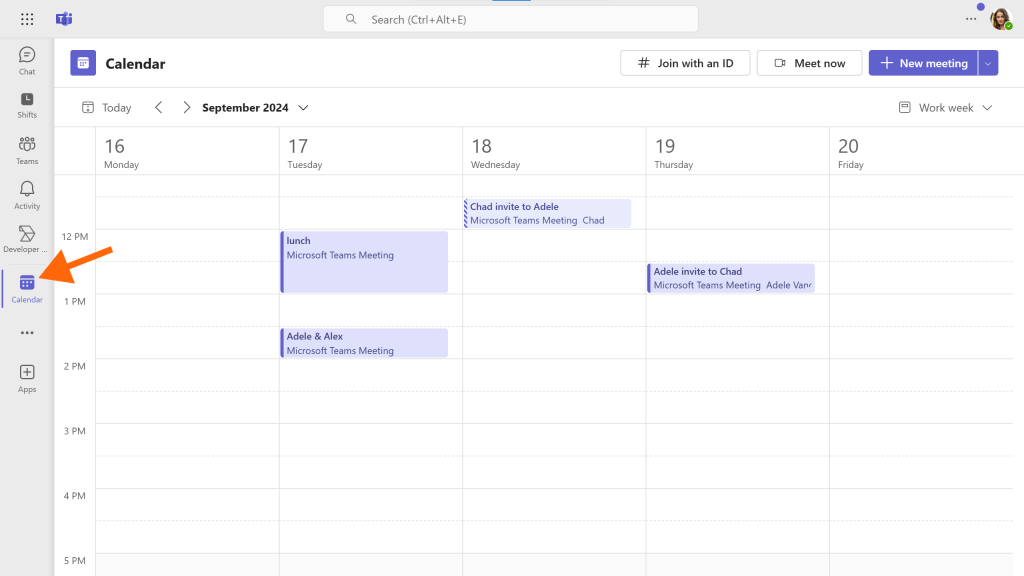
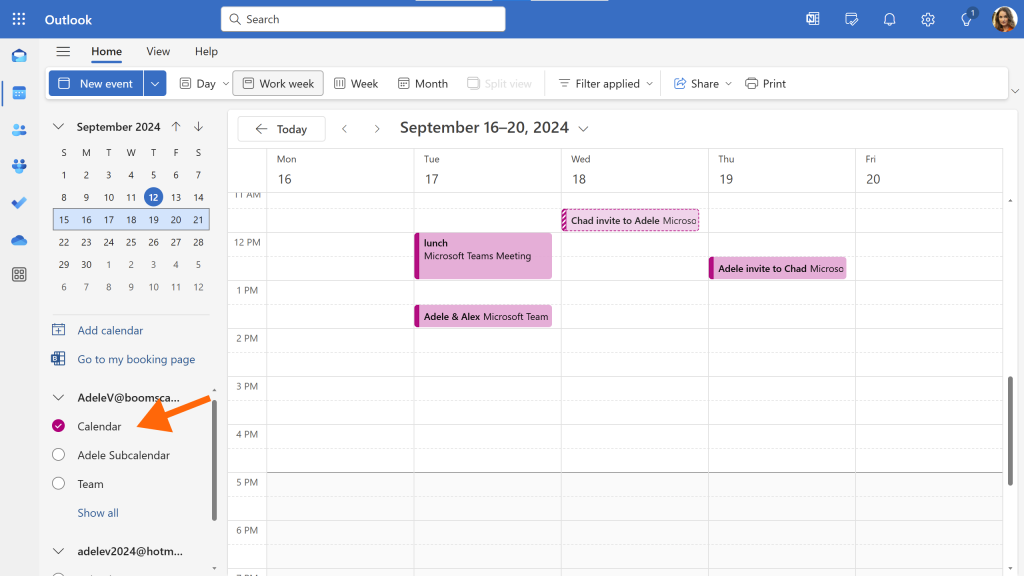
En resumen, Teams Calendar App: es simplemente una forma de ver/gestionar tu calendario principal desde dentro de Teams, en lugar de tener que cambiar a Outlook.
Equipos Canal Calendarios
Mientras que la aplicación principal del calendario de Teams simplemente muestra el calendario principal de tu cuenta de Microsoft 365. Los calendarios de canal de Teams son algo diferente (y más confuso).
Cómo añadir un calendario de canales de Teams
1. Seleccione "Equipos" en la barra de aplicaciones (el menú de la izquierda)
2. Seleccione el canal para el que desea crear un calendario de canales.
3. Haga clic en el signo "+" para "añadir una ficha".

4. Busque "calendario de canales" y selecciónelo en los resultados de la búsqueda.

5. Haga clic en "Añadir" para añadir el calendario del canal como una nueva pestaña en el canal.

Aquí se ha añadido un calendario del canal Operaciones al canal Operaciones del equipo denominado "Equipo":

Los calendarios del Canal Teams funcionan con calendarios de grupo de Microsoft 365
Cuando se añade una aplicación de calendario de canal a un canal de Teams, lo que se está haciendo en realidad es crear una vista filtrada del calendario de grupo de Microsoft 365. El calendario de canal mostrará los eventos que existan en el calendario de grupo de Microsoft 365 y que estén asociados a ese canal en particular.
El calendario de canales mostrará los eventos que existan en el calendario de Microsoft 365 Grupo y que estén asociados a ese canal en particular. No mostrará otros eventos del calendario de Microsoft 365 Grupo que no estén asociados a otros canales o a ningún canal en absoluto.
Pero todo esto nos lleva a la siguiente pregunta: ¿Qué es un calendario de Grupo Microsoft 365?
Este es el intento de Microsoft de explicar qué es un grupo de Microsoft 365. Si eres como yo, no te resultará muy útil. En su lugar, me parece útil pensar en un grupo de Microsoft 365 como un conjunto de recursos compartidos, y el acceso del usuario a esos recursos depende de su estado/permisos dentro del grupo (por ejemplo, si eres propietario, miembro, invitado o no estás asociado al grupo). Los recursos que se crean al crear un Grupo de Microsoft 365 incluyen:
- un buzón de correo electrónico compartido,
- un sitio SharePoint,
- un cuaderno OneNote
- un calendario compartido, y
- (opcionalmente) un equipo en Equipos.
Convertir un grupo de Microsoft 365 en un "equipo" significa básicamente que se crean recursos adicionales de chat, videollamadas y otros recursos de colaboración para el grupo de Microsoft 365. Es importante destacar que no significa que se cree un "calendario de equipo". Es importante destacar que no significa que se cree un "calendario de equipo". No existe un "calendario de equipo" independiente, sólo existe el calendario de grupo de Microsoft 365.
Creación de eventos con la aplicación de calendario del Canal Teams (¡cuidado con las trampas!)
Dado que el funcionamiento de los calendarios de los canales es un poco confuso (como demuestra la pésima valoración de 1,5 estrellas de la aplicación del calendario de canales en la tienda de aplicaciones de Teams), he pensado que la forma más sencilla de explicarlo es a través de un ejemplo. Puede ser un poco tedioso, pero no debe dejar ninguna duda en su mente en cuanto a cómo funciona.
Chad es miembro de un equipo de Microsoft llamado "Equipo". Team tiene un canal de Ventas y un canal de Operaciones. Se ha añadido un calendario del canal Operaciones al canal Operaciones y un calendario del canal Ventas al canal Ventas.
Para empezar con el ejemplo, Chad crea un evento de "Actualización de ventas" en el canal de ventas utilizando la aplicación de calendario del canal. No añade a nadie en el campo de asistentes y no marca la casilla de "Enviar invitaciones personales".

A continuación, Chad crea un evento de "Reagrupación de ventas" en el canal de ventas utilizando la aplicación de calendario del canal. Esta vez activa la opción "Enviar invitaciones personales".

Esto es lo que muestra el calendario del canal después de crear estos dos eventos:

Ahora, si miramos los calendarios primarios de Chad y Adele (ya sea en Outlook o en la aplicación Calendario de Teams) veremos que Chad tiene ambos eventos de Ventas en su calendario, pero Adele sólo tiene el evento de Reagrupación de Ventas y no el de Actualización de Ventas.


Este es el primer "gotcha" para los calendarios de los canales Teams:
- El organizador de los eventos creados en el calendario de un canal es el propio equipo (en este caso, "team@domains4demos.xyz").
- El miembro del equipo que crea el evento en el calendario del canal se añade automáticamente como invitado (aunque no se envíe una invitación por correo electrónico; el evento simplemente se añade a su calendario principal).
- Un evento creado en el calendario de un canal no se añadirá al calendario principal de ningún otro miembro del equipo a menos que se les añada explícitamente como asistentes o se active la opción "Enviar invitaciones personales" al crear el evento. Esto significa que la única notificación que tendrán del evento será un mensaje en el canal.
Ahora, Chad crea dos eventos en el canal Operaciones. Observe cómo el calendario del canal sólo muestra esos eventos y no los eventos creados en el canal de Ventas:

PERO, si miramos el calendario de grupo subyacente para el equipo en Outlook, veremos los eventos de ambos canales:
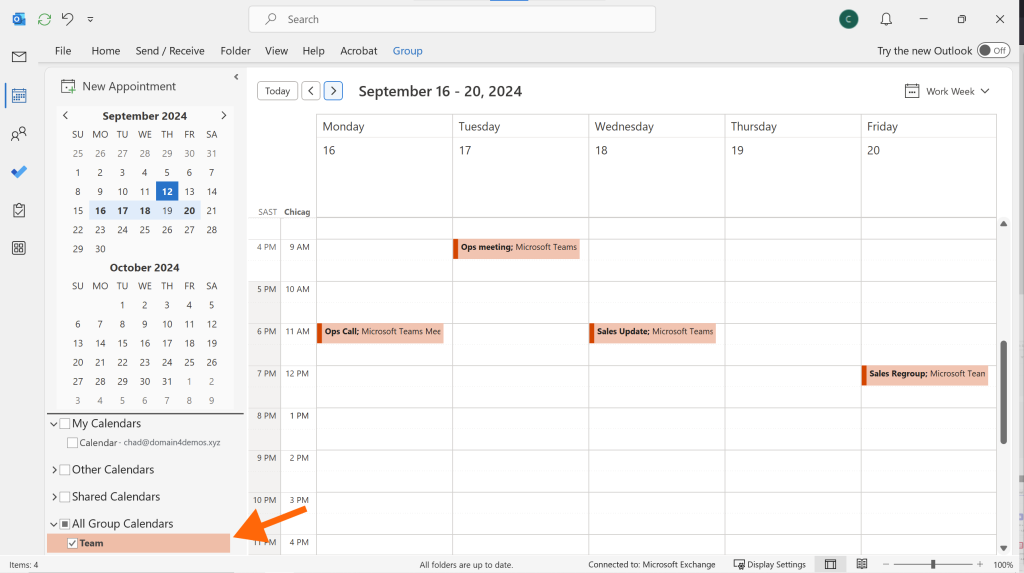
En resumen. Cuando se crea un equipo en Teams, se crea un calendario de grupo de Microsoft 365 para el equipo. Cuando añades eventos al calendario de un canal en Teams, estás añadiendo eventos al calendario de grupo de Microsoft 365. Cada calendario de canal sólo mostrará los eventos de ese canal, pero si ves el calendario de grupo/equipo en outlook, verás todos los eventos de todos los canales del equipo.
Nota: cualquier miembro del Equipo/Grupo puede editar cualquier evento en el calendario del Grupo, incluso si no era el miembro del equipo que creó el evento. Esto es a veces deseable (es básicamente una solución para la limitación de que sólo una persona puede ser el organizador de un evento), pero por lo general no es deseable. Por ejemplo, si Chad programa una reunión en el calendario del canal de ventas, probablemente no quiera que Adele venga y mueva su reunión. Por este motivo, los calendarios de grupo habilitados para equipos suelen estar ocultos en Outlook y para ocultarlos es necesario que un administrador de Microsoft 365 los desoculte (lo que sólo se puede hacer con PowerShell, y no en el Centro de administración de Exchange).
Visualización de un calendario web en Microsoft Teams
Como se ha comentado anteriormente, la aplicación Calendario de Teams te permite ver tu calendario principal en Teams y los calendarios de canal te permiten ver algunos eventos de un calendario de grupo de Microsoft 365. Pero, ¿qué ocurre con el resto de calendarios? Por ejemplo, ¿qué pasa con los subcalendarios que hayas creado en tu cuenta de Microsoft 365 en Outlook?
Lamentablemente, lo mejor que puedes hacer con otros calendarios es, si el calendario tiene una URL, añadir una pestaña a un canal de Equipos y ver el calendario en esa pestaña. Todo lo que esto hace realmente es permitirte ver el calendario en Equipos en lugar de tener que abrir la URL en un navegador web. Dicho esto, si hay un calendario web que todo el mundo en un canal de Teams necesita ver con frecuencia, añadirlo como una pestaña facilita que un miembro del equipo lo añada una vez y luego todo el mundo tenga acceso a él, en lugar de que cada miembro del equipo tenga que marcar la página web en su navegador.
A continuación se explica cómo añadir un calendario web como pestaña en un canal de Teams:
1. En el canal de Teams en el que desea añadir el calendario, haga clic en el signo "+" de la parte superior para añadir una ficha

2. Busque "sitio web" y, a continuación, seleccione la aplicación de sitios web.

3. Proporcione un nombre para la pestaña y pegue el enlace al calendario en la casilla URL. Tenga en cuenta que tiene que ser un enlace HTML, no un enlace ICS. Para obtener un enlace HTML para un Google, tendrá que publicar el calendario. Aquí se explica cómo obtener un enlace para un calendario Google. Del mismo modo, para obtener un enlace HTML para un calendario de Outlook tendrás que publicar el calendario. Aquí se explica cómo publicar un calendario de Outlook.

4. Ahora todos los miembros del equipo podrán acceder fácilmente al calendario a través de la nueva pestaña del canal. Aquí puedes ver que la pestaña "Disponibilidad de Chad" muestra el calendario que acabamos de añadir.

FAQs sobre los calendarios de Microsoft Teams
La aplicación Calendario de Teams es una forma de ver y gestionar el calendario principal de su cuenta de Microsoft 365 (en lugar de tener que abrir Outlook). Más información sobre la aplicación Calendario de Teams
Los calendarios de canal son una forma de crear eventos a los que puede unirse todo el equipo. Los eventos de un calendario de canal de Teams están organizados por el propio equipo y se originan en un calendario de grupo de Microsoft 365 en lugar de en el calendario de cualquier miembro individual del equipo. Más información sobre los calendarios de canal de Teams.
La respuesta a esta pregunta depende de a qué acontecimientos de los Equipos se refiera.
Si desea ver todos los eventos de Teams a los que ha sido invitado explícitamente, estos aparecerán en el calendario principal de su cuenta de Microsoft 365. Puede ver ese calendario en Outlook (es el calendario denominado «Calendario») o puede verlo en la aplicación Calendario de Teams.
Si desea ver eventos que están en un calendario de canal de Teams pero para los que no recibió explícitamente una invitación, puede verlos en la ficha Calendario de canal de Teams en Microsoft Teams. Es posible que también pueda verlos en Outlook en el calendario de grupo de Microsoft 365 correspondiente al equipo, pero esto dependerá de si tiene acceso a los calendarios de grupo habilitados para Teams en Outlook (los calendarios de grupo de Microsoft 365 para grupos habilitados para Teams suelen estar bloqueados para su visualización en Outlook).
Para los eventos de tu calendario principal de Outlook (el denominado «calendario»), puedes verlos y gestionarlos con la aplicación Calendario de Teams.
Para los eventos de un calendario de Outlook que no sea su calendario principal (por ejemplo, un calendario secundario que haya creado manualmente en Outlook), puede:
- Añadir el calendario como una pestaña en un canal de Teams (requiere que el calendario esté publicado y hace que el calendario sea visible para el equipo)
- UtilizaCalendarBridge sincronizar tus otros calendarios de Outlook con tu calendario principal.
Si se trata de un calendario adicional que todo el equipo necesita ver, entonces puede añadirlo como una pestaña de sitio web en un canal de Equipos.
Si se trata de un calendario adicional de Outlook que no quieres que vea todo el equipo, Teams no ofrece ninguna opción integrada adecuada. Una solución essincronizar ese calendario adicional de Outlook con tu calendario principal de Outlook mediante CalendarBridge.
Si se trata de un calendario publicado que desea que vea todo el equipo, puede añadirlo como ficha de sitio web en un canal de Equipos.
Si no se trata de un calendario publicado o no deseas añadirlo como pestaña para que todos puedan verlo en un canal de Teams, no existe una solución integrada en Teams. Una opción es utilizar CalendarBridge sincronizar el calendario con tu calendario principal de Outlook, de modo que se pueda ver en la aplicación de calendario de Teams. A continuaciónte explicamos cómo sincronizar un calendario de Google con tu calendario de Outlook utilizando Calendarbridge. A continuación te explicamoscómo sincronizar un calendario de Apple/iCloud con tu calendario de Outlook utilizando Calendarbridge.
No hay forma de ver un calendario de grupo de Microsoft 365 completo en Microsoft Teams porque los calendarios de grupo de Microsoft 365 no se pueden publicar y, por lo tanto, no se pueden agregar añadiendo un calendario web a Microsoft Teams.
Como se ha comentado anteriormente, los calendarios de canal de Teams utilizan calendarios de grupo de Microsoft 365, pero los calendarios de canal de Teams sólo mostrarán los eventos creados en ese canal. No mostrarán eventos de canales diferentes ni eventos no vinculados a ningún canal en particular.
Esto se discute más arriba en la sección sobre calendarios de canal de Teams. En resumen, los calendarios de canal de equipos son vistas filtradas del calendario de grupo subyacente de Microsoft 365. Por lo tanto, al ver el calendario de grupo en Outlook, se mostrarán los eventos de todos los canales del equipo. Dicho esto, los calendarios de los grupos de Microsoft 365 habilitados para Teams suelen estar ocultos en Outlook (si buscas el calendario de grupo, no lo encontrarás) y es necesario que un administrador los desoculte ejecutando un script de PowerShell.
En la explicación anterior sobre la aplicación Calendario de Teams, hemos visto que esta aplicación se limita a mostrar el calendario principal de tu cuenta de Microsoft 365. Por lo tanto, si quieres compartir el calendario que ves en la aplicación Calendario de Teams, puedes hacerlo desde Outlook.A continuación te explicamos cómo. Si solo quieres compartir tu disponibilidad en ese calendario (o en otros que tengas), puedes utilizar unCalendarBridge .
Si, por el contrario, quieres compartir el calendario de un canal de Teams, no hay forma de compartir ese calendario con personas que no sean miembros del equipo. En su lugar, quien necesite ver el calendario debe ser invitado al equipo.
Acabar con el caos de los calendarios múltiples
Dedique menos tiempo a gestionar sus calendarios y más a hacer las cosas.

