
Introdução
Desde o seu lançamento em 2017, o Microsoft Teams vem ganhando cada vez mais adeptos entre empresas de todo o mundo. Trata-se de um software complexo e altamente personalizável, o que faz com que seja igualmente apreciado e criticado por administradores e usuários em todo o mundo.
Mas o objetivo deste artigo não é avaliar os prós e contras gerais da migração para o Microsoft Teams. Em vez disso, o objetivo aqui é ajudar a esclarecer algumas das dúvidas que frequentemente surgem sobre como funciona o gerenciamento de calendários no Microsoft Teams e a relação entre os calendários do Teams e os do Outlook.
Quatro tipos de calendários no Teams
- O aplicativo Calendário do Teams – este é o calendário acessível através do ícone de calendário na barra de aplicativos à esquerda. Esse calendário é simplesmente outra visualização do calendário principal da sua conta do Microsoft 365. O calendário principal da sua conta do Microsoft 365 é aquele chamado “Calendário” no Outlook. Saiba mais sobre o aplicativo Calendário do Teams a seguir.
- Calendários de canais do Teams – um calendário de canal do Teams (visível ao adicionar o aplicativo Calendário do canal a um canal do Teams) é uma visualização parcial do calendário de um grupo do Microsoft 365. A visualização é parcial, pois mostra apenas os eventos do calendário do grupo do Microsoft 365 que foram criados nesse canal específico. Se você visualizar o calendário do grupo do Microsoft 365 no Outlook, verá os eventos de todos os calendários de canal dessa equipe. Saiba mais sobre calendários de canal abaixo.
- Como visualizar um calendário da Web no Teams – se você tiver um link de acesso público para um calendário, adicione uma guia a um canal do Teams que exiba o calendário. Isso é funcionalmente equivalente a visualizar o calendário em um navegador, mas essa abordagem permite que você o visualize no Teams, em vez de alternar entre o Teams e um navegador. Saiba mais sobre como visualizar um calendário da Web no Teams abaixo.
- Calendários do Shifts – O Shifts no Microsoft Teams é uma ferramenta de gerenciamento de horários que ajuda você a criar, atualizar e gerenciar horários para sua equipe. Saiba mais aqui. Ao contrário do aplicativo Calendário do Teams e dos calendários dos canais, o Shifts não é apenas mais uma visualização do calendário do Outlook, mas sim uma ferramenta totalmente independente. Não abordaremos o assunto mais detalhadamente neste artigo.
O aplicativo Calendário do Teams
O aplicativo Calendário do Teams é simplesmente outra visualização do calendário principal/padrão do Outlook da sua conta do Microsoft 365. (O calendário padrão/principal de uma conta do Microsoft 365 é o calendário chamado “Calendário”, e é nele que aparecerão os convites enviados para o seu endereço de e-mail do Microsoft 365.)
“O aplicativo Calendário do Teams é simplesmente outra visualização do calendário principal do Outlook (aquele chamado ‘Calendário’) da sua conta do Microsoft 365”
Se você criar um evento no seu calendário principal do Outlook, ele aparecerá no aplicativo Calendário do Teams. Da mesma forma, se você criar um evento no aplicativo Calendário do Teams, ele aparecerá no seu calendário principal do Outlook.
Assim, quando Chad abre o aplicativo Calendário do Teams, ele vê os mesmos eventos que aparecem no seu “Calendário” do Outlook:


Da mesma forma, quando Adele abre o aplicativo Calendário do Teams, ela vê os eventos que estão em seu calendário principal do Outlook:
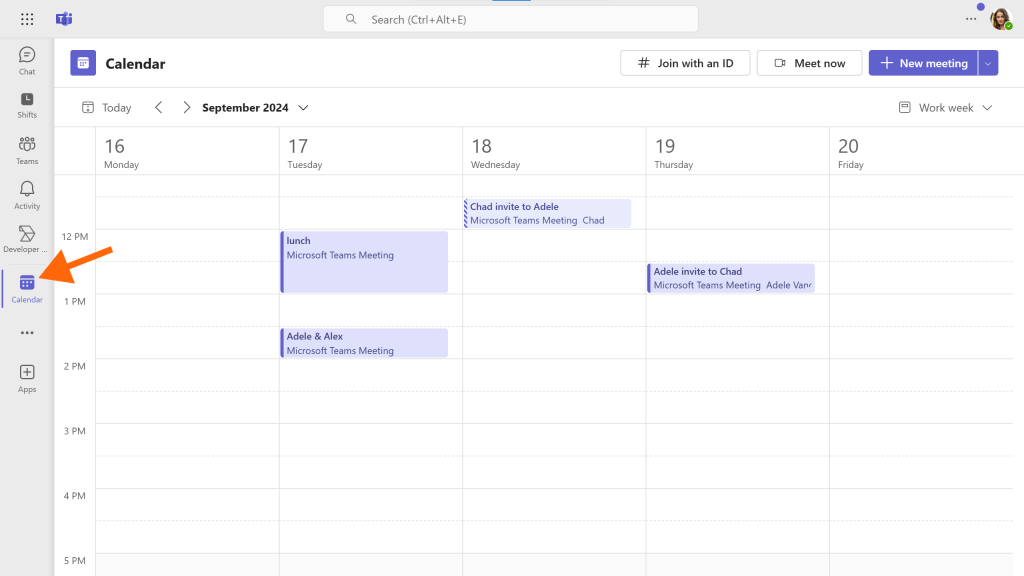
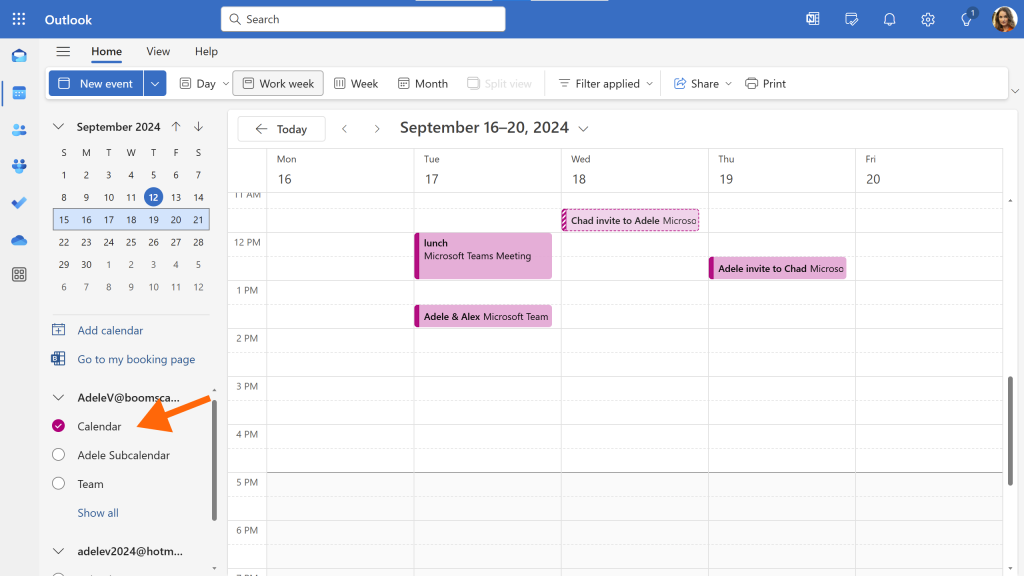
Em resumo, o aplicativo Calendário do Teams é simplesmente uma maneira de visualizar e gerenciar seu calendário principal diretamente no Teams, em vez de precisar alternar para o Outlook.
Calendários do Canal das Equipes
Por outro lado, o aplicativo principal do Calendário do Teams mostra apenas o calendário principal da sua conta do Microsoft 365. Os calendários dos canais do Teams são algo diferente (e mais confuso).
Como adicionar um calendário a um canal do Teams
1. Selecione “Equipes” na barra de aplicativos (o menu à esquerda)
2. Selecione o canal para o qual deseja criar um calendário de canal.
3. Clique no sinal de "+" para "adicionar uma guia"

4. Pesquise por “calendário do canal” e selecione-o nos resultados da pesquisa

5. Clique em “Adicionar” para adicionar o calendário do canal como uma nova aba no canal.

Aqui, foi adicionado um calendário ao canal “Operações” da equipe chamada “Equipe”:

Os calendários do canal do Teams são alimentados pelos calendários dos Grupos do Microsoft 365
Quando você adiciona um aplicativo de calendário de canal a um canal do Teams, o que você está realmente fazendo é criar uma visualização filtrada do calendário do Grupo do Microsoft 365.
O calendário do canal exibirá eventos que existem no calendário do Grupo do Microsoft 365 e que estão associados a esse canal específico. Ele não exibirá outros eventos no calendário do Grupo do Microsoft 365 que não estejam associados a outros canais ou que não tenham nenhum canal associado.
Mas tudo isso levanta a questão: o que é um calendário do Grupo do Microsoft 365?
Aqui está a tentativa da Microsoft de explicar o que é um Grupo do Microsoft 365. Se você for como eu, não vai achar isso muito útil. Em vez disso, acho útil pensar no Grupo do Microsoft 365 simplesmente como um conjunto de recursos compartilhados, e o acesso dos usuários a esses recursos depende de seu status/permissões dentro do grupo (por exemplo, se você é proprietário, membro, convidado ou não está associado ao grupo). Os recursos criados quando você cria um Grupo do Microsoft 365 incluem:
- uma caixa de entrada de e-mail compartilhada,
- um site do SharePoint,
- um bloco de notas do OneNote
- um calendário compartilhado, e
- (opcionalmente) uma equipe no Teams.
Transformar um Grupo do Microsoft 365 em uma “Equipe” significa, basicamente, que são criados recursos adicionais de bate-papo, videochamadas e outros recursos de colaboração para o Grupo do Microsoft 365. É importante ressaltar que isso não significa que seja criado um “calendário da equipe”. Não existe um “calendário da equipe” separado; existe apenas o calendário do Grupo do Microsoft 365.
Como criar eventos com o aplicativo de calendário do canal do Teams (cuidado com as armadilhas!)
Como o funcionamento dos calendários do canal é um pouco confuso (como comprova a péssima avaliação de 1,5 estrela do aplicativo do calendário do canal na loja de aplicativos do Teams), achei que a maneira mais fácil de explicar isso seria simplesmente mostrar um exemplo. Pode ser um pouco demorado, mas não deve deixar nenhuma dúvida sobre como funciona.
Chad é membro de uma equipe do Microsoft Teams chamada “Equipe”. A equipe possui um canal de Vendas e um canal de Operações. Um calendário do canal de Operações foi adicionado ao canal de Operações, e um calendário do canal de Vendas foi adicionado ao canal de Vendas.
Para dar início ao exemplo, Chad cria um evento chamado “Atualização de vendas” no canal Vendas usando o aplicativo Calendário do canal. Ele não adiciona ninguém no campo de participantes e não marca a opção “Enviar convites pessoais”

Em seguida, Chad cria um evento chamado “Reunião de Vendas” no canal de Vendas usando o aplicativo Calendário do Canal. Desta vez, ele ativa a opção “Enviar convites pessoais”.

Eis o que o calendário do canal mostra após a criação desses dois eventos:

Agora, se olharmos os calendários principais do Chad e da Adele (seja no Outlook ou no aplicativo Calendário do Teams), veremos que o Chad tem os dois eventos de Vendas em seu calendário, mas a Adele tem apenas o evento “Reunião de Vendas” e não o evento “Atualização de Vendas”.


Esta é a primeira "armadilha" dos calendários dos canais do Teams:
- O organizador dos eventos criados no calendário do canal é a própria equipe (neste caso, “team@domains4demos.xyz”)
- O membro da equipe que cria o evento no calendário do canal é automaticamente adicionado como convidado (mesmo que não seja enviado um convite por e-mail; o evento é simplesmente adicionado ao calendário principal dele)
- Um evento criado no calendário de um canal não será adicionado ao calendário principal de nenhum outro membro da equipe, a menos que eles sejam explicitamente adicionados como participantes ou que a opção “Enviar convites pessoais” esteja ativada no momento da criação do evento. Isso significa que a única forma de eles serem notificados sobre o evento será por meio de uma publicação no canal.
Agora, Chad cria dois eventos no canal Operações.Observe que o calendário do canal mostra apenas esses eventos e não os eventos criados no canal Vendas:

MAS, se consultarmos o calendário do grupo subjacente da equipe no Outlook, veremos os eventos de ambos os canais:
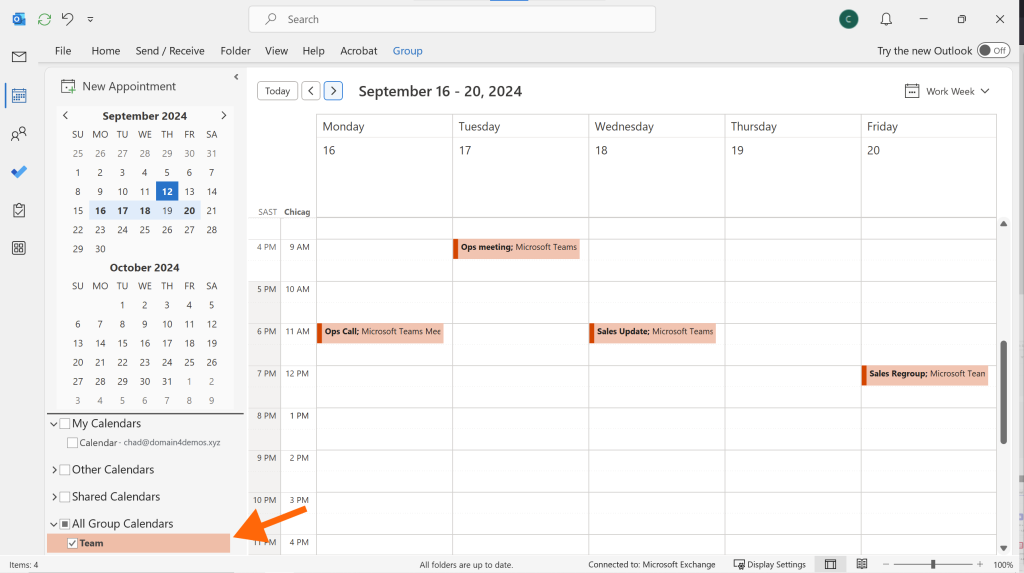
Resumindo: quando você cria uma equipe no Teams, é criado um calendário do Grupo do Microsoft 365 para essa equipe. Ao adicionar eventos ao calendário de um canal no Teams, você está, na verdade, adicionando-os ao calendário do Grupo do Microsoft 365. Cada calendário de canal exibirá apenas os eventos desse canal específico, mas, se você visualizar o calendário do grupo/equipe no Outlook, verá todos os eventos de todos os canais da equipe.
Observação: qualquer membro da equipe/grupo pode editar qualquer evento no calendário do grupo, mesmo que não tenha sido o membro da equipe que criou o evento. Isso às vezes é desejável (é basicamente uma solução alternativa para a limitação de que apenas uma pessoa pode ser o organizador de um evento), mas geralmente não é o caso. Por exemplo, se Chad agendar uma reunião no calendário do canal de Vendas, ele provavelmente não vai querer que Adele entre e altere sua reunião. Por esse motivo, os calendários de grupo habilitados para o Teams costumam ficar ocultos no Outlook, e para exibi-los é necessário que um administrador do Microsoft 365 os torne visíveis (o que só pode ser feito com o PowerShell, e não no Centro de Administração do Exchange).
Como visualizar um calendário da Web no Microsoft Teams
Conforme mencionado acima, o aplicativo Calendário do Teams permite que você visualize seu calendário principal no Teams, e os calendários dos canais permitem que você visualize alguns eventos do calendário de um Grupo do Microsoft 365. Mas e quanto aos seus outros calendários? Por exemplo, e os subcalendários que você criou na sua conta do Microsoft 365 no Outlook?
Infelizmente, o máximo que você pode fazer com outros calendários é, caso o calendário tenha um URL, adicionar uma guia a um canal do Teams e visualizar o calendário nessa guia. Na verdade, isso apenas permite que você visualize o calendário no Teams, em vez de ter que abrir o URL em um navegador da web. Dito isso, se houver um calendário da web que todos em um canal do Teams precisem ver com frequência, adicioná-lo como uma guia facilita para que um membro da equipe o adicione uma vez e, então, todos tenham acesso a ele, em vez de cada membro da equipe precisar salvar a página da web nos favoritos do navegador.
Veja a seguir como adicionar um calendário da web como uma aba em um canal do Teams:
1. No canal do Teams em que você deseja adicionar o calendário, clique no ícone “+” na parte superior para adicionar uma guia

2. Pesquise por “site” e selecione o aplicativo do site.

3. Digite um nome para a guia e cole o link do calendário na caixa de URL. Observe que deve ser um link HTML, e não um link ICS. Para obter um link HTML de um calendário do Google, você precisará publicá-lo. Veja aqui como obter um link para um calendário do Google. Da mesma forma, para obter um link HTML de um calendário do Outlook, você precisará publicá-lo. Veja aqui como publicar um calendário do Outlook.

4. Agora, todos os membros da equipe terão acesso fácil ao calendário por meio da nova aba no canal. Aqui, você pode ver que a aba “Disponibilidade do Chad” exibe o calendário que acabamos de adicionar.

FAQs os calendários do Microsoft Teams
O aplicativo Calendário do Teams permite visualizar e gerenciar o calendário principal da sua conta do Microsoft 365 (sem precisar abrir o Outlook).Saiba mais sobre o aplicativo Calendário do Teams
Os calendários dos canais são uma forma de criar eventos nos quais toda a equipe pode participar. Os eventos no calendário de um canal do Teams são organizados pela própria equipe e têm origem no calendário de um Grupo do Microsoft 365, e não no calendário de qualquer membro individual da equipe.Saiba mais sobre os calendários dos canais do Teams.
A resposta a essa pergunta depende de quais eventos do Teams você está se referindo.
Se você quiser ver todos os eventos do Teams para os quais foi explicitamente convidado, eles aparecerão no calendário principal da sua conta do Microsoft 365. Você pode visualizar esse calendário no Outlook (é o calendário chamado “Calendário”) ou no aplicativo Calendário do Teams.
Se você quiser ver eventos que estão no calendário de um canal do Teams, mas para os quais não recebeu um convite explicitamente, pode visualizá-los na guia“Calendário do canal do Teams” no Microsoft Teams. Você tambémpoderávisualizá-los no Outlook, no calendário do Grupo do Microsoft 365 correspondente à equipe, mas isso dependerá do fato de você ter acesso aos calendários de grupos habilitados para o Teams no Outlook (os calendários de grupos do Microsoft 365 para grupos habilitados para o Teams costumam ser bloqueados para visualização no Outlook).
Para eventos no seu calendário principal do Outlook (aquele chamado “calendário”), você pode visualizá-los e gerenciá-los com o aplicativo Calendário do Teams
Para eventos em um calendário do Outlook que não seja o seu calendário principal (por exemplo, um calendário secundário criado manualmente no Outlook), você pode:
- Adicione o calendário como uma guia em um canal do Teams(isso requer que o calendário esteja publicado e torna o calendário visível para a equipe)
- UseCalendarBridge sincronizar seus outros calendários do Outlook com o seu calendário principal.
Se for um calendário adicional que toda a equipe precisa ver, você pode adicioná-lo como uma guia de site em um canal do Teams.
Se for um calendário adicional do Outlook que você não quer que toda a equipe veja, não há uma boa opção integrada no Teams. Uma solução ésincronizar o calendário adicional do Outlook com o seu calendário principal do Outlook usando CalendarBridge.
Se for um calendário publicado que você deseja que toda a equipe veja, você podeadicioná-lo como uma guia de site em um canal do Teams.
Se não for um calendário publicado e/ou você não quiser adicioná-lo como uma guia para que todos possam ver em um canal do Teams, não há uma solução integrada no Teams. Uma opção é usar CalendarBridge sincronizar o calendário com o seu calendário principal do Outlook, de modo que ele fique visível no aplicativo Calendário do Teams. Veja aquicomo sincronizar um calendário do Google com o seu calendário do Outlook usando Calendarbridge. Vejacomo sincronizar um calendário da Apple/iCloud com o seu calendário do Outlook usando Calendarbridge.
Não é possível visualizar um calendário completo do Grupo do Microsoft 365 no Microsoft Teams, pois os calendários dos Grupos do Microsoft 365 não podem ser publicados e, portanto, não podem ser adicionadosao Microsoft Teams pormeio de um calendário da Web.
Conforme mencionadoacima, os calendários dos canais do Teams utilizam, nos bastidores, os calendários dos grupos do Microsoft 365, mas exibem apenas os eventos criados nesse canal específico. Eles não exibem eventos de outros canais nem eventos que não estejam vinculados a nenhum canal em particular.
Isso foi abordadoacima, na seção sobre calendários dos canais do Teams. Resumindo, os calendários dos canais do Teams são visualizações filtradas do calendário do grupo do Microsoft 365 subjacente. Portanto, ao visualizar o calendário do grupo no Outlook, você verá os eventos de todos os canais da equipe. Dito isso, os calendários dos grupos do Microsoft 365 habilitados para o Teams costumam ficar ocultos no Outlook – se você procurar pelo calendário do grupo, não o encontrará – e é necessário que um administrador os exiba executando um script do PowerShell.
Na discussão acima sobre o aplicativo Calendário do Teams, vimos que ele simplesmente exibe o calendário principal da sua conta do Microsoft 365. Portanto, se você quiser compartilhar o calendário que vê no aplicativo Calendário do Teams, pode compartilhá-lo a partir do Outlook.Veja como fazer isso. Se você quiser apenas compartilhar sua disponibilidade nesse (e/ou em outros calendários que possua), pode usar oCalendarBridge .
Se, por outro lado, você quiser compartilhar o calendário de um canal do Teams, não há como compartilhar esse calendário com pessoas que não sejam membros da equipe. Em vez disso, quem precisar visualizar o calendário precisará ser convidado para a equipe.
Acabe com a confusão de vários calendários
Gaste menos tempo gerenciando suas agendas e mais tempo realizando suas tarefas.

