
Inleiding
Hoewel de kernservice eenvoudig is, CalendarBridge krachtige, flexibele Hulp tal van werkprocessen die worden gebruikt door uitbestede of externe afsprakenplanners, zoals verkopers en recruiters. Dankzij functies die zijn ontworpen om het boeken en coördineren te vereenvoudigen, kunt u CalendarBridge eenvoudig aanpassen CalendarBridge de behoeften van uw team.
Voor nog meer efficiëntie kunt u ook gebruikmaken van de CalendarBridge , die helpt bij het automatiseren van planningswerkzaamheden en het verminderen van het heen-en-weer-gepraat bij het maken van afspraken.
Oplossingen voor het uitbesteden van het maken van afspraken
Probleem: Er wordt een externe afsprakenplanner ingehuurd om afspraken te plannen voor een interne medewerker; de afsprakenplanner moet de actuele beschikbaarheid van de medewerker kunnen zien om dubbele boekingen te voorkomen.
Oplossing 1: Synchroniseer de beschikbaarheid van de medewerker met een subagenda in het account van degene die de afspraken inplant.
Voordelen van oplossing #1: De afsprakenplanner ziet de realtime beschikbaarheid van de medewerker en boekt vergaderingen rechtstreeks in Google Agenda of Outlook (afhankelijk van wat het bedrijf gebruikt). De afsprakenplanner ziet alleen de ‘beschikbaar/bezet’-informatie voor afspraken die in de agenda van de medewerker zijn aangemaakt, terwijl de medewerker de volledige details van de geboekte afspraken rechtstreeks in Google Agenda of Outlook te zien krijgt.
Nadelen van oplossing #1: hiervoor moet de subagenda worden ingesteld in het account van degene die de afspraken plant. Andere gebruikers binnen het domein van degene die de afspraken plant, kunnen de beschikbaarheid van Pat niet zien, aangezien het een subagenda is en geen primaire agenda.
Hoe oplossing #1 te implementeren:
Stel dat het primaire e-mailadres van degene die de afspraak inplant jamie@outsideconsultant.com is en dat van de medewerker pat@acmeco.com. Eerst maakt Jamie een subagenda aan met de naam „Pat’s agenda“ op het jamie@outsideconsultant.com-account (we gaan ervan uit dat dit een Google-account is, maar hetzelfde kan ook worden gedaan voor een Microsoft 365- of Outlook.com-account):
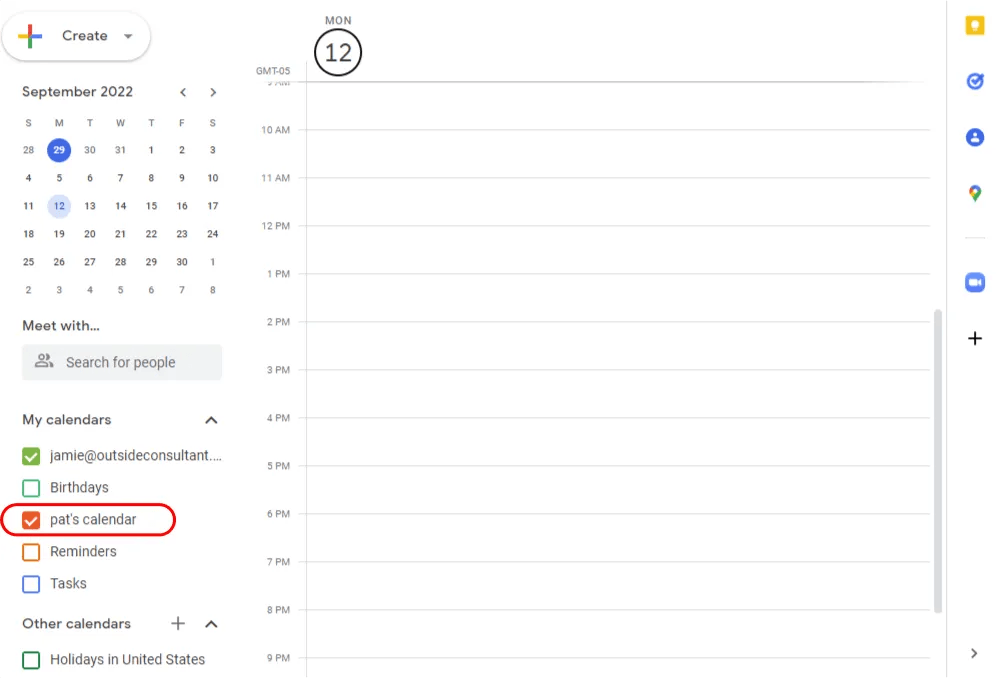
Ten tweede hebben Pat en Jamie een synchronisatieverbinding ingesteld tussen de werkagenda van Pat („Calendar” op pat@acmeco.com) en de nieuw aangemaakte „pat’s calendar” op jamie@outsideconsultant.com. Deze synchronisatieverbinding zorgt ervoor dat bezette tijdvakken in de werkagenda van Pat ook als bezet worden gemarkeerd in „pat’s calendar”. Deze synchronisatieverbinding is zo geconfigureerd dat alleen 'beschikbaar/bezet' wordt weergegeven, zodat geen van de details van Pat's andere afspraken naar 'Pat's agenda' worden gekopieerd.

Ten slotte stellen Pat en Jamie een synchronisatieverbinding in: van „Pat’s agenda“ naar Pat’s zakelijke agenda, zodat afspraken die Jamie in „Pat’s agenda“ invoert, in realtime worden gesynchroniseerd met Pat’s zakelijke agenda. Deze synchronisatieverbinding is zo geconfigureerd dat alle details van de afspraken worden gekopieerd naar Pat’s primaire agenda:

Vanaf nu geeft ‘Pat’s agenda’ altijd Pat’s actuele beschikbaarheid weer en kan Jamie daar vergaderingen in boeken, die vervolgens in realtime worden gesynchroniseerd met Pat’s zakelijke agenda. Als Jamie een van de vergaderingen moet aanpassen, kan hij dat doen vanuit ‘Pat’s agenda’ en wordt de wijziging ook in realtime teruggesynchroniseerd naar Pat’s zakelijke agenda.
Oplossing 2: Er wordt een mailbox voor Pat aangemaakt op het domein van de afsprakenplanner, en die agenda wordt in beide richtingen gesynchroniseerd met de werkagenda van Pat.
Voordelen van oplossing #2: Iedereen bij outsideconsulting.com kan de beschikbaarheid van de vertegenwoordiger direct in zijn of haar bedrijfsagenda (Google Find a Time of Outlook Scheduling Assistant) zien, wat betekent dat meerdere afsprakenplanners (niet alleen Jamie) vergaderingen voor de vertegenwoordiger kunnen inplannen.
Nadelen van oplossing #2: Er moet een mailbox voor de medewerker worden aangemaakt op het domein van degene die de afspraak inplant.
Hoe oplossing #2 te implementeren: In principe hetzelfde als oplossing 1, behalve dat „Pat’s agenda“ op jamie@outsideconsulting.com wordt vervangen door de primaire agenda van het nieuwe pat@outsideconsulting.com-account.

Oplossing #3: Pat maakt een CalendarBridge aan, en Jamie gebruikt die planner om te zien wanneer Pat beschikbaar is en om vergaderingen in Pats agenda in te plannen.
Voordelen van oplossing #3: Je hoeft geen nieuwe subkalenders of mailboxen aan te maken.
Nadelen van oplossing #3: Jamie kan de beschikbaarheid van Pat niet rechtstreeks in Google Agenda of Outlook bekijken (behalve met een Outlook-invoegtoepassing).
Hoe oplossing #3 te implementeren: Pat volgt deze instructies om een CalendarBridge aan te maken en stuurt de link vervolgens naar Jamie. Jamie kan dan namens potentiële klanten afspraken boeken of de link gewoon naar de potentiële klanten sturen, zodat zij zelf een afspraak met Pat kunnen maken:
Oplossing 4: Pat maakt een CalendarBridge aan en Jamie gebruikt de CalendarBridge -tool voor CalendarBridge om de beschikbaarheid te bekijken en vergaderingen in te plannen.
Voordelen van oplossing #4: Je hoeft geen nieuwe subagenda’s of mailboxen aan te maken. Bij het plannen van een vergadering met drie of meer deelnemers verloopt het zoeken naar een tijdstip dat iedereen schikt soepeler, en je hoeft geen softwarete installeren om Google- en Outlook-agenda’s te synchroniseren, zoals OGCS, die continu actief moet zijn om goed te werken.
Nadelen van oplossing #4: Jamie kan de beschikbaarheid van Pat niet rechtstreeks in Google Agenda of Outlook bekijken (behalve met een Outlook-invoegtoepassing).
Hoe oplossing #4 te implementeren: Pat volgt deze instructies om een CalendarBridge aan te maken. Jamie logt in op CalendarBridge via een browser of Outlook-invoegtoepassing) en maakt een groepsuitnodiging aan, zoals te zien is in deze video:
