

핵심 서비스는 간단하지만, CalendarBridge 는 영업 담당자나 채용 담당자 등 외부 또는 아웃소싱된 일정 관리자가 사용하는 다양한 업무 흐름에 대해 강력하고 유연한 지원을 제공합니다. 예약 및 일정 조율을 간소화하도록 설계된 기능을 통해, CalendarBridge 팀의 필요에 CalendarBridge 쉽게 맞춤 설정할 수 있습니다.
효율성을 더욱 높이기 위해, 일정 관리 작업을 자동화하고 약속 잡는 과정에서 발생하는 번거로운 소통을 줄여주는 CalendarBridge 캘린더 어시스턴트를 활용해 보세요.
해법 #1의 장점: 일정 예약 담당자는 직원의 실시간 일정 현황을 확인하고 Google 캘린더나 Outlook(회사에서 사용하는 플랫폼에 따라)에 직접 회의를 예약할 수 있습니다. 일정 예약 담당자는 직원의 캘린더에서 생성된 일정에 대한 ‘예약 가능/불가’ 정보만 확인할 수 있는 반면, 직원은 예약된 일정의 전체 세부 정보를 Google 또는 Outlook 캘린더에서 직접 확인할 수 있습니다.
해법 #1의 단점: 일정 관리자의 계정에 하위 캘린더를 설정해야 합니다. 하위 캘린더는 기본 캘린더가 아니기 때문에, 일정 관리자의 도메인에 속한 다른 사용자들은 팻의 일정 정보를 확인할 수 없습니다.
해법 #1 구현 방법:
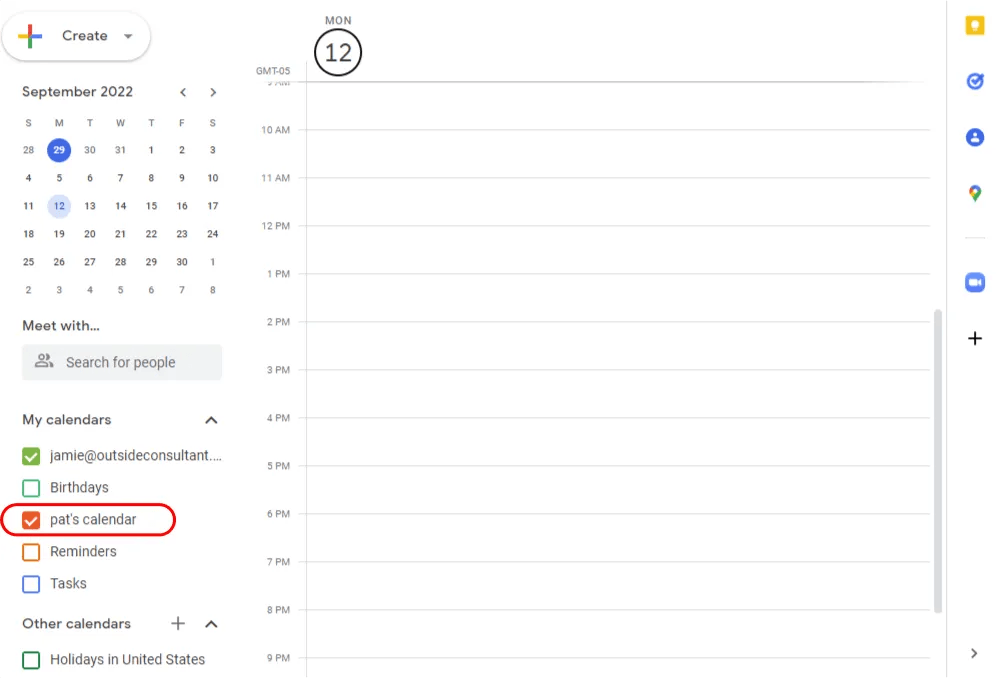
예약 담당자의 기본 이메일 주소가 jamie@outsideconsultant.com이고, 직원의 기본 이메일 주소가 pat@acmeco.com이라고 가정해 보겠습니다. 먼저, Jamie는 jamie@outsideconsultant.com 계정(이 계정은 Google 계정이라고 가정하겠지만, Microsoft 365나 Outlook.com 계정에서도 동일한 작업을 수행할 수 있습니다)에 “pat’s calendar”라는 이름의 하위 캘린더를 생성합니다:
둘째, 팻과 제이미는 팻의 업무용 캘린더(pat@acmeco.com의 “Calendar”)와 jamie@outsideconsultant.com에 새로 생성된 “pat’s calendar” 간에 동기화 연결을 설정했습니다. 이 동기화 연결을 통해 팻의 업무용 캘린더에서 예약된 시간대는 “pat’s calendar”에서도 예약된 상태로 표시됩니다. 이 동기화 연결은 “예약 가능/예약 완료” 정보만 표시되도록 설정되어 있어, 팻의 다른 일정 세부 정보는 “팻의 캘린더”로 복사되지 않습니다.
마지막으로, 팻과 제이미는 “팻의 캘린더”와 팻의 업무용 캘린더 간에 동기화 연결을 설정합니다. 이를 통해 제이미가 “팻의 캘린더”에 추가한 일정이 팻의 업무용 캘린더와 실시간으로 동기화됩니다. 이 동기화 연결은 일정의 모든 세부 정보가 팻의 기본 캘린더로 복사되도록 설정되어 있습니다:
이제 “팻의 캘린더”에는 항상 팻의 정확한 일정 정보가 반영되며, 제이미는 이곳에서 회의를 예약하면 해당 일정이 팻의 업무 캘린더와 실시간으로 동기화됩니다. 제이미가 회의 일정을 수정해야 할 경우, “팻의 캘린더”에서 수정하면 해당 변경 사항 역시 팻의 업무 캘린더와 실시간으로 동기화됩니다.
해법 #2의 장점: outsideconsulting.com의 모든 직원은 회사 캘린더 시스템(Google Find a Time 또는 Outlook 일정 조정 도우미)에서 담당자의 일정 가용성을 직접 확인할 수 있습니다. 즉, 제이미뿐만 아니라 여러 명의 일정 담당자가 해당 담당자와의 미팅을 예약할 수 있습니다.
해법 #2의 단점: 예약 담당자의 도메인에 상담원을 위한 사서함을 생성해야 합니다 .
해법 #2 구현 방법: 기본적으로 해법 1과 동일하지만, jamie@outsideconsulting.com의 “pat’s calendar”를 새로운 pat@outsideconsulting.com 계정의 기본 캘린더로 대체한다는 점이 다릅니다.
해법 #3의 장점: 새로운 하위 캘린더나 사서함을 만들 필요가 없습니다 .
해법 #3의 단점: 제이미는 Google 캘린더나 Outlook에서 팻의 일정을 직접 확인할 수 없습니다(Outlook 애드인을 사용하는 경우는 제외).
해결책 #3 구현 방법: 팻은 이 지침에 따라 CalendarBridge 생성한 다음 제이미에게 링크를 전달합니다. 그러면 제이미는 잠재 고객을 대신해 예약을 잡거나, 잠재 고객에게 링크를 보내 팻과의 미팅을 직접 예약하도록 할 수 있습니다:
해법 #4의 장점: 새로운 하위 캘린더나 메일함을 만들 필요가 없습니다 . 3명 이상이 참여하는 회의를 예약할 때, 모든 참석자에게 적합한 시간을 찾는 데 따르는 번거로움을 줄여주며, OGCS와 같이 Google 및 Outlook 캘린더를 동기화하기 위해항상 실행되어 있어야만 제대로 작동하는 소프트웨어를설치할 필요가 없습니다.
해법 #4의 단점: 제이미는 Google 캘린더나 Outlook에서 팻의 일정 정보를 직접 확인할 수 없습니다(Outlook 애드인을 사용하는 경우는 제외).
해결 방법 #4 구현 방법: 팻은 이 지침에 따라 CalendarBridge 생성합니다. 제이미는 CalendarBridge 브라우저 또는 Outlook 애드인)에 로그인하여 이 동영상에 나와 있는 대로 그룹 초대장을 생성합니다:

CalendarBridge 의 정상적인 운영을 위해 필수 쿠키를 사용합니다. 또한 귀하의 동의 하에, 웹사이트 및 앱의 이용 현황을 파악하기 위한 분석 쿠키와 캠페인 성과를 측정하고 관련 광고를 표시하기 위한 광고 쿠키를 사용합니다. 선택적 쿠키는 언제든지 거부하거나 설정을 변경할 수 있습니다. 개인정보 처리방침을 확인해 주세요.
선택 사항을 저장하면 이 페이지가 새로 고침됩니다. 공유 동의가 설정된 경우, 선택한 내용이 웹사이트와 앱에 적용됩니다.
사이트의 필수 기능을 제공하고 귀하의 개인정보 처리 관련 선택 사항을 기억하기 위해 필요합니다.
Google Analytics와 HubSpot은 당사의 웹사이트와 앱이 어떻게 이용되고 있는지 파악하는 데 도움을 줍니다. HubSpot은 당사의 서비스 제공업체로서만 역할을 수행합니다.
Google Ads는 당사의 캠페인을 분석하고 맞춤형 광고(리마케팅)를 표시합니다.
광고에는 분석이 필요합니다.
브라우저에서 ‘전반적인 개인정보 보호 제어’ 기능이 활성화되어 있습니다. 광고(판매 또는 공유)는 비활성화된 상태로 유지됩니다.