
परिचय
मुख्य सेवा सरल होने के साथ-साथ, CalendarBridge आउटसोर्स या बाहरी अपॉइंटमेंट सेट करने वालों, जैसे सेल्स रिप्रेजेंटेटिव और रिक्रूटर, द्वारा उपयोग किए जाने वाले कई वर्कफ़्लो के लिए शक्तिशाली और लचीला समर्थन प्रदान करता है। बुकिंग और समन्वय को सरल बनाने के लिए डिज़ाइन की गई सुविधाओं के साथ, इसे आसानी से अनुकूलित किया जा सकता है। CalendarBridge आपकी टीम की जरूरतों के अनुसार।
और भी अधिक दक्षता के लिए, आप CalendarBridge AI कैलेंडर असिस्टेंट का भी लाभ उठा सकते हैं, जो शेड्यूलिंग कार्यों को स्वचालित करने और अपॉइंटमेंट सेट करने में होने वाली बार-बार की बातचीत को कम करने में मदद करता है।
आउटसोर्सिंग के माध्यम से अपॉइंटमेंट निर्धारित करने के समाधान
समस्या: एक आंतरिक कर्मचारी के लिए अपॉइंटमेंट तय करने के लिए एक बाहरी अपॉइंटमेंट सेटर को नियुक्त किया जाता है; अपॉइंटमेंट सेटर को दोहरी बुकिंग से बचने के लिए कर्मचारी की तात्कालिक उपलब्धता देखने की आवश्यकता होती है।
समाधान #1: कर्मचारी की उपलब्धता को अपॉइंटमेंट सेट करने वाले के खाते पर मौजूद एक सब-कैलेंडर से सिंक करें।
समाधान #1 के फायदे: अपॉइंटमेंट सेटर कर्मचारी की वास्तविक समय की उपलब्धता देख सकता है और सीधे Google कैलेंडर या Outlook (कंपनी द्वारा उपयोग किए जाने वाले किसी भी विकल्प) में मीटिंग बुक कर सकता है। अपॉइंटमेंट सेटर केवल कर्मचारी के कैलेंडर पर शुरू होने वाले इवेंट्स के लिए "फ्री/बिजी" जानकारी देख सकता है, जबकि कर्मचारी को Google या Outlook कैलेंडर में सीधे निर्धारित अपॉइंटमेंट का पूरा विवरण मिल जाता है।
समाधान #1 की कमियां: इसके लिए अपॉइंटमेंट सेट करने वाले के खाते पर उप-कैलेंडर बनाना आवश्यक है। अपॉइंटमेंट सेट करने वाले के डोमेन के अन्य उपयोगकर्ता पैट की उपलब्धता नहीं देख सकते क्योंकि यह एक उप-कैलेंडर है, प्राथमिक कैलेंडर नहीं।
समाधान #1 को कैसे लागू करें:
मान लीजिए कि अपॉइंटमेंट सेट करने वाले व्यक्ति का प्राथमिक ईमेल पता jamie@outsideconsultant.com है और कर्मचारी का प्राथमिक ईमेल पता pat@acmeco.com है। सबसे पहले, जेमी jamie@outsideconsultant.com खाते पर "pat का कैलेंडर" नाम से एक उप-कैलेंडर बनाता है (जिसे हम Google मान रहे हैं, लेकिन यही प्रक्रिया Microsoft 365 या Outlook.com खाते के लिए भी की जा सकती है):
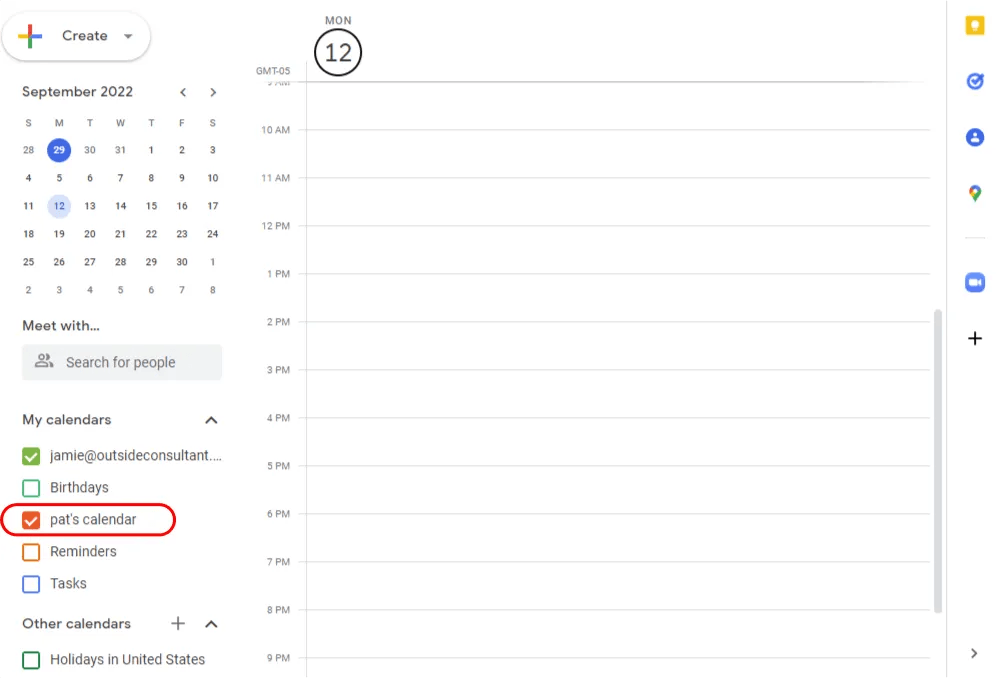
दूसरा, पैट और जेमी ने पैट के वर्क कैलेंडर (pat@acmeco.com पर "कैलेंडर") से jamie@outsideconsultant.com पर बनाए गए नए "पैट के कैलेंडर" के साथ एक सिंक्रोनाइज़ेशन कनेक्शन स्थापित किया। यह सिंक्रोनाइज़ेशन इसलिए किया गया है ताकि पैट के वर्क कैलेंडर पर व्यस्त समय स्लॉट "पैट के कैलेंडर" पर भी व्यस्त के रूप में चिह्नित हो जाएं। इस सिंक्रोनाइज़ेशन को केवल "खाली/व्यस्त" दिखाने के लिए कॉन्फ़िगर किया गया है ताकि पैट के अन्य कार्यक्रमों का कोई भी विवरण "पैट के कैलेंडर" पर कॉपी न हो।

अंत में, पैट और जेमी एक सिंक्रोनाइज़ेशन कनेक्शन बनाते हैं: "पैट के कैलेंडर" से पैट के कार्य कैलेंडर तक, ताकि जेमी द्वारा "पैट के कैलेंडर" पर सेट की गई घटनाएं वास्तविक समय में पैट के कार्य कैलेंडर में सिंक्रोनाइज़ हो जाएं। यह सिंक्रोनाइज़ेशन कनेक्शन इस प्रकार कॉन्फ़िगर किया गया है कि घटनाओं के सभी विवरण पैट के प्राथमिक कैलेंडर में कॉपी हो जाएं।

अब, "पैट का कैलेंडर" हमेशा पैट की सटीक उपलब्धता दर्शाता है और जेमी वहां मीटिंग बुक कर सकता है और उन्हें पैट के वर्क कैलेंडर में तुरंत सिंक कर सकता है। यदि जेमी को किसी मीटिंग को अपडेट करने की आवश्यकता होती है, तो वह "पैट के कैलेंडर" से ऐसा कर सकता है और अपडेट भी पैट के वर्क कैलेंडर में तुरंत सिंक हो जाएगा।
समाधान #2: अपॉइंटमेंट सेट करने वाले के डोमेन पर पैट के लिए एक मेलबॉक्स बनाया जाता है, और वह कैलेंडर पैट के कार्य कैलेंडर के साथ दोनों तरफ से सिंक किया जाता है।
समाधान #2 के फायदे: outsideconsulting.com पर कोई भी व्यक्ति प्रतिनिधि की उपलब्धता को सीधे अपने कॉर्पोरेट कैलेंडरिंग सिस्टम (Google Find a Time या Outlook Scheduling Assistant) में देख सकता है, जिसका अर्थ है कि कई अपॉइंटमेंट सेट करने वाले (सिर्फ जेमी ही नहीं) प्रतिनिधि के लिए मीटिंग निर्धारित कर सकते हैं।
समाधान #2 की कमियां: इसके लिए नियुक्ति निर्धारित करने वाले के डोमेन पर प्रतिनिधि के लिए एक मेलबॉक्स बनाना आवश्यक है।
समाधान #2 को कैसे लागू करें: मूल रूप से समाधान एक के समान ही है, सिवाय इसके कि jamie@outsideconsulting.com पर मौजूद "pat's calendar" को नए pat@outsideconsulting.com खाते के प्राथमिक कैलेंडर से बदल दिया जाता है।

समाधान #3: पैट एक बनाता है CalendarBridge जेमी पैट की उपलब्धता देखने और पैट के कैलेंडर पर मीटिंग्स डालने के लिए शेड्यूलर का उपयोग करता है।
समाधान #3 के फायदे: नए उप-कैलेंडर या मेलबॉक्स बनाने की आवश्यकता नहीं है।
समाधान #3 की कमियां: जेमी गूगल कैलेंडर या आउटलुक में पैट की उपलब्धता सीधे नहीं देख सकता (आउटलुक ऐड-इन के साथ ही देख सकता है)।
समाधान #3 को कैसे लागू करें: पैट निम्नलिखित निर्देशों का पालन करके एक समाधान बनाता है। CalendarBridge वह शेड्यूलर का उपयोग करता है और फिर जेमी को लिंक देता है। जेमी संभावित ग्राहकों की ओर से अपॉइंटमेंट बुक कर सकता है या सीधे संभावित ग्राहकों को लिंक भेज सकता है ताकि वे पैट के साथ अपनी मीटिंग बुक कर सकें।
समाधान #4: पैट एक बनाता है CalendarBridge शेड्यूलर, और जेमी इसका उपयोग करता है CalendarBridge उपलब्धता देखने और मीटिंग निर्धारित करने के लिए समूह शेड्यूलिंग टूल।
समाधान #4 के फायदे: नए सब-कैलेंडर या मेलबॉक्स बनाने की आवश्यकता नहीं है। जब 3 या अधिक लोगों की मीटिंग बुक करते हैं, तो सभी के लिए सुविधाजनक समय खोजने में आसानी होती है, और Google और Outlook कैलेंडर को सिंक करने के लिए OGCS जैसे किसी सॉफ़्टवेयर को इंस्टॉल करने की आवश्यकता नहीं होती है, जिसे प्रभावी ढंग से काम करने के लिए हर समय चालू रखना पड़ता है।
समाधान #4 की कमियां: जेमी गूगल कैलेंडर या आउटलुक में पैट की उपलब्धता सीधे नहीं देख सकता (आउटलुक ऐड-इन के साथ ही देख सकता है)।
समाधान #4 को कैसे लागू करें: पैट निम्नलिखित निर्देशों का पालन करके एक समाधान बनाता है। CalendarBridge शेड्यूलर। जेमी लॉग इन करता है। CalendarBridge (ब्राउज़र या आउटलुक ऐड-इन में) और इस वीडियो में दिखाए अनुसार एक ग्रुप इनवाइट बनाता है:
