
Introducción
Aunque el servicio principal es sencillo, CalendarBridge ofrece un soporte potente y flexible para muchos flujos de trabajo utilizados por los gestores de citas externos o subcontratados, como los representantes de ventas y los reclutadores. Con Funciones para simplificar la reserva y la coordinación, es fácil adaptar CalendarBridge las necesidades de tu equipo.
Para una mayor eficiencia, también puedes aprovechar el asistente de calendarioCalendarBridge , que ayuda a automatizar las tareas de programación y a reducir las idas y venidas que conlleva concertar citas.
Soluciones para la subcontratación de la concertación de citas
Problema: Se contrata a un concertador de citas externo para concertar citas para un empleado interno; el concertador de citas necesita ver la disponibilidad actualizada del empleado para evitar dobles reservas.
Solución nº 1: Sincronice la disponibilidad del empleado con un subcalendario de la cuenta del concertador de citas.
Ventajas de la solución nº 1: Appointment Setter ve la disponibilidad en tiempo real del empleado y reserva las reuniones directamente en Google Calendar o Outlook (el que utilice la empresa). Appointment Setter solo ve la información "libre/ocupado" de los eventos que se originan en el calendario del empleado, mientras que el empleado obtiene todos los detalles de las citas fijadas directamente en el calendario de Google o Outlook.
Contras de la solución nº 1: requiere configurar el subcalendario en la cuenta del organizador de la cita. Los demás usuarios del dominio del organizador de citas no pueden ver la disponibilidad de Pat, ya que se trata de un subcalendario y no de un calendario principal.
Cómo aplicar la solución nº 1:
Supongamos que la dirección de correo electrónico principal del organizador de citas es jamie@outsideconsultant.com y la dirección de correo electrónico principal del empleado es pat@acmeco.com. En primer lugar, Jamie crea un subcalendario denominado "calendario de pat" en la cuenta jamie@outsideconsultant.com (que supondremos que es Google, pero se puede hacer lo mismo para Microsoft 365 o una cuenta de Outlook.com):
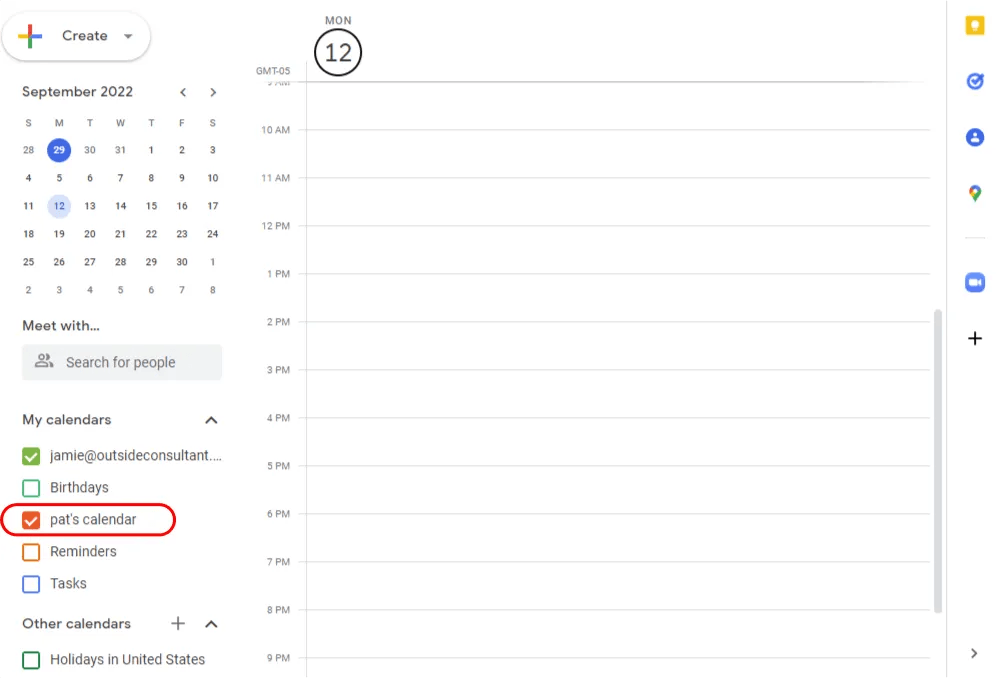
En segundo lugar, Pat y Jamie establecen una conexión de sincronización desde el calendario laboral de Pat ("Calendario" en pat@acmeco.com) al recién creado "calendario de pat" en jamie@outsideconsultant.com. Esta conexión de sincronización es para que las franjas horarias ocupadas en el calendario de trabajo de Pat se marquen como ocupadas en el "calendario de pat". Esta conexión de sincronización está configurada para mostrar sólo "libre/ocupado" de modo que ninguno de los detalles de los otros eventos de Pat se copien en el "calendario de pat".

Por último, Pat y Jamie crean una conexión de sincronización: del "calendario de Pat" al calendario de trabajo de Pat para que los eventos que Jamie establezca en el "calendario de Pat" se sincronicen en tiempo real con el calendario de trabajo de Pat. Esta conexión de sincronización está configurada para que todos los detalles de los eventos se copien en el calendario principal de Pat:

Ahora, el "calendario de Pat" siempre refleja la disponibilidad exacta de Pat y Jamie puede reservar reuniones allí y sincronizarlas con el calendario de trabajo de Pat en tiempo real. Si Jamie necesita actualizar una de las reuniones, puede hacerlo desde el "calendario de Pat" y la actualización también se sincronizará con el calendario de trabajo de Pat en tiempo real.
Solución nº 2: Se crea un buzón de correo para Pat en el dominio del organizador de citas, y ese calendario se sincroniza en ambos sentidos con el calendario laboral de Pat.
Ventajas de la solución nº 2: Cualquiera en outsideconsulting.com puede ver la disponibilidad del representante directamente en su sistema de calendario corporativo (Google Find a Time o Outlook Scheduling Assistant), lo que significa que varios concertadores de citas (no sólo Jamie) pueden fijar reuniones para el representante.
Contras de la solución nº 2: Requiere crear un buzón de correo para el representante en el dominio del concertador de citas.
Cómo implementar la solución #2: Básicamente igual que la solución uno, excepto que el "calendario de pat" en jamie@outsideconsulting.com es reemplazado por el calendario primario en la nueva cuenta pat@outsideconsulting.com.

Solución n.º 3: Pat crea un CalendarBridge y Jamie lo utiliza para consultar la disponibilidad de Pat e introducir reuniones en su calendario.
Ventajas de la solución nº 3: No es necesario crear nuevos subcalendarios o buzones de correo.
Contras de la solución nº 3: Jamie no puede ver la disponibilidad de Pat directamente en Google Calendar o Outlook (excepto con un complemento de Outlook).
Cómo poner en práctica la solución n.º 3: Pat sigue estas instrucciones para crear un CalendarBridge y, a continuación, le envía el enlace a Jamie. Jamie puede entonces reservar citas en nombre de los clientes potenciales o simplemente enviarles el enlace para que reserven ellos mismos una reunión con Pat:
Solución n.º 4: Pat crea un CalendarBridge y Jamie utiliza la herramienta de programación de CalendarBridge para consultar la disponibilidad y concertar reuniones.
Ventajas de la solución nº 4: No es necesario crear nuevos subcalendarios o buzones de correo. Al reservar una reunión con 3 o más personas, se reduce la fricción en la búsqueda de un tiempo que funcione para todos, y no hay necesidad de instalar ningún software para sincronizar los calendarios de Google y Outlook como OGCS que necesita estar funcionando en todo momento con el fin de trabajar con eficacia.
Contras de la solución nº 4: Jamie no puede ver la disponibilidad de Pat directamente en Google Calendar o Outlook (excepto con un complemento de Outlook).
Cómo implementar la solución n.º 4: Pat sigue estas instrucciones para crear un CalendarBridge . Jamie inicia sesión en CalendarBridge en un navegador o mediante el complemento de Outlook) y crea una invitación de grupo tal y como se muestra en este vídeo:
