
Introdução
Embora o serviço principal seja simples, CalendarBridge oferece suporte robusto e flexível para diversos fluxos de trabalho utilizados por profissionais terceirizados ou externos responsáveis pelo agendamento, como representantes de vendas e recrutadores. Com recursos projetados para simplificar o agendamento e a coordenação, é fácil adaptar CalendarBridge necessidades da sua equipe.
Para uma eficiência ainda maior, você também pode aproveitar o assistente de agendaCalendarBridge , que ajuda a automatizar o agendamento de tarefas e a reduzir as idas e vindas envolvidas na marcação de compromissos.
Soluções para agendamento terceirizado
Problema: Um profissional externo é contratado para agendar compromissos para um funcionário interno; esse profissional precisa ter acesso à disponibilidade atualizada do funcionário para evitar agendamentos duplicados.
Solução nº 1: Sincronize a disponibilidade do funcionário com um subcalendário na conta do responsável pelo agendamento.
Vantagens da solução nº 1: O Agendador visualiza a disponibilidade do funcionário em tempo real e agenda reuniões diretamente no Google Agenda ou no Outlook (dependendo do que a empresa utiliza). O Agendador vê apenas as informações de “disponível/ocupado” para eventos criados no calendário do funcionário, enquanto o funcionário recebe todos os detalhes dos compromissos agendados diretamente no Google Agenda ou no Outlook.
Contras da solução nº 1: é necessário configurar o subcalendário na conta do responsável pelo agendamento. Outros usuários do domínio do responsável pelo agendamento não conseguem ver a disponibilidade do Pat, uma vez que se trata de um subcalendário e não de um calendário principal.
Como implementar a solução nº 1:
Suponha que o endereço de e-mail principal da pessoa responsável pelo agendamento seja jamie@outsideconsultant.com e que o endereço de e-mail principal do funcionário seja pat@acmeco.com. Primeiro, Jamie cria um subcalendário chamado “calendário do Pat” na conta jamie@outsideconsultant.com (que vamos supor ser do Google, mas o mesmo pode ser feito para uma conta do Microsoft 365 ou do Outlook.com):
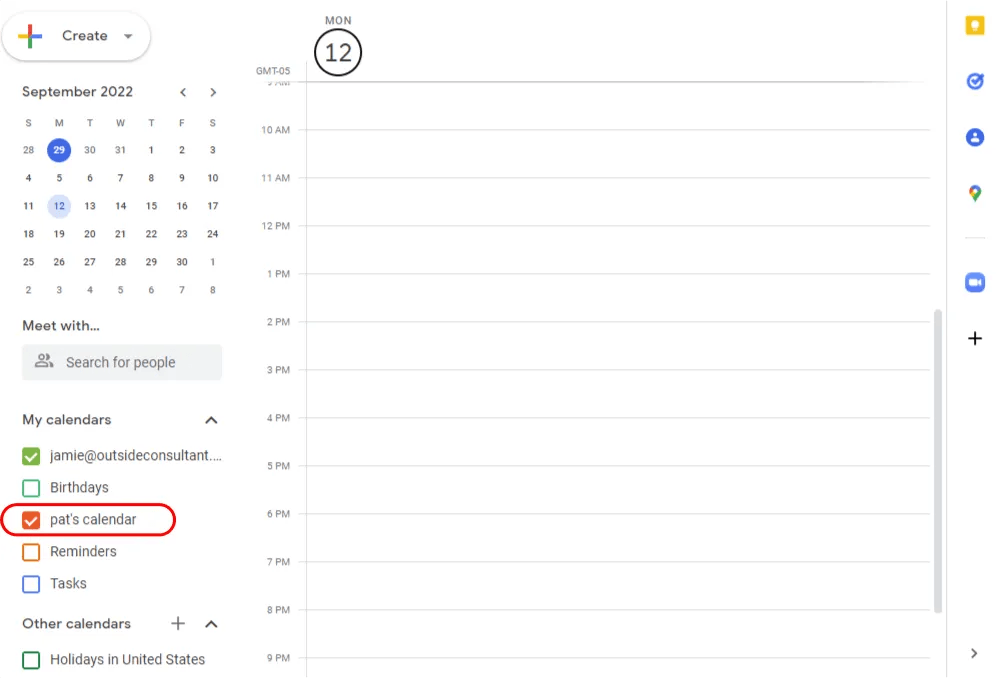
Em segundo lugar, Pat e Jamie configuraram uma conexão de sincronização entre a agenda de trabalho de Pat (“Calendar” em pat@acmeco.com) e a recém-criada “agenda do Pat” em jamie@outsideconsultant.com. Essa conexão de sincronização serve para que os horários ocupados na agenda de trabalho de Pat sejam marcados como ocupados na “agenda do Pat”. Essa conexão de sincronização está configurada para mostrar apenas “livre/ocupado”, de modo que nenhum dos detalhes dos outros eventos de Pat seja copiado para o “calendário do Pat”.

Por fim, Pat e Jamie criam uma conexão de sincronização: do “calendário da Pat” para o calendário de trabalho da Pat, de modo que os eventos que Jamie agenda no “calendário da Pat” sejam sincronizados em tempo real com o calendário de trabalho da Pat. Essa conexão de sincronização está configurada para que todos os detalhes dos eventos sejam copiados para o calendário principal da Pat:

Agora, o “calendário do Pat” reflete sempre a disponibilidade exata do Pat, e o Jamie pode agendar reuniões nesse calendário e sincronizá-las com o calendário de trabalho do Pat em tempo real. Se o Jamie precisar atualizar uma das reuniões, ele pode fazê-lo a partir do “calendário do Pat”, e a atualização também será sincronizada com o calendário de trabalho do Pat em tempo real.
Solução nº 2: É criada uma caixa de correio para o Pat no domínio do responsável pelo agendamento, e esse calendário é sincronizado bidirecionalmente com o calendário de trabalho do Pat.
Vantagens da solução nº 2: Qualquer pessoa no site outsideconsulting.com pode ver a disponibilidade do representante diretamente no sistema de agendamento corporativo (Google Find a Time ou Assistente de Agendamento do Outlook), o que significa que vários responsáveis pelo agendamento (não apenas Jamie) podem marcar reuniões para o representante.
Contras da solução nº 2: É necessário criar uma caixa de correio para o representante no domínio do responsável pelo agendamento.
Como implementar a solução nº 2: Basicamente, é igual à solução nº 1, exceto que o “calendário do Pat” em jamie@outsideconsulting.com é substituído pelo calendário principal da nova conta pat@outsideconsulting.com.

Solução nº 3: Pat cria um CalendarBridge , e Jamie usa o agendador para verificar a disponibilidade de Pat e agendar reuniões na agenda dele.
Vantagens da solução nº 3: Não é necessário criar novos subcalendários ou caixas de correio.
Contras da solução nº 3: Jamie não consegue ver a disponibilidade de Pat diretamente no Google Agenda ou no Outlook (exceto com um complemento do Outlook).
Como implementar a solução nº 3: Pat segue estas instruções para criar um CalendarBridge e, em seguida, envia o link para Jamie. Jamie pode então agendar compromissos em nome dos clientes em potencial ou simplesmente enviar o link a eles para que marquem suas próprias reuniões com Pat:
Solução nº 4: Pat cria um CalendarBridge , e Jamie usa a ferramenta de agendamento CalendarBridge para verificar a disponibilidade e marcar reuniões.
Vantagens da solução nº 4: Não é necessário criar novos subcalendários ou caixas de correio. Ao agendar uma reunião com três ou mais pessoas, isso facilita a busca por um horário que seja conveniente para todos, e não é preciso instalar nenhum software para sincronizar os calendários do Google e do Outlook, como o OGCS, que precisa estar sempre em execução para funcionar de maneira eficaz.
Contras da solução nº 4: Jamie não consegue ver a disponibilidade de Pat diretamente no Google Agenda ou no Outlook (exceto com um complemento do Outlook).
Como implementar a solução nº 4: Pat segue estas instruções para criar um CalendarBridge . Jamie faz login no CalendarBridge em um navegador ou no complemento do Outlook) e cria um convite para um grupo, conforme mostrado neste vídeo:
