
Einführung
Der Kern des Dienstes ist zwar unkompliziert, CalendarBridge bietet leistungsstarke, flexible Hilfe viele Arbeitsabläufe, die von externen Terminvermittlern wie Vertriebsmitarbeitern und Personalvermittlern genutzt werden. Mit Funktionen die Terminvereinbarung und -koordination vereinfachen, lässt sich CalendarBridge ganz einfach CalendarBridge die Bedürfnisse Ihres Teams anpassen.
Für noch mehr Effizienz können Sie auch den CalendarBridge -KalenderassistentenCalendarBridge nutzen, der Ihnen hilft, Terminplanungsaufgaben zu automatisieren und den Hin- und Her-Austausch bei der Terminvereinbarung zu reduzieren.
Lösungen für die ausgelagerte Terminvereinbarung
Problem: Ein externer Terminplaner wird eingestellt, um Termine für einen internen Mitarbeiter festzulegen; der Terminplaner muss die aktuelle Verfügbarkeit des Mitarbeiters sehen, um Doppelbuchungen zu vermeiden.
Lösung Nr. 1: Synchronisieren Sie die Verfügbarkeit des Mitarbeiters mit einem Unterkalender im Konto des Terminsetzers.
Vorteile der Lösung Nr. 1: Appointment Setter sieht die Verfügbarkeit des Mitarbeiters in Echtzeit und bucht Termine direkt in Google Calendar oder Outlook (je nachdem, was das Unternehmen verwendet). Appointment Setter sieht nur "Frei/Gebucht"-Informationen für Ereignisse, die aus dem Kalender des Mitarbeiters stammen, während der Mitarbeiter die vollständigen Details der festgelegten Termine direkt im Google- oder Outlook-Kalender sieht.
Nachteile der Lösung Nr. 1: Der Unterkalender muss im Konto des Terminsetzers eingerichtet werden. Andere Benutzer in der Domäne des Terminsetzers können die Verfügbarkeit von Pat nicht sehen, da es sich um einen Unterkalender und nicht um einen Hauptkalender handelt.
Wie man Lösung #1 umsetzt:
Nehmen wir an, die primäre E-Mail-Adresse des Terminsetzers ist jamie@outsideconsultant.com und die primäre E-Mail-Adresse des Mitarbeiters ist pat@acmeco.com. Zunächst erstellt Jamie einen Unterkalender mit dem Namen "Pat's Calendar" auf dem jamie@outsideconsultant.com-Konto (wir gehen davon aus, dass es sich um Google handelt, aber das Gleiche kann für Microsoft 365 oder ein Outlook.com-Konto gemacht werden):
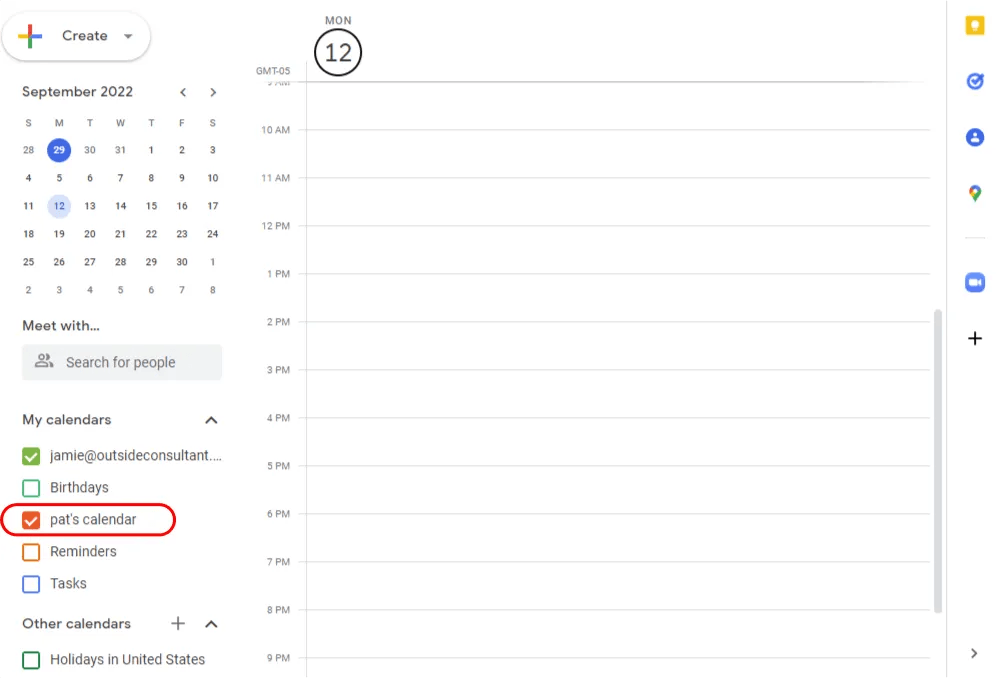
Zweitens haben Pat und Jamie eine Synchronisationsverbindung zwischen Pats Arbeitskalender ("Kalender" auf pat@acmeco.com) und dem neu erstellten "Pat's Kalender" auf jamie@outsideconsultant.com eingerichtet. Diese Synchronisierungsverbindung dient dazu, dass belegte Zeitfenster in Pats Arbeitskalender in "Pats Kalender" als belegt markiert werden. Diese Synchronisationsverbindung ist so konfiguriert, dass nur "frei/besetzt" angezeigt wird, so dass keine Details von Pats anderen Terminen in "Pats Kalender" kopiert werden.

Schließlich erstellen Pat und Jamie eine Synchronisierungsverbindung: von "Pats Kalender" zu Pats Arbeitskalender, so dass Ereignisse, die Jamie in "Pats Kalender" einstellt, in Echtzeit mit Pats Arbeitskalender synchronisiert werden. Diese Synchronisierungsverbindung ist so konfiguriert, dass alle Details der Ereignisse in Pats primären Kalender kopiert werden:

Jetzt spiegelt "Pats Kalender" immer die genaue Verfügbarkeit von Pat wider, und Jamie kann dort Besprechungen buchen, die dann in Echtzeit mit Pats Arbeitskalender synchronisiert werden. Wenn Jamie eine der Besprechungen aktualisieren muss, kann er dies von "Pats Kalender" aus tun und die Aktualisierung wird ebenfalls in Echtzeit mit Pats Arbeitskalender synchronisiert.
Lösung Nr. 2: Es wird ein Postfach für Pat in der Domäne des Terminsetzers erstellt, und dieser Kalender wird in beide Richtungen mit dem Arbeitskalender von Pat synchronisiert.
Vorteile der Lösung Nr. 2: Jeder bei outsideconsulting.com kann die Verfügbarkeit des Vertreters direkt in seinem unternehmenseigenen Kalendersystem (Google Find a Time oder Outlook Scheduling Assistant) sehen, was bedeutet, dass mehrere Terminsetzer (nicht nur Jamie) Termine für den Vertreter festlegen können.
Nachteile der Lösung Nr. 2: Erfordert die Einrichtung eines Postfachs für den Vertreter in der Domäne des Terminsetzers.
Lösung Nr. 2: Im Grunde dasselbe wie bei Lösung Nr. 1, nur dass "Pats Kalender" auf jamie@outsideconsulting.com durch den primären Kalender des neuen pat@outsideconsulting.com Kontos ersetzt wird.

Lösung Nr. 3: Pat erstellt einen CalendarBridge , und Jamie nutzt diesen, um Pats Verfügbarkeit einzusehen und Termine in Pats Kalender einzutragen.
Vorteile der Lösung Nr. 3: Es müssen keine neuen Unterkalender oder Postfächer angelegt werden.
Nachteile der Lösung Nr. 3: Jamie kann die Verfügbarkeit von Pat nicht direkt in Google Calendar oder Outlook einsehen (außer mit einem Outlook-Add-In).
So setzen Sie Lösung Nr. 3 um: Pat befolgt diese Anleitung, um einen CalendarBridge zu erstellen, und sendet den Link anschließend an Jamie. Jamie kann dann Termine im Namen der Interessenten buchen oder den Link einfach an die Interessenten weiterleiten, damit diese selbst einen Termin mit Pat vereinbaren können:
Lösung Nr. 4: Pat richtet einen CalendarBridge ein, und Jamie nutzt das CalendarBridge -Tool CalendarBridge , um die Verfügbarkeit zu prüfen und Besprechungen anzulegen.
Vorteile der Lösung Nr. 4: Es müssen keine neuen Unterkalender oder Postfächer angelegt werden. Bei der Buchung eines Meetings mit drei oder mehr Personen verringert sich die Reibung bei der Suche nach einer Zeit, die für alle passt, und es muss keine Software für die Synchronisierung von Google- und Outlook-Kalendern wie OGCS installiert werden, die ständig laufen muss, um effektiv zu funktionieren.
Nachteile der Lösung Nr. 4: Jamie kann Pats Verfügbarkeit nicht direkt in Google Calendar oder Outlook einsehen (außer mit einem Outlook-Add-In).
So setzen Sie Lösung Nr. 4 um: Pat befolgt diese Anweisungen, um einen CalendarBridge zu erstellen. Jamie meldet sich bei CalendarBridge an CalendarBridge in einem Browser oder als Outlook-Add-in) und erstellt eine Gruppeneinladung, wie in diesem Video gezeigt:
