
Wprowadzenie
Chociaż podstawowa usługa jest prosta, CalendarBridge oferuje zaawansowane i elastyczne Pomoc wielu procesów wykorzystywanych przez zewnętrznych specjalistów ds. umawiania spotkań, takich jak przedstawiciele handlowi i rekruterzy. Dzięki funkcjom zaprojektowanym z myślą o uproszczeniu rezerwacji i koordynacji, CalendarBridge można łatwo dostosować CalendarBridge potrzeb Twojego zespołu.
Aby jeszcze bardziej zwiększyć wydajność, możesz również skorzystać z asystenta kalendarzaCalendarBridge , który pomaga zautomatyzować planowanie zadań i ograniczyć liczbę wymian wiadomości związanych z ustalaniem terminów spotkań.
Rozwiązania w zakresie outsourcingu umawiania spotkań
Problem: Zatrudniono zewnętrznego koordynatora spotkań, który ma umawiać spotkania w imieniu pracownika wewnętrznego; koordynator musi mieć wgląd w aktualną dostępność pracownika, aby uniknąć podwójnych rezerwacji.
Rozwiązanie nr 1: Zsynchronizuj dostępność pracownika z podkalendarzem na koncie osoby odpowiedzialnej za umawianie spotkań.
Zalety rozwiązania nr 1: Osoba odpowiedzialna za umawianie spotkań widzi dostępność pracownika w czasie rzeczywistym i rezerwuje spotkania bezpośrednio w Kalendarzu Google lub Outlooku (w zależności od tego, z którego korzysta firma). Osoba ta widzi jedynie informacje o dostępności dotyczące wydarzeń utworzonych w kalendarzu pracownika, podczas gdy pracownik otrzymuje pełne szczegóły dotyczące umówionych spotkań bezpośrednio w kalendarzu Google lub Outlooku.
Wady rozwiązania nr 1: wymaga skonfigurowania podkalendarza na koncie osoby odpowiedzialnej za umawianie spotkań. Pozostali użytkownicy w domenie tej osoby nie widzą dostępności Pata, ponieważ jest to podkalendarz, a nie kalendarz główny.
Jak wdrożyć rozwiązanie nr 1:
Załóżmy, że główny adres e-mail osoby ustalającej termin to jamie@outsideconsultant.com, a główny adres e-mail pracownika to pat@acmeco.com. Najpierw Jamie tworzy podkalendarz o nazwie „kalendarz Pat” na koncie jamie@outsideconsultant.com (zakładamy, że jest to konto Google, ale tę samą procedurę można wykonać w przypadku konta Microsoft 365 lub Outlook.com):
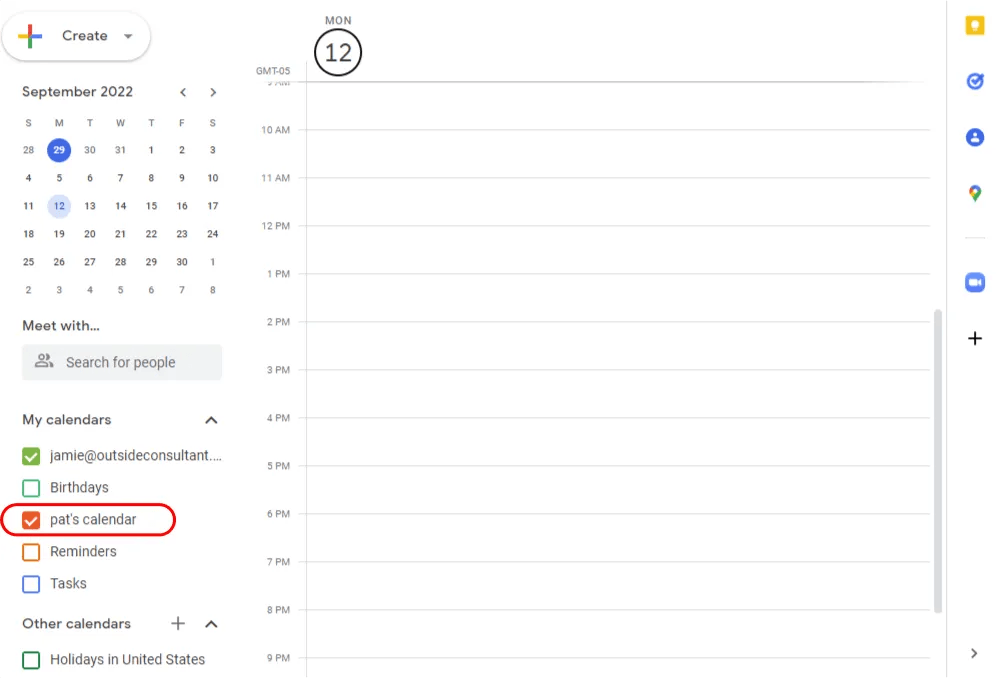
Po drugie, Pat i Jamie skonfigurowali połączenie synchronizacyjne między kalendarzem służbowym Pata („Kalendarz” na stronie pat@acmeco.com) a nowo utworzonym kalendarzem „pat’s calendar” na stronie jamie@outsideconsultant.com. Dzięki temu połączeniu synchronizacyjnemu terminy zajęte w kalendarzu służbowym Pata będą oznaczane jako zajęte również w kalendarzu „pat’s calendar”. To połączenie synchronizacyjne jest skonfigurowane tak, aby wyświetlać tylko status „wolny/zajęty”, dzięki czemu żadne szczegóły innych wydarzeń Pata nie są kopiowane do „kalendarza Pata”.

Na koniec Pat i Jamie tworzą połączenie synchronizacyjne: z „kalendarza Pata” do kalendarza służbowego Pata, dzięki czemu wydarzenia dodawane przez Jamie’ego w „kalendarzu Pata” są synchronizowane w czasie rzeczywistym z kalendarzem służbowym Pata. To połączenie synchronizacyjne jest skonfigurowane tak, aby wszystkie szczegóły wydarzeń były kopiowane do głównego kalendarza Pata:

Teraz „kalendarz Pata” zawsze pokazuje aktualną dostępność Pata, a Jamie może rezerwować w nim spotkania, które są synchronizowane z kalendarzem służbowym Pata w czasie rzeczywistym. Jeśli Jamie będzie musiał zmienić szczegóły któregoś ze spotkań, może to zrobić w „kalendarzu Pata”, a zmiany również zostaną zsynchronizowane z kalendarzem służbowym Pata w czasie rzeczywistym.
Rozwiązanie nr 2: W domenie osoby odpowiedzialnej za umawianie spotkań tworzona jest skrzynka pocztowa dla Pata, a kalendarz ten jest synchronizowany w obie strony z kalendarzem służbowym Pata.
Zalety rozwiązania nr 2: Każdy użytkownik serwisu outsideconsulting.com może sprawdzić dostępność przedstawiciela bezpośrednio w swoim firmowym systemie kalendarza (Google Find a Time lub Asystent planowania w Outlooku), co oznacza, że spotkania z przedstawicielem mogą umawiać różne osoby (nie tylko Jamie).
Wady rozwiązania nr 2: Wymaga utworzenia skrzynki pocztowej dla przedstawiciela w domenie osoby umawiającej spotkania.
Jak wdrożyć rozwiązanie nr 2: Zasadniczo tak samo jak w przypadku rozwiązania nr 1, z tą różnicą, że kalendarz „pat’s calendar” na stronie jamie@outsideconsulting.com zostaje zastąpiony głównym kalendarzem na nowym koncie pat@outsideconsulting.com.

Rozwiązanie nr 3: Pat tworzy CalendarBridge , a Jamie korzysta z niego, aby sprawdzić dostępność Pata i zapisać spotkania w jego kalendarzu.
Zalety rozwiązania nr 3: Nie ma potrzeby tworzenia nowych podkalendarzy ani skrzynek pocztowych.
Wady rozwiązania nr 3: Jamie nie może sprawdzić dostępności Pata bezpośrednio w Kalendarzu Google ani w programie Outlook (chyba że korzysta z dodatku do programu Outlook).
Jak wdrożyć rozwiązanie nr 3: Pat postępuje zgodnie z poniższą instrukcją, aby utworzyć CalendarBridge , a następnie przekazuje link Jamie. Jamie może następnie rezerwować spotkania w imieniu potencjalnych klientów lub po prostu przesłać link do nich, aby sami umówili się na spotkanie z Patem:
Rozwiązanie nr 4: Pat tworzy CalendarBridge , a Jamie korzysta z narzędzia do planowania CalendarBridge , aby sprawdzać dostępność i umawiać spotkania.
Zalety rozwiązania nr 4: Nie ma potrzeby tworzenia nowych podkalendarzy ani skrzynek pocztowych. Podczas umawiania spotkania z udziałem co najmniej trzech osób rozwiązanie to ułatwia znalezienie terminu dogodnego dla wszystkich, a ponadto nie wymaga instalowania żadnego oprogramowania do synchronizacji kalendarzy Google i Outlooka, takiego jak OGCS, które musi działać nieprzerwanie, aby zapewnić pełną funkcjonalność.
Wady rozwiązania nr 4: Jamie nie może sprawdzić dostępności Pata bezpośrednio w Kalendarzu Google ani w programie Outlook (chyba że korzysta z dodatku do programu Outlook).
Jak wdrożyć rozwiązanie nr 4: Pat postępuje zgodnie z poniższą instrukcją, aby utworzyć CalendarBridge . Jamie loguje się do CalendarBridge w przeglądarce lub jako dodatek do programu Outlook) i tworzy zaproszenie grupowe, tak jak pokazano na tym filmie:
