
Introduction
Bien que le service de base soit simple, CalendarBridge offre Aide puissante et flexible Aide de nombreux flux de travail utilisés par les gestionnaires de rendez-vous externalisés ou externes, tels que les commerciaux et les recruteurs. Grâce à Fonctionnalités pour simplifier la prise de rendez-vous et la coordination, il est facile d’adapter CalendarBridge besoins de votre équipe.
Pour gagner encore plus en efficacité, vous pouvez également tirer parti de l'assistant de calendrierCalendarBridge , qui permet d'automatiser la planification des tâches et de réduire les échanges nécessaires à la prise de rendez-vous.
Solutions pour la prise de rendez-vous externalisée
Problème : une personne externe chargée de fixer des rendez-vous est engagée pour fixer des rendez-vous pour un employé interne ; la personne chargée de fixer des rendez-vous doit connaître la disponibilité de l'employé à la minute près afin d'éviter les doubles réservations.
Solution #1 : Synchronisez la disponibilité de l'employé avec un sous-calendrier sur le compte de l'organisateur du rendez-vous.
Avantages de la solution n° 1 : Appointment Setter voit la disponibilité en temps réel de l'employé et fixe des réunions directement dans Google Calendar ou Outlook (selon ce que l'entreprise utilise). Appointment Setter ne voit que les informations "libre/occupé" pour les événements provenant du calendrier de l'employé tandis que l'employé obtient tous les détails des rendez-vous fixés directement dans le calendrier Google ou Outlook.
Inconvénients de la solution n° 1 : il faut configurer le calendrier secondaire sur le compte de la personne qui prend les rendez-vous. Les autres utilisateurs du domaine du preneur de rendez-vous ne peuvent pas voir les disponibilités de Pat puisqu'il s'agit d'un calendrier secondaire et non d'un calendrier principal.
Comment mettre en œuvre la solution n° 1 :
Supposons que l'adresse électronique principale de l'organisateur du rendez-vous soit jamie@outsideconsultant.com et celle de l'employé pat@acmeco.com. Tout d'abord, Jamie crée un sous-calendrier nommé "pat's calendar" sur le compte jamie@outsideconsultant.com (que nous supposerons être Google, mais la même chose peut être faite pour Microsoft 365 ou un compte Outlook.com) :
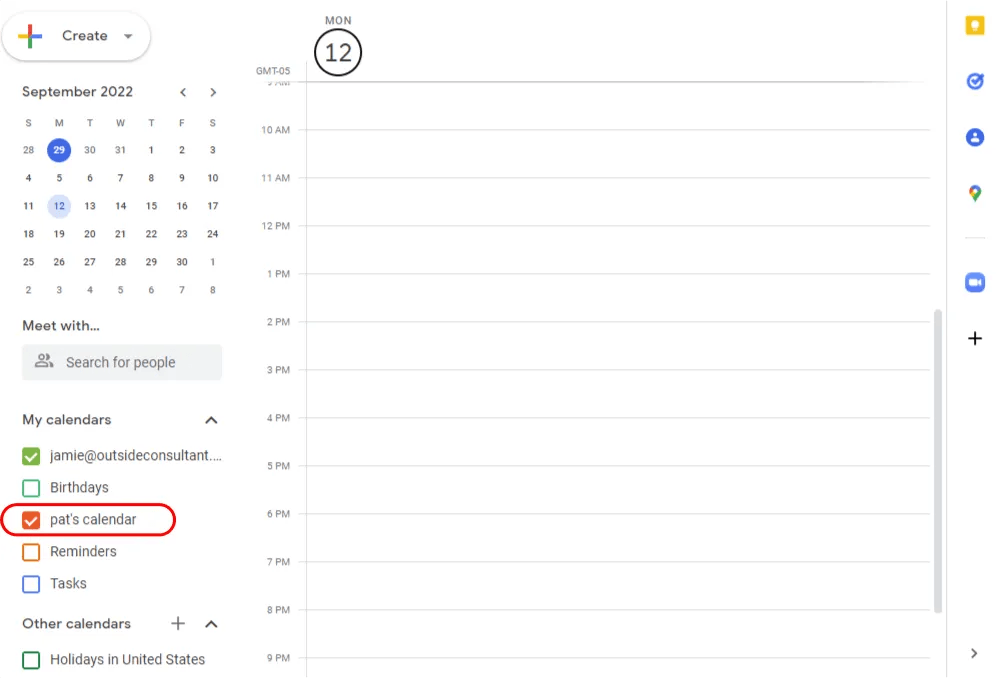
Ensuite, Pat et Jamie ont établi une connexion de synchronisation entre le calendrier professionnel de Pat ("Calendar" sur pat@acmeco.com) et le "pat's calendar" nouvellement créé sur jamie@outsideconsultant.com. Cette connexion synchrone permet de marquer les plages horaires occupées sur le calendrier professionnel de Pat comme étant occupées sur le "calendrier de pat". Cette connexion de synchronisation est configurée pour n'afficher que "libre/occupé", de sorte qu'aucun des détails des autres événements de Pat ne soit copié sur le "calendrier de pat".

Enfin, Pat et Jamie créent une connexion de synchronisation : du "calendrier de Pat" au calendrier professionnel de Pat, de sorte que les événements que Jamie définit dans le "calendrier de Pat" soient synchronisés en temps réel avec le calendrier professionnel de Pat. Cette connexion de synchronisation est configurée de manière à ce que tous les détails des événements soient copiés dans le calendrier principal de Pat :

Désormais, le "calendrier de Pat" reflète toujours la disponibilité exacte de Pat et Jamie peut y réserver des réunions et les synchroniser avec le calendrier de travail de Pat en temps réel. Si Jamie a besoin de mettre à jour l'une des réunions, il peut le faire à partir du "calendrier de Pat" et la mise à jour sera également synchronisée avec le calendrier de travail de Pat en temps réel.
Solution n° 2 : une boîte aux lettres est créée pour Pat dans le domaine de la personne qui fixe les rendez-vous, et ce calendrier est synchronisé dans les deux sens avec le calendrier professionnel de Pat.
Avantages de la solution #2 : N'importe qui chez outsideconsulting.com peut voir la disponibilité du représentant directement dans leur système d'agenda d'entreprise (Google Find a Time ou Outlook Scheduling Assistant), ce qui signifie que plusieurs preneurs de rendez-vous (et pas seulement Jamie) peuvent fixer des réunions pour le représentant.
Inconvénients de la solution n° 2 : nécessite la création d'une boîte aux lettres pour le représentant sur le domaine de l'organisateur du rendez-vous.
Comment mettre en œuvre la solution n° 2 : Il s 'agit essentiellement de la même solution que la première, sauf que le "calendrier de pat" sur jamie@outsideconsulting.com est remplacé par le calendrier principal sur le nouveau compte pat@outsideconsulting.com.

Solution n° 3 : Pat crée un CalendarBridge , et Jamie utilise ce planificateur pour consulter les disponibilités de Pat et ajouter des réunions à son agenda.
Avantages de la solution n° 3 : il n'est pas nécessaire de créer de nouveaux sous-calendriers ou boîtes aux lettres.
Inconvénients de la solution n° 3 : Jamie ne peut pas voir les disponibilités de Pat directement dans Google Calendar ou Outlook (sauf avec un complément Outlook).
Comment mettre en œuvre la solution n° 3 : Pat suit ces instructions pour créer un CalendarBridge , puis transmet le lien à Jamie. Jamie peut alors prendre des rendez-vous au nom des prospects ou simplement envoyer le lien à ces derniers afin qu'ils puissent eux-mêmes prendre rendez-vous avec Pat :
Solution n° 4 : Pat crée un CalendarBridge , et Jamie utilise l'outil de planification CalendarBridge pour consulter les disponibilités et organiser des réunions.
Avantages de la solution n° 4 : il n'est pas nécessaire de créer de nouveaux sous-calendriers ou de nouvelles boîtes aux lettres. Lors de la réservation d'une réunion impliquant 3 personnes ou plus, cela réduit les frictions pour trouver une heure qui convienne à tout le monde, et il n'est pas nécessaire d'installer un logiciel pour synchroniser les calendriers Google et Outlook, comme OGCS, qui doit fonctionner en permanence pour fonctionner de manière efficace.
Inconvénients de la solution n° 4 : Jamie ne peut pas voir les disponibilités de Pat directement dans Google Calendar ou Outlook (sauf avec un complément Outlook).
Comment mettre en œuvre la solution n° 4 : Pat suit ces instructions pour créer un CalendarBridge . Jamie se connecte à CalendarBridge via un navigateur ou un module complémentaire Outlook) et crée une invitation de groupe comme le montre cette vidéo :
