

中核となるサービスはシンプルですが、 CalendarBridge は、営業担当者や採用担当者など、外部に委託されたアポイントメント設定担当者が利用する多くのワークフローに対し、強力かつ柔軟なサポートを提供します。予約や調整を簡素化するように設計された機能を備えており、CalendarBridge チームのニーズCalendarBridge 簡単にカスタマイズできます。
さらに効率を高めるには、CalendarBridge アシスタントを活用するのもおすすめです。このツールを使えば、スケジューリング業務を自動化し、アポイントメント設定に伴うやり取りの手間を削減できます。
ソリューション1のメリット:アポイントメント設定担当者は、従業員のリアルタイムの空き状況を確認し、GoogleカレンダーまたはOutlook(会社が使用している方)に直接会議を予約できます。アポイントメント設定担当者は、従業員のカレンダーから作成された予定について「空き/予定」情報のみを確認できますが、従業員自身は、設定された予定の詳細をGoogleカレンダーまたはOutlookのカレンダー上で直接確認できます。
解決策 1 のデメリット:予約設定担当者のアカウントでサブカレンダーを設定する必要があります。サブカレンダーはメインのカレンダーではないため、予約設定担当者のドメイン内の他のユーザーはパットの空き状況を確認できません。
解決策 1 の実装方法:
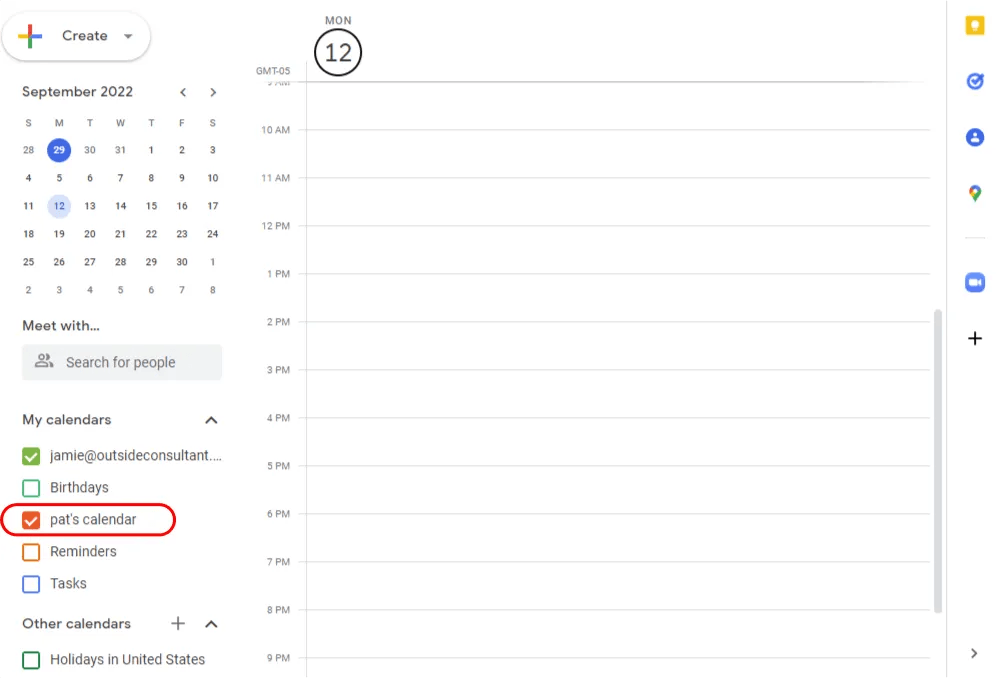
予約設定者のメインのメールアドレスを jamie@outsideconsultant.com、従業員のメインのメールアドレスを pat@acmeco.com とする。まず、ジェイミーは jamie@outsideconsultant.com のアカウント(ここでは Google アカウントと仮定するが、Microsoft 365 や Outlook.com アカウントでも同様の手順が可能である)に、「pat’s calendar」という名前のサブカレンダーを作成する:
次に、パットとジェイミーは、パットの職場のカレンダー(pat@acmeco.com上の「Calendar」)と、jamie@outsideconsultant.com上に新しく作成された「pat’s calendar」との間で同期設定を行いました。この同期設定により、パットの職場のカレンダーで予定が入っている時間帯は、「pat’s calendar」上でも「予定あり」として表示されるようになります。 この同期設定は「空き/予定」情報のみを表示するように設定されているため、パットの他のイベントの詳細は「パットのカレンダー」にはコピーされません。
最後に、パットとジェイミーは「パットのカレンダー」とパットの仕事用カレンダーとの間で同期接続を設定します。これにより、ジェイミーが「パットのカレンダー」に設定した予定が、パットの仕事用カレンダーにリアルタイムで同期されるようになります。この同期接続は、予定の詳細がすべてパットのメインカレンダーにコピーされるように設定されています:
これで、「パットのカレンダー」には常にパットの正確な空き状況が反映されるようになり、ジェイミーはそこで会議を予約し、その内容をパットの業務用カレンダーとリアルタイムで同期させることができます。もしジェイミーが会議の予定を更新する必要がある場合は、「パットのカレンダー」から更新を行えば、その変更もパットの業務用カレンダーにリアルタイムで同期されます。
ソリューション2のメリット: outsideconsulting.comのユーザーなら誰でも、 自社のカレンダーシステム(Google Find a TimeやOutlookのスケジューリングアシスタントなど)上で担当者の空き状況を直接確認できるため、ジェイミーだけでなく、複数の担当者設定者がその担当者のために会議を設定できるようになります。
解決策 2 のデメリット: アポイントメント設定者のドメイン上に、担当者用のメールボックスを作成する必要がある 。
解決策 2 の実施方法:基本的には解決策 1 と同じですが、jamie@outsideconsulting.com 上の「pat’s calendar」を、新しい pat@outsideconsulting.com アカウントのメインカレンダーに置き換える点が異なります。
ソリューション3のメリット: 新しいサブカレンダーやメールボックスを作成する必要がありません 。
解決策3のデメリット:ジェイミーは、GoogleカレンダーやOutlook(Outlookのアドインを使用する場合を除く)でパットの空き状況を直接確認することができません。
ソリューション #3 の実装方法: パットはこの手順に従ってCalendarBridge を作成し、そのリンクをジェイミーに共有します。これにより、ジェイミーは見込み客に代わってアポイントメントを予約したり、リンクを見込み客に送信して、見込み客自身がパットとのミーティングを予約できるようにしたりできます:
解決策4のメリット: 新しいサブカレンダーやメールボックスを作成する必要がありません。 3人以上が参加する会議を予約する際、全員の都合の合う時間帯を見つける際の負担が軽減されます。 また、GoogleカレンダーとOutlookカレンダーを同期させるために、OGCSのような常に稼働させておく必要があるソフトウェアをインストールする必要もありません。
解決策4のデメリット:ジェイミーは、GoogleカレンダーやOutlook(Outlookのアドインを使用する場合を除く)でパットの空き状況を直接確認することができません。
ソリューション #4 の実装方法:パットはこの手順に従って、CalendarBridge を作成します。ジェイミーはCalendarBridge ブラウザまたは Outlook アドインで)CalendarBridge にログインし、この動画に示されているようにグループ招待を作成します:

CalendarBridge を正常に機能させるために、必須のクッキーを使用しています。また、お客様の許可を得た上で、当社のウェブサイトやアプリの利用状況を把握するための分析用クッキー、および広告キャンペーンの効果測定や関連性の高い広告を表示するための広告用クッキーも使用しています。任意のクッキーはいつでも拒否したり、設定を変更したりすることができます。 プライバシーポリシーをご覧ください。
選択内容を保存すると、このページが更新されます。共有同意が設定されている場合、選択内容はウェブサイトとアプリの両方に適用されます。
サイトの主要な機能や、お客様のプライバシー設定を記憶するために必要です。
Google AnalyticsとHubSpotは、当社のウェブサイトやアプリがどのように利用されているかを把握するのに役立っています。HubSpotは、あくまで当社のサービスプロバイダーとしての役割のみを果たしています。
Google Adsは、当社のキャンペーンを分析し、ユーザーごとに最適化された広告(リマーケティング)を表示します。
広告には分析が不可欠です。
お使いのブラウザでは「グローバルプライバシーコントロール」が有効になっています。広告(販売または共有)は表示されません。