
Introduzione
Sebbene il servizio principale sia semplice, CalendarBridge offre Aiuto potenti e flessibili Aiuto molti flussi di lavoro utilizzati da addetti alla pianificazione degli appuntamenti in outsourcing o esterni, come rappresentanti di vendita e reclutatori. Grazie a Funzionalità per semplificare la prenotazione e il coordinamento, è facile adattare CalendarBridge esigenze del tuo team.
Per una maggiore efficienza, puoi anche avvalerti dell'assistente di calendarioCalendarBridge , che ti aiuta ad automatizzare le attività di pianificazione e a ridurre lo scambio di messaggi necessario per fissare gli appuntamenti.
Soluzioni per la gestione esternalizzata della fissazione degli appuntamenti
Problema: viene assunto un addetto esterno alla gestione degli appuntamenti per fissare gli appuntamenti di un dipendente interno; l’addetto deve poter visualizzare la disponibilità aggiornata del dipendente per evitare doppie prenotazioni.
Soluzione n. 1: sincronizzare la disponibilità del dipendente con un sottocalendario nell'account di chi gestisce gli appuntamenti.
Vantaggi della soluzione n. 1: chi gestisce gli appuntamenti visualizza la disponibilità in tempo reale del dipendente e prenota le riunioni direttamente su Google Calendar o Outlook (a seconda di quale dei due utilizzi l'azienda). Chi gestisce gli appuntamenti vede solo le informazioni relative alla disponibilità per gli eventi creati sul calendario del dipendente, mentre il dipendente riceve tutti i dettagli degli appuntamenti fissati direttamente sul proprio calendario di Google o Outlook.
Svantaggi della soluzione n. 1: richiede la configurazione del sottocalendario sull'account di chi gestisce gli appuntamenti. Gli altri utenti del dominio di chi gestisce gli appuntamenti non possono visualizzare la disponibilità di Pat, poiché si tratta di un sottocalendario e non di un calendario principale.
Come implementare la soluzione n. 1:
Supponiamo che l'indirizzo e-mail principale di chi fissa l'appuntamento sia jamie@outsideconsultant.com e che quello del dipendente sia pat@acmeco.com. Per prima cosa, Jamie crea un sottocalendario denominato «calendario di Pat» sull'account jamie@outsideconsultant.com (che supponiamo sia un account Google, ma la procedura è la stessa per Microsoft 365 o un account Outlook.com):
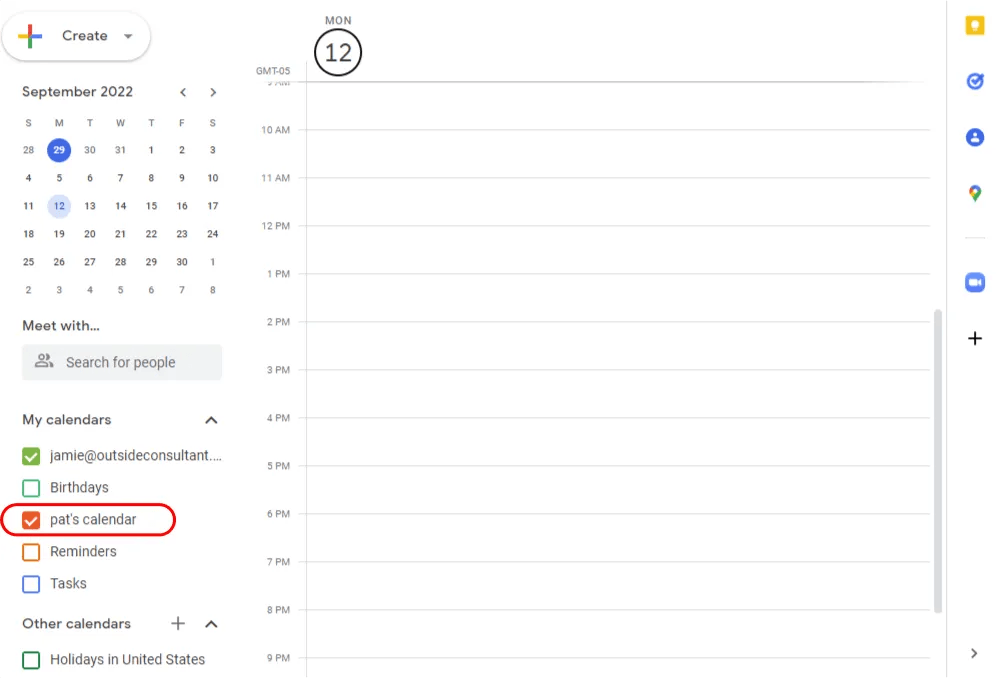
In secondo luogo, Pat e Jamie hanno configurato una connessione di sincronizzazione dal calendario di lavoro di Pat (“Calendar” su pat@acmeco.com) al “calendario di Pat” appena creato su jamie@outsideconsultant.com. Questa connessione di sincronizzazione serve a garantire che gli intervalli di tempo occupati nel calendario di lavoro di Pat vengano contrassegnati come occupati anche nel “calendario di Pat”. Questa connessione di sincronizzazione è configurata per mostrare solo lo stato "libero/occupato", in modo che nessun dettaglio degli altri eventi di Pat venga copiato nel "calendario di Pat".

Infine, Pat e Jamie creano una connessione di sincronizzazione: dal «calendario di Pat» al calendario di lavoro di Pat, in modo che gli eventi che Jamie inserisce nel «calendario di Pat» vengano sincronizzati in tempo reale con il calendario di lavoro di Pat. Questa connessione di sincronizzazione è configurata in modo tale che tutti i dettagli degli eventi vengano copiati nel calendario principale di Pat:

Ora, il "calendario di Pat" riporta sempre la disponibilità esatta di Pat e Jamie può inserirvi gli appuntamenti, che verranno sincronizzati in tempo reale con il calendario di lavoro di Pat. Se Jamie ha bisogno di modificare uno degli appuntamenti, può farlo dal "calendario di Pat" e la modifica verrà sincronizzata in tempo reale anche con il calendario di lavoro di Pat.
Soluzione n. 2: viene creata una casella di posta per Pat sul dominio del sistema di prenotazione appuntamenti e quel calendario viene sincronizzato in entrambe le direzioni con il calendario di lavoro di Pat.
Vantaggi della soluzione n. 2: chiunque su outsideconsulting.com può vedere la disponibilità del rappresentante direttamente nel proprio sistema di calendario aziendale (Google Find a Time o Outlook Scheduling Assistant), il che significa che più persone (non solo Jamie) possono fissare incontri per il rappresentante.
Svantaggi della soluzione n. 2: richiede la creazione di una casella di posta per l'addetto al servizio clienti sul dominio del responsabile della pianificazione degli appuntamenti.
Come implementare la soluzione n. 2: fondamentalmente è uguale alla soluzione n. 1, tranne per il fatto che il "calendario di Pat" su jamie@outsideconsulting.com viene sostituito dal calendario principale del nuovo account pat@outsideconsulting.com.

Soluzione n. 3: Pat crea un CalendarBridge e Jamie lo utilizza per visualizzare la disponibilità di Pat e inserire le riunioni nel suo calendario.
Vantaggi della soluzione n. 3: non è necessario creare nuovi sottocalendari o caselle di posta.
Svantaggi della soluzione n. 3: Jamie non può visualizzare direttamente la disponibilità di Pat su Google Calendar o Outlook (se non tramite un componente aggiuntivo di Outlook).
Come implementare la soluzione n. 3: Pat segue queste istruzioni per creare un CalendarBridge e poi invia il link a Jamie. Jamie può quindi fissare appuntamenti per conto dei potenziali clienti oppure semplicemente inviare il link ai potenziali clienti affinché possano fissare autonomamente un incontro con Pat:
Soluzione n. 4: Pat crea un CalendarBridge , mentre Jamie utilizza lo strumento di pianificazione CalendarBridge per visualizzare la disponibilità e fissare le riunioni.
Vantaggi della soluzione n. 4: non è necessario creare nuovi sottocalendari o caselle di posta. Quando si organizza una riunione con 3 o più partecipanti, si riducono le difficoltà nel trovare un orario che vada bene a tutti, e non è necessario installare alcun software per sincronizzare i calendari di Google e Outlook, come OGCS, che deve essere sempre in esecuzione per funzionare in modo efficace.
Svantaggi della soluzione n. 4: Jamie non può visualizzare direttamente la disponibilità di Pat su Google Calendar o Outlook (se non tramite un componente aggiuntivo di Outlook).
Come implementare la soluzione n. 4: Pat segue queste istruzioni per creare uno CalendarBridge . Jamie accede a CalendarBridge tramite browser o componente aggiuntivo di Outlook) e crea un invito di gruppo come mostrato in questo video:
