
Neden iki Outlook takvimini senkronize etmeyi öğrenmelisiniz?
Bu makale şu kişilere yöneliktir:
- iki (veya daha fazla) Microsoft hesabına sahip olmak ve dolayısıyla birden fazla Outlook takvimine sahip olmak (örneğin, bir kişisel ve bir iş takvimi ya da iki farklı şirkete ait iki iş takvimi); ve
- tüm takvimlerde durum bilgilerinin her zaman aynı olmasını isterler. Başka bir deyişle, ilk takvimde meşgul olduğunuzda, ikinci takvimde manuel olarak girişler oluşturmanıza gerek kalmadan, ikinci takvimde de otomatik olarak meşgul olduğunuzun yansıtılmasını istersiniz.
Birden fazla Outlook takvimi kullanmanın getirdiği sorun
Birden fazla Outlook takvimine sahip olmanın sorunu, Outlook'ta uygunluk durumunuzu kontrol eden iş arkadaşlarınızın, kendi kuruluşları için yalnızca takvimlerinizden birine göre belirlenen uygunluk durumunu görebilmesidir.
Örneğin, Adele’nin bir iş Outlook takvimi (adele@contoso.com) ve bir kişisel Outlook takvimi (adelev2024@hotmail.com) var. Bu makalede gösterilen senkronizasyon yöntemleri kullanılmadığında, Adele’nin Contoso’daki iş arkadaşları, onun uygunluk durumunu yalnızca Contoso takvimine göre görebilir; Hotmail takvimine göre göremez.


Adele, Outlook*'ta hem iş hem de kişisel Microsoft hesaplarını ekleyerek (yani oturum açarak) her iki takvimi tek bir görünümde görebilir , ancak bu takvimler birbirinden tamamen ayrı kalır. Contoso'daki iş arkadaşları kendi cihazlarında Outlook üzerinden Adele'nin uygunluk durumunu kontrol ettiklerinde, gördükleri uygunluk durumu yalnızca Contoso takvimini yansıtacaktır.
*Bu, Outlook Windows (klasik), Outlook Windows (Yeni), Outlook Mac, Outlook Android ve Outlook iOS için geçerlidir; outlook.com adresindeki Outlook Web Sürümü (outlook.office.com) ise aşağıda açıklanacağı üzere aslında farklıdır.**
**Evet, farklı işlevlere sahip tüm Outlook sürümleri gerçekten çok kafa karıştırıcı! 🥴

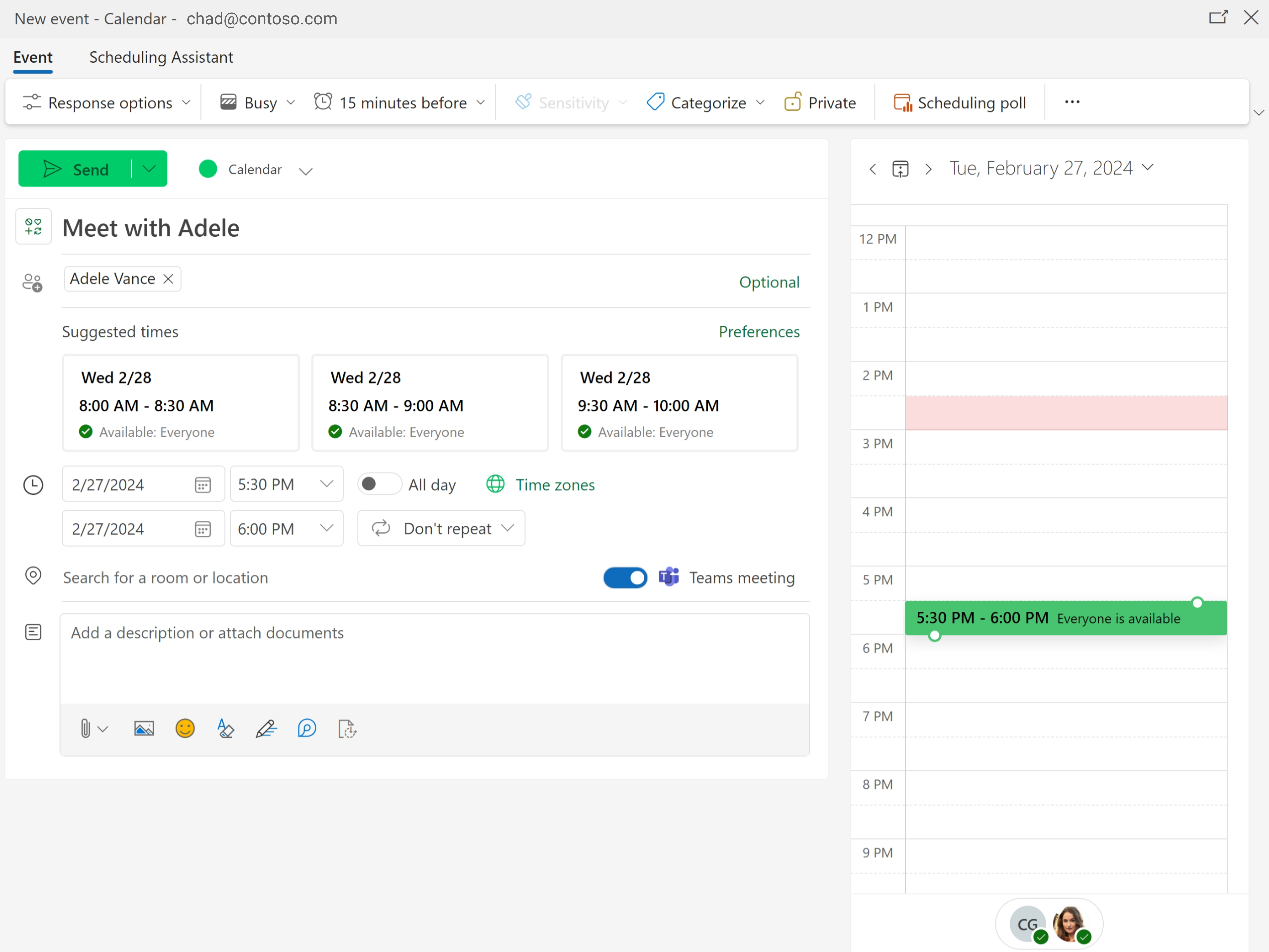
İş arkadaşları, Adele’in birden fazla takvimi olduğunu bilseler ve onu diğer e-posta adreslerinden davet etmeye çalışsalar bile, bu yine de işe yaramayacaktır; çünkü bir Microsoft 365 kiracısındaki kullanıcılar, kendi kuruluşlarının dışındaki kullanıcıların uygunluk durumlarını göremezler. Bu durumda, @contoso.com e-posta adreslerine sahip kullanıcılar yalnızca @contoso.com takvimlerini görebilirler; Adele’in @hotmail.com takvimini göremezler.

Öyleyse, tüm takvimlerinizi göremeyen iş arkadaşlarınız tarafından çakışan randevular alıyorsanız ya da patronunuz veya iş arkadaşlarınız, uygunluk durumunuzu öğrenmek için her zaman size e-posta göndermek zorunda kalmaktan rahatsız oluyorsa, bu makalenin geri kalanında iş arkadaşlarınızın doğru uygunluk durumunuzu görebilmesi için iki (veya daha fazla) Outlook takviminizi senkronize etmenin birkaç yolunu bulacaksınız.
"Web'den abone ol " ve " Dosyadan yükle " seçenekleri, iki Outlook takvimini senkronize etmek için çalışmıyor
Bing veya Google'da "İki Outlook takvimini nasıl senkronize edebilirim?" diye arama yaparsanız, en üst sıradaki arama sonuçlarının çoğunda "Web'den abone ol" veya "Dosyadan yükle" seçeneklerinin kullanılması önerilir. Bu özelliklerin hiçbiri takvimlerinizi senkronize halde tutmaz. İşte bu özelliklerin ne işe yaradığına ve kullanım amaçlarına dair kısa bir özet.
Outlook’ta “Web’den abone ol” veya “İnternetten ekle”
Outlook’un farklı sürümlerinde farklı adlarla anılan bu özellik, söz konusu Outlook örneğine ikincil bir takvim ekler ve bu takvimi oldukça seyrek aralıklarla günceller (Microsoft’un belgelerinde “güncellemeler 24 saatten fazla sürebilir” denilmektedir ).
Takvim, birincil Outlook takviminizden ayrı bir ikincil takvim olarak eklendiği için, abone olduğunuz/eklediğiniz takvimdeki uygunluk durumunuz, iş arkadaşlarınızın Outlook'ta gördüğü uygunluk durumunuzu etkilemeyecektir.
Ayrıca, abone olunan veya eklenen takvimlerdeki güncellemelerin 24 saatten fazla sürebileceği için, bu yöntem düzenli olarak değişen bir takvimi görüntülemek için pek uygun değildir. Aksine, web üzerinden abone olma veya ekleme özelliği, tatil günleri, spor takımlarının maç programları vb. gibi çok fazla değişmeyen takvimler için tasarlanmıştır.
Outlook “İçe Aktar” veya “Dosyadan yükle”
Outlook'taki "Dosyadan yükle" işlevi, etkinliklerin Outlook takviminize tek seferlik olarak kopyalanmasını sağlar. İçe aktarılan takvimle sürekli bir bağlantı yoktur. Dolayısıyla, "içe aktarma" işlemi "Web'den abone ol" seçeneğinden iki açıdan farklılık gösterir: (1) Outlook, içe aktarılan takvimi güncellemeler için düzenli olarak kontrol etmez; (2) etkinlikleri birincil takviminize içe aktarabilirsiniz, oysa "Web'den abone ol" seçeneği Outlook'a ikincil bir takvim ekler.
Bu konuda ortalıkta o kadar çok yanlış tavsiye dolaşıyor ki, bunu tekrarlamakta fayda var (bu sefer daha yüksek sesle):
Outlook'un "abone ol" ve "dosyadan yükle" özellikleri, Outlook takvimleri arasında kullanılabilirlik bilgilerini senkronize etmez ve genellikle güvenilir olamayacak kadar yavaştır
Outlook'un paylaşılan takvim özelliği de iki Outlook takvimini senkronize etmez
Takvimi paylaşmak kulağa basit geliyor, değil mi? Yanlış. Outlook'ta takvim paylaşımı (çeşitli Microsoft hesap türleri ve Outlook sürümleri nedeniyle) o kadar karmaşıktır ki, Microsoft bu konuya tamamen ayrılmış 2500 kelimelik bir yardım makalesi yayınlamıştır.
Konu o kadar karmaşık ki, aslında bu konuda ayrı bir makale hazırlıyoruz; ancak bu arada, iki Outlook takvimi olan ve bu iki takvimi birbiriyle senkronize etmeye çalışan bir kullanıcı için özellikle önemli olan bazı önemli noktaları burada paylaşıyoruz.
- İş amaçlı Outlook takviminizi kurum dışındaki biriyle paylaşma özelliği, genellikle şirketinizin Microsoft 365 ayarları tarafından engellenir.
- Abone olunan bir takvim gibi, paylaşılan takvim de ikincil bir takvim olarak eklenir ve iş arkadaşlarınızın Outlook'ta görebileceği uygunluk durumunuzu engellemez. Örneğin, Adele Hotmail takvimini Contoso hesabıyla paylaşabilse bile, Contoso'daki iş arkadaşları Hotmail takviminde onun ne zaman meşgul olduğunu göremez.
- Paylaşılan takvimlerin ne sıklıkla güncelleneceği, takvimin paylaşıldığı Microsoft hesaplarının türüne bağlıdır.
- Kişisel bir Microsoft hesabından iş veya okul Microsoft 365 hesabına paylaşılan takvimler "anında" senkronize olur.
- İki kişisel Microsoft hesabı arasında paylaşılan takvimler “anında” senkronize edilir.
- Aynı kiracıdaki iki iş veya okul Microsoft 365 hesabı arasında paylaşılan takvimler “anında” senkronize edilir.
- Farklı kiracılardaki iş veya okul Microsoft 365 hesapları arasında paylaşılan takvimler (şirket ayarları izin verdiği ölçüde) “birkaç saatte bir” senkronize edilir.
Üçüncü taraf araçlar kullanmadan kişisel Outlook takvimini iş veya okul Outlook takvimine ücretsiz olarak nasıl senkronize edebilirim?
Size göstereceğim bu ilk yöntem, şu sınırlı durumda işe yarar:
- 1 adet kişisel Microsoft takvimi (@outlook.com, @hotmail.com, @live.com ve @msn.com adresleriyle ilişkili takvimler) ve 1 adet Microsoft 365 iş veya okul Outlook takvimi; ve
- Kişisel takvimden iş veya okul takvimine senkronize etmek gerekiyor, ancak tersi yönde değil.
Bu durum sizin kriterlerinize uyuyorsa, bu bölümde iki takviminizi yalnızca Outlook Web Sitesi’nde (outlook.office.com) ayarlayarak nasıl senkronize edebileceğiniz anlatılmaktadır.
Daha karmaşık takvim senkronizasyonu ihtiyaçlarınız varsa, örneğin
- İki iş veya okul Outlook takvimini senkronize etmek gerekiyor
- iki Outlook takvimini karşılıklı olarak senkronize etmem gerekiyor;
- 2'den fazla takvimi senkronize etmek gerekiyor
- Google Takvimleri de senkronize etmek gerekiyor
O halde bir sonraki bölüme geçin.
1. Outlook Web Sürümü'ne (outlook.office.com) giriş yapın
Mart 2024 itibarıyla, Google Takviminizi herhangi bir üçüncü taraf araç kullanmadan ücretsiz olarak Outlook Takviminize senkronize etmek, yalnızca Outlook Web Sürümü üzerinden yapılabilir; Outlook'un diğer sürümlerinden yapılamaz. Lütfen dikkat: outlook.office.com, kişisel Microsoft takvimlerini barındıran outlook.com ile aynı değildir. Bu yöntem outlook.com'da kullanılamaz.
2. Takvim sekmesine gidin ve "Takvim ekle" seçeneğine tıklayın

3. "Kişisel takvimleri ekle" seçeneğini ve ardından "Outlook, Hotmail, Live, MSN" seçeneğini seçin

3. Kişisel Microsoft Hesabınızla oturum açın
Listeden kullanmak istediğiniz hesabı seçin ya da Google kullanıcı adınızı ve şifrenizi girin. Doğrudan Google'da oturum açtığınızı unutmayın — Microsoft, Google şifrenizi göremez.

4. Anahtarı "çalışma saatlerime ekle" konumuna getirin

5. İş hesabınıza giriş yaptığınızda kişisel Outlook takviminizin görüntülendiğinden emin olun.
Sayfayı yenileyin; artık Google Takviminizi Outlook'ta ayrı bir takvim olarak görmelisiniz

Artık iş arkadaşlarınız, kişisel ve iş Outlook takvimlerinizdeki toplam uygunluk durumunuzu görebilir
Artık Adele’in ekibinden biri Outlook’ta onunla bir toplantı planlamak istediğinde, Google Takvim’de meşgul olduğunda sistem bunu doğru bir şekilde gösteriyor.

Ne yazık ki, Outlook Web Sürümü’nde yerleşik olan bu ücretsiz takvim senkronizasyon yöntemini kullandığında, Adele’in iş Outlook takvimi kişisel Outlook takvimine geri senkronize olmuyor. Dolayısıyla, örneğin kişisel Outlook takvimini arkadaşları ve ailesiyle paylaşırsa, onlar Adele’in iş nedeniyle ne zaman meşgul olduğunu bilemeyecekler.
Adele, iş Outlook takvimini yansıtmak için kişisel Outlook takviminde uygunluk bilgisi gösterilmesini istiyorsa, bir sonraki bölümde anlatılan yöntemi kullanması gerekecektir.
CalendarBridge kullanarak iki Outlook takvimini nasıl iki yönlü senkronize edersiniz
Takvim senkronizasyonu ihtiyaçlarınız, tek bir kişisel Outlook takvimini tek bir iş veya okul Outlook takvimiyle senkronize etmenin ötesine geçiyorsa, CalendarBridge bunu gerçekleştirmek için en iyi takvim senkronizasyon CalendarBridge .
CalendarBridge'in bazı örnek kullanım senaryoları:
- kişisel Microsoft takvimleriyle ( @outlook.com, @hotmail.com, @live.com ve @msn.com adresleri) senkronize etme
- iki iş veya okul Outlook takvimi arasında iki yönlü senkronizasyon
- 6 takvimi her iki yönde veya 36 takvimi tek yönde senkronize edin.
- Google ve Outlook takvimleri arasında iki yönlü senkronizasyon
1. Bir CalendarBridge oluşturun (7 günlük ücretsiz deneme)

CalendarBridge 7 günlük ücretsiz deneme sürümünü oluşturmak için " CalendarBridge Nasıl Oluşturulur? " başlıklı bu talimatları izleyin. Ücretsiz deneme sürümü için kredi kartı gerekmez.
2. Microsoft hesaplarınızı bağlayın

Microsoft takvimlerinizi CalendarBridge bağlamak için bu talimatları izleyin. CalendarBridge , OAuth ("Microsoft ile giriş yap") yoluyla CalendarBridge ; böylece Microsoft kimlik bilgilerinizi hiçbir zaman görmeyiz ve siz de Microsoft hesap ayarlarınızdan erişim iznimizi istediğiniz zaman iptal edebilirsiniz.
3. Hangi takvim etkinliklerinin senkronize edileceğini ve nasıl senkronize edileceğini ayarlayın

CalendarBridge bağlantıları oluşturmak için aşağıdaki talimatları izleyin. Her senkronizasyon bağlantısı şunları tanımlar:
- etkinliklerin/müsaitlik durumlarının kopyalanacağı bir kaynak takvim
- etkinliklerin/müsaitlik bilgilerinin kopyalanacağı bir hedef takvim
- Gizlilik ayarlarını kullanarak hangi alanları/bilgileri senkronize etmek istediğinizi belirleyebilirsiniz. Tüm ayrıntıları senkronize edebilir, hiçbir ayrıntıyı senkronize etmeyebilir (sadece hedef takvimde “meşgul” zaman aralıkları oluşturabilirsiniz) ya da bu ikisi arasında bir seçenek belirleyebilirsiniz.
- belirli olayların senkronizasyondan hariç tutulması için filtreler.
4. Senkronize edilmiş takvimlerinizi görüntüleyin
Her iki yönde de senkronizasyon bağlantıları kurulduğunda, Adele’in iki Outlook takvimindeki uygunluk bilgileri her zaman senkronize kalır. İster arkadaşları ve ailesi kişisel Outlook takvimini kontrol etsin, ister iş arkadaşları iş Outlook takvimini kontrol etsin, herkes Adele’in güncel uygunluk bilgilerini görebilir.
Neden iki Outlook takvimini CalendarBridge ile senkronize etmelisiniz?
- Takvim güncellemeleri saniyeler içinde senkronize edilir. Outlook’ta yerleşik olan “dosyadan yükle”,“web’den abone ol” ve “İnternet’ten ekle” özelliklerininaksine , CalendarBridge Outlook takvimlerinizi CalendarBridge izler ve otomatik, gerçek zamanlı takvim senkronizasyonu sağlar; böylece siz ve iş arkadaşlarınız her zaman en güncel uygunluk durumunuzu görebilirsiniz.
- Gizlilik ayarları. CalendarBridge iletakvimler arasında istediğiniz kadar az ya da çok ayrıntıyı senkronize CalendarBridge . Etkinliklerinizin tüm ayrıntılarını her iki takvimde de görmek istiyorsanız, bunu yapabilirsiniz. Senkronize edilen etkinliklerinizin ayrıntılarını BT yöneticilerinin bile görememesini sağlamak istiyorsanız, bunu da yapabilirsiniz.
- Kurulumu çok kolay. İki Outlook takvimini senkronize CalendarBridge kurmak sadece birkaç dakika sürer. Hiçbir cihazınızda ayarlamanız veya yüklemeniz gereken bir şey yoktur.
