दो आउटलुक कैलेंडर को कैसे सिंक करें

दो आउटलुक कैलेंडर को कैसे सिंक करें

विषयसूची

दो आउटलुक कैलेंडर को सिंक करना क्यों सीखें?

यह लेख उन लोगों के लिए है जो:

  1. दो (या अधिक) माइक्रोसॉफ्ट खाते हों और इस प्रकार कई आउटलुक कैलेंडर हों (उदाहरण के लिए, एक व्यक्तिगत और एक कार्य कैलेंडर, या दो अलग-अलग कंपनियों के साथ दो कार्य कैलेंडर); और
  2. आप चाहते हैं कि आपकी उपलब्धता सभी कैलेंडरों पर हमेशा एक जैसी रहे। दूसरे शब्दों में, जब आप पहले कैलेंडर पर व्यस्त हों, तो आप चाहते हैं कि दूसरा कैलेंडर अपने आप आपकी व्यस्तता को दर्शाए, इसके लिए आपको दूसरे कैलेंडर पर मैन्युअल रूप से प्रविष्टियाँ बनाने की आवश्यकता न पड़े।

एक से अधिक आउटलुक कैलेंडर रखने में समस्या

एक से अधिक आउटलुक कैलेंडर रखने में समस्या यह है कि आउटलुक में आपकी उपलब्धता की जांच करने वाले सहकर्मी केवल उनके संगठन के लिए आपके किसी एक कैलेंडर के आधार पर ही उपलब्धता देख पाएंगे।

उदाहरण के लिए, एडेल के पास एक ऑफिस आउटलुक कैलेंडर (adele@contoso.com) और एक पर्सनल आउटलुक कैलेंडर (adelev2024@hotmail.com) है। इस लेख में बताई गई सिंकिंग तकनीकों का उपयोग किए बिना, एडेल के कॉन्टोसो सहकर्मी उनकी उपलब्धता केवल उनके कॉन्टोसो कैलेंडर के आधार पर ही देख पाएंगे, न कि उनके हॉटमेल कैलेंडर के आधार पर।

कार्य दृष्टिकोण कैलेंडर
एडेले का ऑफिस आउटलुक कैलेंडर।
व्यक्तिगत आउटलुक कैलेंडर
एडेल का व्यक्तिगत आउटलुक कैलेंडर

एडेल अपने ऑफिस और पर्सनल माइक्रोसॉफ्ट अकाउंट दोनों को आउटलुक* में जोड़कर (यानी साइन इन करके) दोनों कैलेंडर को एक ही व्यू में देख सकती है, लेकिन ये कैलेंडर एक-दूसरे से पूरी तरह अलग रहते हैं। जब उसके कॉन्टोजो के सहकर्मी अपने डिवाइस पर आउटलुक में उसकी उपलब्धता चेक करते हैं, तो उन्हें केवल उसका कॉन्टोजो कैलेंडर ही दिखाई देता है।

*यह Outlook Windows (क्लासिक), Outlook Windows (नया), Outlook Mac, Outlook Android , Outlook iOS पर लागू होता है, जबकि Outlook.com और Outlook on the Web (outlook.office.com) वास्तव में अलग हैं, जैसा कि नीचे बताया गया है।*

हाँ, आउटलुक के अलग-अलग संस्करणों में अलग-अलग कार्यक्षमताएँ होना वाकई बहुत उलझन भरा है! 🥴

विंडोज के लिए आउटलुक (नया)
एडेल ने आउटलुक फॉर विंडोज में दोनों अकाउंट जोड़ दिए हैं।
विंडोज के लिए आउटलुक (नया)
लेकिन आउटलुक अभी भी सहकर्मियों को दिखाता है कि वह अपने व्यक्तिगत आउटलुक कैलेंडर पर व्यस्त होने के बावजूद खाली है।

भले ही सहकर्मियों को पता हो कि एडेल के पास कई कैलेंडर हैं और वे उसे अन्य ईमेल पतों से आमंत्रित करने का प्रयास करें, फिर भी यह काम नहीं करेगा क्योंकि एक Microsoft 365 टेनेंट के उपयोगकर्ता अपने संगठन के बाहर के उपयोगकर्ताओं की उपलब्धता नहीं देख सकते। इस स्थिति में, @contoso.com ईमेल पते वाले उपयोगकर्ता केवल @contoso.com कैलेंडर देख सकते हैं, एडेल का @hotmail.com कैलेंडर नहीं।

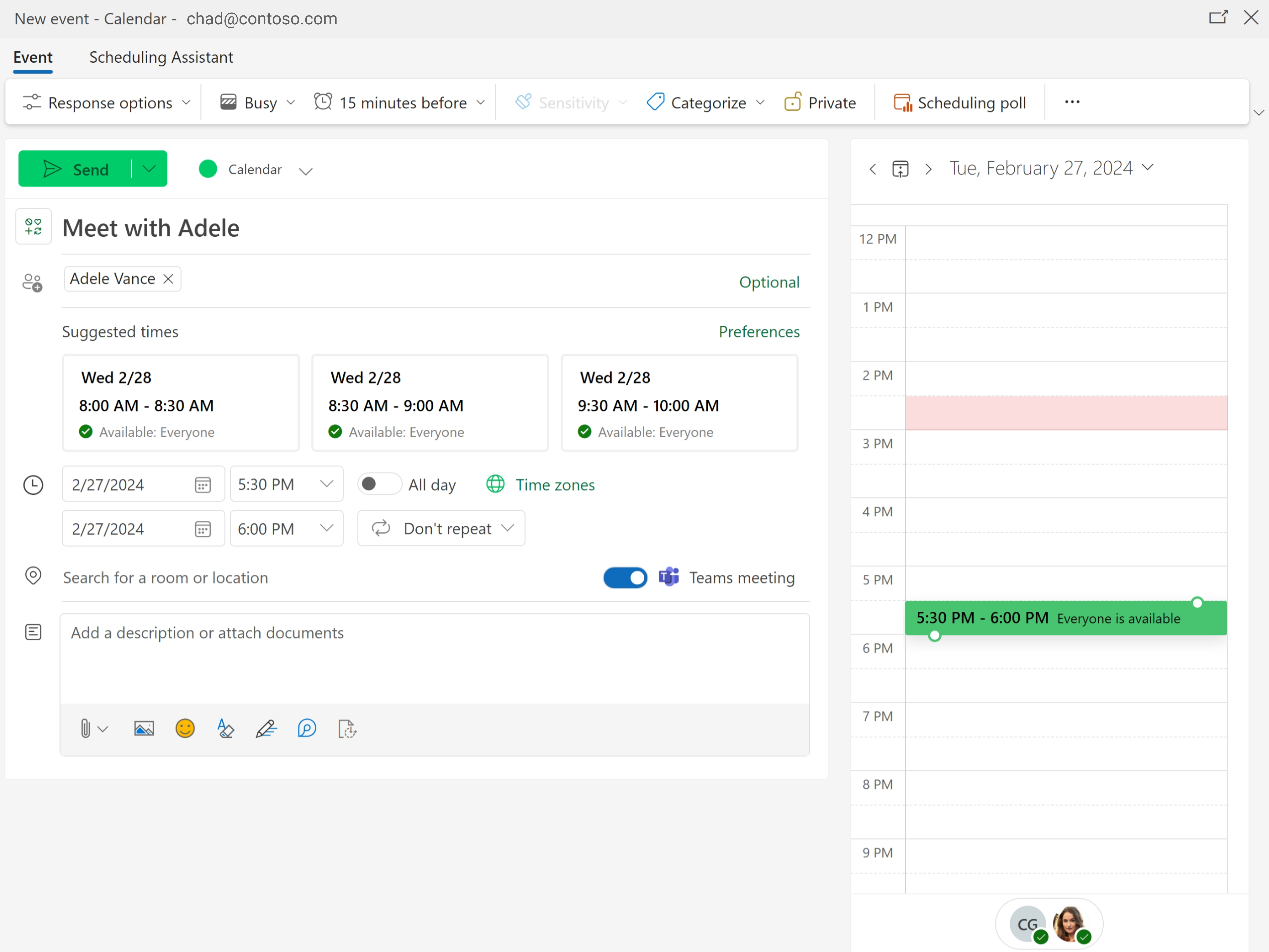
आउटलुक शेड्यूलिंग सहायक
आउटलुक बाहरी कैलेंडर की उपलब्धता नहीं दिखा सकता है।

तो अगर आपके सहकर्मी आपके सभी कैलेंडर नहीं देख पाते हैं और आपको एक ही समय पर दो अपॉइंटमेंट मिल जाते हैं, या अगर आपके बॉस या सहकर्मी आपकी उपलब्धता की जांच करने के लिए बार-बार आपको ईमेल करने से परेशान हैं, तो इस लेख के बाकी हिस्से में आपको अपने दो (या अधिक) आउटलुक कैलेंडर को सिंक करने के कुछ तरीके बताए गए हैं ताकि आपके सहकर्मी आपकी सही उपलब्धता देख सकें।

वेब से सदस्यता लें और फ़ाइल से अपलोड करें विकल्प दो आउटलुक कैलेंडर को सिंक्रनाइज़ करने के लिए काम नहीं करते हैं।

यदि आप बिंग या गूगल पर "दो आउटलुक कैलेंडर को कैसे सिंक करें" खोजते हैं, तो शीर्ष खोज परिणामों में से अधिकांश "वेब से सदस्यता लें" या "फ़ाइल से अपलोड करें" का उपयोग करने का सुझाव देंगे। इनमें से कोई भी सुविधा आपके कैलेंडर को सिंक में नहीं रखेगी। यहां इन सुविधाओं के कार्य और उनके इच्छित उपयोग का संक्षिप्त विवरण दिया गया है।

आउटलुक में "वेब से सदस्यता लें" या "इंटरनेट से जोड़ें" विकल्प का विकल्प उपलब्ध है। 

आउटलुक के विभिन्न संस्करणों में अलग-अलग नामों से जानी जाने वाली यह सुविधा, आउटलुक के उस विशेष इंस्टेंस में एक द्वितीयक कैलेंडर जोड़ देगी और उस द्वितीयक कैलेंडर को बहुत कम बार अपडेट करेगी (माइक्रोसॉफ्ट के दस्तावेज़ों में कहा गया है कि "अपडेट में 24 घंटे से अधिक समय लग सकता है")

क्योंकि कैलेंडर को आपके प्राथमिक आउटलुक कैलेंडर से अलग एक द्वितीयक कैलेंडर के रूप में जोड़ा जाता है, इसलिए सब्सक्राइब किए गए/जोड़े गए कैलेंडर पर आपकी उपलब्धता आउटलुक में आपके सहकर्मियों द्वारा देखी जाने वाली उपलब्धता को प्रभावित नहीं करेगी।

इसके अलावा, सब्सक्राइब किए गए/जोड़े गए कैलेंडरों को अपडेट होने में 24 घंटे से अधिक समय लग सकता है, इसलिए यह नियमित रूप से बदलने वाले कैलेंडर को देखने के लिए उपयोगी नहीं है। वेब से सब्सक्राइब/जोड़ने का विकल्प वास्तव में उन कैलेंडरों के लिए है जो ज़्यादा नहीं बदलते, जैसे कि छुट्टियाँ, खेल टीमों के कार्यक्रम आदि।

आउटलुक में "आयात करें" या "फ़ाइल से अपलोड करें" विकल्प का उपयोग करें। 

आउटलुक में "फ़ाइल से अपलोड करें" फ़ंक्शन आपके आउटलुक कैलेंडर में इवेंट्स की एक बार की कॉपी है। आयातित कैलेंडर से कोई निरंतर कनेक्शन नहीं होता है। इस प्रकार, "आयात करें" और "वेब से सदस्यता लें" में दो अंतर हैं: (1) आउटलुक समय-समय पर अपडेट के लिए आयातित कैलेंडर की जाँच नहीं करेगा; (2) आप अपने प्राथमिक कैलेंडर में इवेंट्स आयात कर सकते हैं, जबकि "वेब से सदस्यता लें" आउटलुक में एक द्वितीयक कैलेंडर जोड़ता है।

क्योंकि इस विषय पर बहुत सारी गलत सलाह फैली हुई है, इसलिए इसे दोहराना जरूरी है (इस बार और जोर से):

आउटलुक की "सब्सक्राइब" और "फाइल से अपलोड करें" सुविधाएं आउटलुक कैलेंडर के बीच उपलब्धता को सिंक नहीं करती हैं, और आमतौर पर इतनी धीमी होती हैं कि उन पर भरोसा नहीं किया जा सकता।

आउटलुक का शेयर कैलेंडर फीचर भी दो आउटलुक कैलेंडर को सिंक नहीं करता है।

कैलेंडर साझा करना आसान लगता है, है ना? गलत। आउटलुक में कैलेंडर साझा करना इतना जटिल है (माइक्रोसॉफ्ट खातों के विभिन्न प्रकारों और आउटलुक के विभिन्न संस्करणों के कारण) कि माइक्रोसॉफ्ट ने इस विषय पर पूरी तरह से समर्पित 2500 शब्दों का एक सहायता लेख बनाया है

यह इतना जटिल है कि हम वास्तव में इस पर अपना एक अलग लेख लिख रहे हैं, लेकिन इस बीच यहां कुछ मुख्य बिंदु दिए गए हैं जो विशेष रूप से दो आउटलुक कैलेंडर वाले एक उपयोगकर्ता के लिए प्रासंगिक हैं जो उन दोनों आउटलुक कैलेंडर को एक दूसरे के साथ सिंक करने का प्रयास कर रहा है।

  • आपकी कंपनी की Microsoft 365 सेटिंग्स अक्सर आपके संगठन के बाहर किसी व्यक्ति के साथ कार्य आउटलुक कैलेंडर साझा करने की क्षमता को अवरुद्ध कर देती हैं।
  • सब्सक्राइब्ड कैलेंडर की तरह, शेयर्ड कैलेंडर को सेकेंडरी कैलेंडर के रूप में जोड़ा जाता है और यह आउटलुक में आपके सहकर्मियों द्वारा देखी जाने वाली आपकी उपलब्धता को ब्लॉक नहीं करेगा। उदाहरण के लिए, भले ही एडेल अपने हॉटमेल कैलेंडर को अपने कॉन्टोसो अकाउंट के साथ शेयर कर सके, फिर भी उसके कॉन्टोसो सहकर्मी हॉटमेल कैलेंडर पर उसकी व्यस्तता नहीं देख पाएंगे।
  • साझा किए गए कैलेंडर कितनी बार अपडेट होते हैं, यह इस बात पर निर्भर करता है कि कैलेंडर किस प्रकार के Microsoft खातों के बीच साझा किया गया है।
    • व्यक्तिगत माइक्रोसॉफ्ट खाते से कार्यालय या स्कूल के माइक्रोसॉफ्ट 365 खाते में साझा किए गए कैलेंडर तुरंत सिंक हो जाते हैं।
    • दो व्यक्तिगत माइक्रोसॉफ्ट खातों के बीच साझा किए गए कैलेंडर तुरंत सिंक हो जाते हैं।
    • एक ही टेनेंट में मौजूद दो कार्य या स्कूल माइक्रोसॉफ्ट 365 खातों के बीच साझा किए गए कैलेंडर तुरंत सिंक हो जाते हैं।
    • विभिन्न टेनेंट्स में काम या स्कूल के Microsoft 365 खातों के बीच साझा किए गए कैलेंडर (जहां कंपनी की सेटिंग्स द्वारा अनुमति दी गई हो) "हर कुछ घंटों में" सिंक होते हैं।

बिना किसी थर्ड-पार्टी टूल के अपने पर्सनल आउटलुक कैलेंडर को ऑफिस या स्कूल के आउटलुक कैलेंडर से मुफ्त में कैसे सिंक करें

यह पहला तरीका जो मैं आपको दिखाऊंगा, सीमित परिस्थितियों में काम करता है जहां आप:

  • मेरे पास 1 व्यक्तिगत माइक्रोसॉफ्ट कैलेंडर (जो @outlook.com, @hotmail.com, @live.com और @msn.com पतों से संबद्ध हैं) और 1 माइक्रोसॉफ्ट 365 कार्य या स्कूल आउटलुक कैलेंडर होना चाहिए; और
  • व्यक्तिगत कैलेंडर से कार्यालय या स्कूल कैलेंडर में सिंक करना आवश्यक है, लेकिन इसके विपरीत नहीं।

यदि यह आपके मानदंडों के अनुरूप है, तो यह अनुभाग आपको दिखाएगा कि आप Outlook on the Web (outlook.office.com) में सेटअप करके अपने दो कैलेंडर को कैसे सिंक कर सकते हैं।

यदि आपको कैलेंडर सिंक करने की अधिक जटिल आवश्यकताएं हैं, जैसे कि

  • दो ऑफिस या स्कूल आउटलुक कैलेंडर को सिंक करने की आवश्यकता है
  • दो आउटलुक कैलेंडर को दोतरफा सिंक करने की आवश्यकता है;
  • दो से अधिक कैलेंडर सिंक करने की आवश्यकता है
  • गूगल कैलेंडर को भी सिंक करना आवश्यक है।

फिर अगले भाग पर जाएं।

1. वेब पर आउटलुक में लॉग इन करें (outlook.office.com)

मार्च 2024 तक, बिना किसी तृतीय-पक्ष टूल के, अपने Google कैलेंडर को Outlook कैलेंडर से निःशुल्क सिंक करना केवल Outlook वेब के माध्यम से ही संभव है - Outlook के किसी अन्य संस्करण से नहीं। कृपया ध्यान दें, outlook.office.com और outlook.com अलग-अलग वेबसाइट हैं, जहाँ Microsoft के व्यक्तिगत कैलेंडर उपलब्ध हैं। यह सुविधा outlook.com पर उपलब्ध नहीं है।

2. कैलेंडर टैब पर जाएं और "कैलेंडर जोड़ें" पर क्लिक करें।

वेब कैलेंडर टैब पर आउटलुक
Outlook on the Web में "कैलेंडर जोड़ें" पर क्लिक करें

3. "व्यक्तिगत कैलेंडर जोड़ें" चुनें और फिर "आउटलुक, हॉटमेल, लाइव, एमएसएन" चुनें।

वेब पर आउटलुक में व्यक्तिगत कैलेंडर जोड़ें
"व्यक्तिगत कैलेंडर जोड़ें" चुनें, फिर "Outlook.com, Hotmail, Live, MSN" चुनें।

3. अपने व्यक्तिगत माइक्रोसॉफ्ट खाते में साइन इन करें।

या तो सूची में से वह खाता चुनें जिसका आप उपयोग करना चाहते हैं, या अपना Google उपयोगकर्ता नाम और पासवर्ड टाइप करें। ध्यान दें कि आप सीधे Google में साइन इन कर रहे हैं — Microsoft को आपका Google पासवर्ड दिखाई नहीं देगा।

माइक्रोसॉफ्ट खाता लॉगिन
कनेक्ट करने के लिए अपना व्यक्तिगत माइक्रोसॉफ्ट खाता चुनें।

4. स्विच को "मेरी कार्य उपलब्धता में शामिल करें" पर टॉगल करें।

वेब पर आउटलुक में व्यक्तिगत कैलेंडर जोड़ें
"मेरी कार्य उपलब्धता में शामिल करें" विकल्प को चालू/बंद करें।

5. अब यह सत्यापित करें कि आप अपने कार्य खाते में लॉग इन करने पर अपना व्यक्तिगत आउटलुक कैलेंडर देख पा रहे हैं।

पेज को रिफ्रेश करें और अब आपको आउटलुक में अपना गूगल कैलेंडर एक अलग कैलेंडर के रूप में दिखाई देना चाहिए।

वेब पर आउटलुक
एडेल अब अपने ऑफिस के आउटलुक अकाउंट में लॉग इन करने पर अपना हॉटमेल कैलेंडर देख सकती है।

अब आपके सहकर्मी आपके व्यक्तिगत और व्यावसायिक आउटलुक कैलेंडर में आपकी संयुक्त उपलब्धता देख सकते हैं।

अब जब एडेल के संगठन में कोई व्यक्ति आउटलुक में उसके साथ मीटिंग शेड्यूल करने जाता है, तो यह सही तरीके से दिखाता है कि वह तब व्यस्त है जब वह अपने गूगल कैलेंडर पर व्यस्त होती है।

आउटलुक कार्य खाता
अब सहकर्मी एडेल के व्यक्तिगत आउटलुक कैलेंडर पर देख सकते हैं कि वह कब व्यस्त है।

दुर्भाग्यवश, Outlook on the Web में मौजूद इस निःशुल्क कैलेंडर सिंकिंग विधि का उपयोग करने पर, एडेल का कार्यालय Outlook कैलेंडर उसके व्यक्तिगत Outlook कैलेंडर से सिंक नहीं होता है। इसलिए, उदाहरण के लिए, यदि वह अपना व्यक्तिगत Outlook कैलेंडर अपने मित्रों और परिवार के साथ साझा करती है, तो उन्हें यह पता नहीं चलेगा कि वह कब काम में व्यस्त है।

यदि एडेल को अपने व्यक्तिगत आउटलुक कैलेंडर पर अपनी उपलब्धता को अपने कार्यालय के आउटलुक कैलेंडर के अनुरूप दिखाने की आवश्यकता है, तो उसे अगले अनुभाग में वर्णित विधि का उपयोग करना होगा।

आउटलुक के दो कैलेंडर को दो-तरफ़ा सिंक्रोनाइज़ कैसे करें CalendarBridge

यदि आपकी कैलेंडर सिंकिंग की आवश्यकताएं एक व्यक्तिगत आउटलुक कैलेंडर को एक कार्यालय या स्कूल आउटलुक कैलेंडर से सिंक करने से कहीं अधिक हैं, CalendarBridge यह काम करने के लिए सबसे अच्छी कैलेंडर सिंकिंग सेवा है।

कुछ उदाहरण उपयोग के मामले CalendarBridge : 

  • व्यक्तिगत माइक्रोसॉफ्ट कैलेंडर (outlook.com, hotmail.com, live.com और msn.com पते) से डेटा सिंक करें और प्राप्त करें।
  • दो कार्यालय या स्कूल आउटलुक कैलेंडर के बीच दो-तरफ़ा सिंक। 
  • दोनों दिशाओं में अधिकतम 6 कैलेंडर या एक दिशा में अधिकतम 36 कैलेंडर सिंक करें।
  • गूगल और आउटलुक कैलेंडर का दो-तरफ़ा सिंक

1. एक बनाएँ CalendarBridge खाता (7 दिन का निःशुल्क परीक्षण)

CalendarBridge अकाउंट बनाने के लिए इन निर्देशों का पालन करें और 7 दिनों का निःशुल्क ट्रायल प्राप्त करें। CalendarBridge फ्री ट्रायल के लिए क्रेडिट कार्ड की आवश्यकता नहीं है।

2. अपने माइक्रोसॉफ्ट खातों को कनेक्ट करें

अपने माइक्रोसॉफ्ट कैलेंडर को CalendarBridge से कनेक्ट करने के लिए इन निर्देशों का पालन करें। CalendarBridge यह OAuth ("माइक्रोसॉफ्ट के साथ लॉगिन करें") के माध्यम से कनेक्ट होता है ताकि हम कभी भी आपके माइक्रोसॉफ्ट क्रेडेंशियल न देख सकें और आप अपने माइक्रोसॉफ्ट खाता सेटिंग से किसी भी समय हमारी पहुंच को रद्द कर सकें।

3. यह कॉन्फ़िगर करें कि किन कैलेंडर इवेंट्स को सिंक करना है और उन्हें कैसे सिंक करना है।

CalendarBridge सिंक कनेक्शन बनाने के लिए इन निर्देशों का पालन करें। प्रत्येक सिंक कनेक्शन निम्नलिखित को परिभाषित करता है:

  • एक स्रोत कैलेंडर जिससे घटनाओं/उपलब्धता को कॉपी किया जा सके 
  • एक गंतव्य कैलेंडर जिसमें घटनाओं/उपलब्धता की प्रतिलिपि बनाई जा सके
  • गोपनीयता सेटिंग्स के माध्यम से आप यह नियंत्रित कर सकते हैं कि आप किन विशिष्ट फ़ील्ड/जानकारी को सिंक करना चाहते हैं। आप सभी विवरण सिंक कर सकते हैं, कोई विवरण सिंक नहीं कर सकते (केवल गंतव्य कैलेंडर पर "व्यस्त" स्लॉट बना सकते हैं), या इन दोनों के बीच का कोई विकल्प चुन सकते हैं। 
  • कुछ घटनाओं को सिंक्रनाइज़ेशन से बाहर रखने के लिए फ़िल्टर। 

4. अपने सिंक्रनाइज़ किए गए कैलेंडर देखें

दोनों दिशाओं में सिंक कनेक्शन स्थापित होने से, एडेल के दोनों आउटलुक कैलेंडर पर उपलब्धता हमेशा सिंक में रहेगी। चाहे उसके दोस्त और परिवार के सदस्य उसका व्यक्तिगत आउटलुक कैलेंडर देखें या सहकर्मी उसका ऑफिस आउटलुक कैलेंडर देखें, सभी को एडेल की सटीक उपलब्धता दिखाई देगी।

दो आउटलुक कैलेंडर को सिंक क्यों करें? CalendarBridge ?

  1. कैलेंडर अपडेट कुछ ही सेकंड में सिंक हो जाते हैं। आउटलुक में पहले से मौजूद फ़ाइल से अपलोड , वेब से सदस्यता लें और इंटरनेट से जोड़ें जैसी सुविधाओं के विपरीत, CalendarBridge यह आपके आउटलुक कैलेंडर की लगातार निगरानी करता है और स्वचालित, वास्तविक समय कैलेंडर सिंकिंग प्रदान करता है ताकि आप और आपके सहकर्मी हमेशा आपकी नवीनतम उपलब्धता देख सकें।
  2. गोपनीयता नियंत्रण। साथ CalendarBridge आप कैलेंडर के बीच अपनी इच्छानुसार कम या ज्यादा जानकारी सिंक कर सकते हैं। यदि आप दोनों कैलेंडर में अपने इवेंट्स की सभी जानकारी देखना चाहते हैं, तो आप ऐसा कर सकते हैं। यदि आप यह सुनिश्चित करना चाहते हैं कि आईटी एडमिनिस्ट्रेटर भी आपके सिंक किए गए इवेंट्स की जानकारी न देख सकें, तो आप ऐसा भी कर सकते हैं।
  3. सरल सेटअप। सेटअप करना CalendarBridge दो आउटलुक कैलेंडर को सिंक करने में बस कुछ ही मिनट लगते हैं। आपको अपने किसी भी डिवाइस पर कुछ भी कॉन्फ़िगर या इंस्टॉल करने की आवश्यकता नहीं है।
इस लेख का हिस्सा
फेसबुक
ट्विटर
Linkedin
एक्स
ईमेल
मेलचिम्प न्यूज़लेटर

कैलेंडर से जुड़े बेहतरीन सुझाव सीधे अपने इनबॉक्स में पाएं