
مقدمة
يُشكل امتلاك كل من تقويم Google وتقويم iCloud مشكلةً عندما يعتمد زملاؤك في العمل وعائلتك على تقويمك لمعرفة أوقات تواجدك بدقة. ستوضح لك هذه المقالة كيفية مزامنة تقويمي iCloud وGoogle حتى يرى زملاؤك توفرك الدقيق عبر كلا التقويمين، ويمكنك حتى مزامنتها مع ساعة Apple Watch إذا رغبت في ذلك. لا داعي للقلق بعد الآن من الحجز المزدوج!
اقرأ هذه المقالة لتتعرف على:
- المشكلة التي تنشأ عن وجود عدة تقاويم غير متزامنة. (الأمر مربك إلى حد ما، لذا من المفيد شرحه بوضوح.)
- بعض الأمور التي لا تنجح في مزامنة تقويمات Google وiCloud (رغم أن العديد من نتائج البحث على Bing وGoogle تشير إلى أنها تنجح!)
- كيفية استخدام CalendarBridge مزامنة تلقائية ثنائية الاتجاه بين تقويمي iCloud وGoogle.
ملاحظة: إذا كنت ترغب في إضافة تقويم Outlook أيضًا، فانتقل إلى صفحة " مزامنة تقويم iCloud مع Outlook ".
المشكلة في استخدام كل من تقويمي Google وiCloud
لنأخذ أديل كمثال. لديها في العمل حساب Google Workspace مرتبط بعنوان بريدها الإلكتروني الخاص بالعمل adele@acme.com. لكن لديها أيضًا تقويم iCloud مرتبط بـ adelev2024@iCloud.com، وهي تشارك هذا التقويم مع عائلتها. المشكلة هي
- عندما يتحقق زملاؤها في شركة Acme من مواعيدها المتاحة في تقويم Google، لا يأخذ التقويم الخاص بها على iCloud في الاعتبار.
- عندما يتحقق أفراد عائلتها من تقويم iCloud الخاص بها، لا يتم أخذ تقويم Google الخاص بها في الاعتبار.
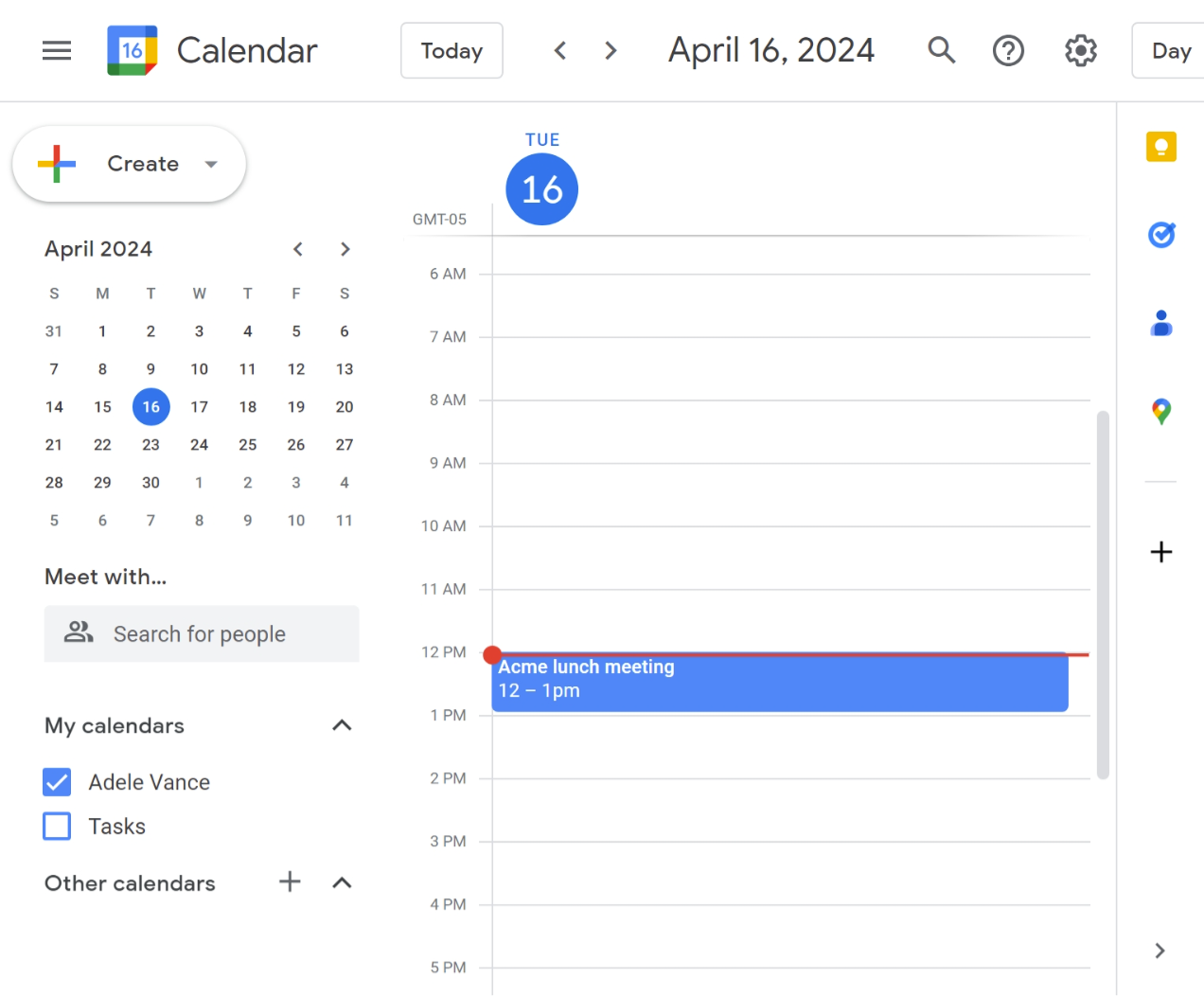


لذا، إذا كنت تواجه مشكلة الحجز المزدوج من قبل زملائك في العمل الذين لا يمكنهم الاطلاع على جميع تقاويمك، أو إذا كان أفراد عائلتك يشعرون بالانزعاج من الاضطرار دائمًا إلى مراسلتك عبر البريد الإلكتروني للتحقق من توفرك، فإن بقية هذا المقال ستوضح لك بعض الطرق لمزامنة تقاويم iCloud وGoogle بحيث يتمكن زملاؤك في العمل من رؤية توفرك بشكل صحيح.
إضافة تقويم iCloud إلى تقويم Google باستخدام خياري "استيراد" و"إضافة تقويم من عنوان URL"
من النصائح الشائعة حول كيفية مزامنة تقويم iCloud مع تقويم Google استخدام ميزتي «إضافة تقويم من عنوان URL» أو «استيراد» المتوفرتين في Google. تتناول مقالتنا حول كيفية مشاركة تقويم Google: الدليل الكامل بالتفصيل ماهية هذه الميزات ومتى يمكن أن تكون مفيدة، ولكن لأغراض هذه المقالة يكفي القول إن أياً من هاتين الميزتين لن تحافظ على مزامنة تقويمي Google و iCloud. فيما يلي ملخص موجز لما تفعله هذه الميزات والغرض من استخدامها.
تقويم Google «إضافة تقويم من عنوان URL»
عندما تضيف تقويمًا من عنوان URL في تقويم Google، ستقوم Google بإضافته كتقويم ثانوي في حسابك. ونظرًا لأنه تقويم منفصل عن تقويم Google الأساسي الخاص بك، فإن حالة التوفر في التقويم الذي اشتركت فيه لن تؤثر على حالة التوفر التي يراها زملاؤك في العمل في تقويم Google. كماأنه نظرًالأن "التغييرات قد تستغرق ما يصل إلى 24 ساعة حتى تظهر في تقويم Google الخاص بك"، فإن هذه الميزة غير مفيدة لعرض تقويم يتغير بانتظام. بل إن ميزة "إضافة تقويم من عنوان URL" في تقويم Google مخصصة في الواقع فقط للتقويمات التي لا تتغير كثيرًا، مثل العطلات وجداول الفرق الرياضية وما إلى ذلك.
تقويم Google «استيراد» تقويم
تُعد وظيفة "الاستيراد" في تقويم Google عملية نسخ تُجرى لمرة واحدة للأحداث إلى تقويم Google الخاص بك. ولا يوجد اتصال مستمر بالتقويم المستورد. وبالتالي، تختلف وظيفة "الاستيراد" عن "إضافة تقويم من عنوان URL" في نقطتين: (1) لن يقوم Google بالتحقق بشكل دوري من وجود تحديثات في التقويم المستورد؛ (2) يمكنك استيراد الأحداث إلى تقويمك الأساسي، بينما تضيف وظيفة "إضافة تقويم من عنوان URL" تقويمًا ثانويًا إلى تقويم Google الخاص بك.
لا تقوم ميزتا "الإضافة من عنوان URL" و"الاستيراد" في Outlook وتقويم Google بمزامنة حالة التوافر، كما أنها بطيئة جدًّا بشكل عام بحيث لا يمكن الاعتماد عليها


إضافة تقويم Google إلى iCloud باستخدام خيار "إضافة تقويم اشتراك"
يرجى ملاحظة أنه لا ينبغي عليك استخدام خيار «إضافة تقويم اشتراك» إلا إذا تعذر عليك، لأي سبب من الأسباب، إضافة حساب Google الخاص بك مباشرةً إلى جهاز Mac أو جهاز iOS الخاص بك. فإضافة حساب Google مباشرةً تمنحك القدرة الكاملة على إدارة تقويم Google الخاص بك من جهاز Mac أو جهاز iOS الخاص بك، في حين أن خيار «إضافة تقويم اشتراك» يتيح لك فقط عرض نسخة للقراءة فقط.
للاشتراك في تقويم Google الخاص بك من خلال تقويم Apple، عليك أولاً الحصول على رابط .ics لتقويم Google الخاص بك (تتناول مقالتنا "كيفية مشاركة تقويم Google " هذه الخطوة). ثم اتبع هذه الإرشادات: استخدام اشتراكات تقويم iCloud.
بمجرد الانتهاء من ذلك، ستتمكن من رؤية تقويم Google الخاص بك من داخل تطبيق تقويم Apple. وسيتم تحديث التقويم الذي اشتركت فيه في كل مرة تغلق فيها تطبيق التقويم وتفتحه.
إذا احتاج مستخدمو تقويم Apple الآخرون إلى الاطلاع على تقويم Google الخاص بك، فسيتعين عليك تزويدهم برابط .ics الخاص بتقويم Google الخاص بك حتى يتمكنوا من الاشتراك فيه.
وأخيرًا — والأهم من ذلك في سياق هذه المناقشة — فإن التقويمات التي تم الاشتراك فيها في «تقويم Apple» منفصلة عن تقويمات iCloud الحالية لديك. وهذا يعني أن التقويمات التي تم الاشتراك فيها لن تؤثر على حالة توفرك في تقويمات iCloud، كما أن تقويمات iCloud لن تؤثر على حالة توفرك في التقويمات التي تم الاشتراك فيها. لذا، إذا كان هدفك هو حجز وقت في أحد التقويمات استنادًا إلى الآخر، فإن خيار «إضافة تقويم اشتراك» ليس هو الحل.
إذا كنت تريد حجز أوقات في تقويم Google الخاص بك استنادًا إلى تقويم iCloud، أو العكس، فإن خيار "إضافة تقويم مشترك" ليس هو الحل.
ميزات تقويم مشاركة Google
يتميز تقويم Google بخاصية "مشاركة" تقويمك مع الآخرين. وتعد خيارات المشاركة المتنوعة معقدة إلى حد ما، ولكن لأغراضنا هنا يكفي أن نشير إلى القيود التالية المتعلقة بـ"مشاركة" تقويم Google الخاص بك:
- لمشاركة التقويم بين Google وiCloud، يجب جعله عامًا.
- إن جعل التقويم عامًا ومشاركته ينطوي على نفس القيود التي تنطبق على ميزة «الإضافة من عنوان URL» التي تمت مناقشتها أعلاه — حيث تُضاف الأحداث كتقويم منفصل ولا تؤدي إلى حجز مواعيد في أحد التقويمين بناءً على الآخر.
- تحظر العديد من الشركات إمكانية مشاركة تقويم Google الخاص بك مع أشخاص من خارج مؤسستك.
لن تؤدي استخدام ميزة "مشاركة التقويم" في تقويم Google إلى مزامنة توفرك في Google مع تقويم iCloud الخاص بك
كيفية إجراء مزامنة ثنائية الاتجاه بين تقويمي Outlook وGoogle باستخدام CalendarBridge
إذا كانت احتياجاتك في مجال مزامنة التقويمات تتجاوز مجرد مزامنة تقويم Google واحد مع تقويم Outlook واحد في Office 365، CalendarBridge أفضل خدمة لمزامنة التقويمات يمكنها القيام بذلك.
بعض الأمثلة على حالات استخدام CalendarBridge:
- المزامنة مع تقويمات Google ومنها
- المزامنة مع تقاويم Microsoft الشخصية ومنها (عناوين @outlook.com و@hotmail.com و@live.com و@msn.com)
- المزامنة في الاتجاهين بين تقويمي Google وOutlook (أي مزامنة حالة التوافر في Google مع Outlook، ومزامنة حالة التوافر في Outlook مع Google)
- يمكنك مزامنة ما يصل إلى 6 تقاويم في كلا الاتجاهين أو ما يصل إلى 36 تقاويم في اتجاه واحد.
1. قم بإنشاء CalendarBridge (تجربة مجانية لمدة 7 أيام)

2. قم بربط حسابي iCloud وOutlook

اتبع هذه الإرشادات لربط حسابات التقويم الخاصة بك بـ CalendarBridge. CalendarBridge بحساب Google عبر OAuth ("تسجيل الدخول باستخدام Google")، ويتصل بـ iCloud باستخدام كلمة مرور خاصة بالتطبيق، بحيث لا نطلع أبدًا على بيانات اعتماد Apple أو Google الخاصة بك، ويمكنك إلغاء صلاحية وصولنا في أي وقت من خلال إعدادات حساب Google أو iCloud الخاص بك.
3. تحديد أحداث التقويم المراد مزامنتها وكيفية مزامنتها

يحدد كل اتصال مزامنة ما يلي:
- تقويم مصدر يُستخدم لنسخ الأحداث/التوافر منه
- تقويم الوجهة الذي سيتم نسخ الأحداث/توافر المواعيد إليه
- إعدادات الخصوصية للتحكم في الحقول/المعلومات المحددة التي تريد مزامنتها. يمكنك مزامنة جميع التفاصيل، أو عدم مزامنة أي تفاصيل (مع الاكتفاء بإنشاء فترات "مشغول" في التقويم المقصود)، أو اختيار خيار بين هذين الخيارين.
- مرشحات لاستبعاد أحداث معينة من عملية المزامنة.
4. عرض التقويمات التي تمت مزامنتها
لا CalendarBridge بتخزين تقاويمك في أي مكان. نحن نكتفي بنقل الأحداث مباشرةً بين تقويمي iCloud وGoogle. وهذا يعني أنك ستستمر في عرض تقاويمك في أي تطبيق تقويم تستخدمه بالفعل — تقويم Google، أو Outlook، أو تطبيق تقويم iPhone... أينما كان!
لماذا تقوم بمزامنة تقويمي iCloud وGoogle باستخدام CalendarBridge؟
- تتم مزامنة تحديثات التقويم في غضون ثوانٍ. وعلى عكس ميزات «الاستيراد» و«التحميل من ملف» و«الاشتراك من الويب» و«الإضافة من عنوان URL» المدمجة في «تقويم Google» و«Outlook»، CalendarBridge مزامنة سريعة وتلقائية للتقويم، بحيث يمكنك أنت وزملاؤك وعائلتك الاعتماد على المعلومات المتعلقة بالتوافر المعروضة في تقويمك.
- ضوابط الخصوصية. مع CalendarBridge مزامنة أي قدر تريده من التفاصيل بين التقويمات. إذا كنت ترغب في الاطلاع على جميع تفاصيل أحداثك في كلا التقويمين، فيمكنك القيام بذلك. وإذا كنت ترغب في التأكد من أن حتى مسؤولي تكنولوجيا المعلومات لا يمكنهم الاطلاع على تفاصيل أحداثك التي تمت مزامنتها، فيمكنك القيام بذلك أيضًا.
- إعداد بسيط. لا يستغرق إعداد CalendarBridge تقويمي iCloud وGoogle سوى بضع دقائق. ولا يتطلب الأمر إجراء أي إعدادات أو تثبيت أي برامج على أي من أجهزتك.
