
परिचय
जब आपके सहकर्मी और परिवार के सदस्य आपकी उपलब्धता देखने के लिए आपके कैलेंडर पर निर्भर होते हैं, तो Google कैलेंडर और iCloud कैलेंडर दोनों का होना एक समस्या बन जाता है। यह लेख आपको iCloud और Google कैलेंडर को सिंक करने का तरीका बताएगा, जिससे आपके सहकर्मी दोनों कैलेंडरों पर आपकी उपलब्धता देख सकेंगे, और यदि चाहें तो आप इसे अपनी Apple वॉच से भी सिंक कर सकते हैं। अब एक ही समय में दो बुकिंग होने का डर नहीं रहेगा!
यह लेख पढ़कर जानें:
- कई कैलेंडरों के सिंक न होने से उत्पन्न होने वाली समस्या। (यह काफी उलझन भरा है, इसलिए इसे स्पष्ट रूप से समझाना सहायक होगा।)
- कुछ ऐसी चीजें हैं जो Google और iCloud कैलेंडर को सिंक करने के लिए काम नहीं करतीं (भले ही कई बिंग और Google खोजों से पता चलता है कि वे काम करती हैं!)
- का उपयोग कैसे करें CalendarBridge iCloud और Google कैलेंडर को स्वचालित रूप से, दो-तरफ़ा रूप से सिंक करने के लिए।
नोट: यदि आप अपना आउटलुक कैलेंडर भी जोड़ना चाहते हैं, तो iCloud कैलेंडर को आउटलुक के साथ सिंक करने वाले पेज पर जाएं।
गूगल और आईक्लाउड दोनों कैलेंडर रखने में समस्या
एडेल का उदाहरण लीजिए। ऑफिस में उनका एक गूगल वर्कस्पेस अकाउंट है जो उनके वर्क ईमेल एड्रेस adele@acme.com से जुड़ा हुआ है। लेकिन उनका एक आईक्लाउड कैलेंडर भी है जो adelev2024@iCloud.com से जुड़ा हुआ है और वे उस कैलेंडर को अपने परिवार के साथ शेयर करती हैं। समस्या यह है कि...
- जब उसके एक्मे के सहकर्मी गूगल कैलेंडर में उसकी उपलब्धता की जांच करते हैं, तो वह उसके आईक्लाउड कैलेंडर को ध्यान में नहीं रखता है।
- जब उसके परिवार के सदस्य उसका आईक्लाउड कैलेंडर देखते हैं, तो उसमें उसका गूगल कैलेंडर शामिल नहीं होता है।
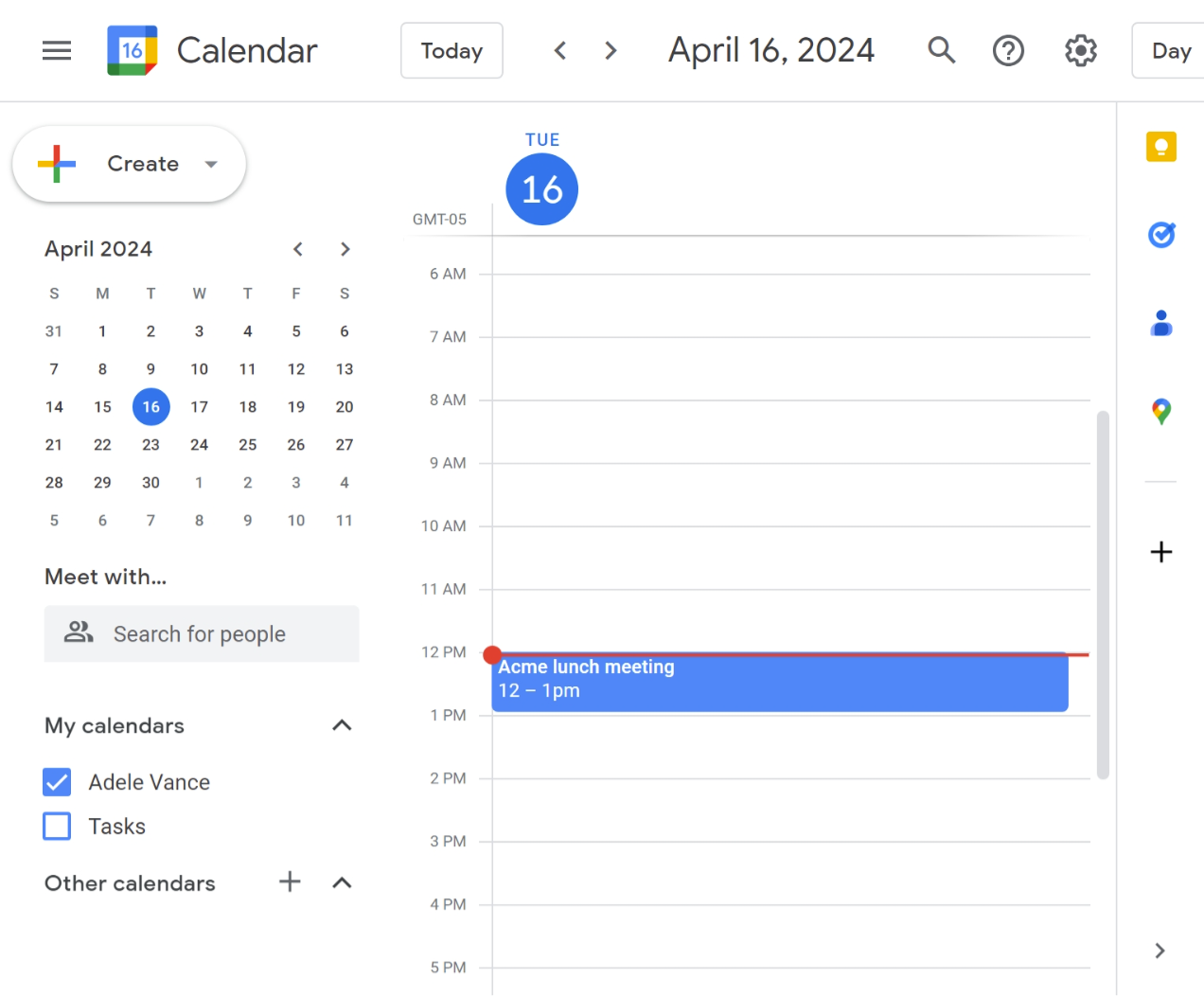


तो अगर आपके सहकर्मी आपके सभी कैलेंडर नहीं देख पाते हैं और आपको एक ही समय में दो बुकिंग मिल जाती हैं, या अगर आपके परिवार के सदस्य आपकी उपलब्धता की जांच करने के लिए बार-बार आपको ईमेल करने से परेशान हैं, तो इस लेख के बाकी हिस्से में आपको iCloud और Google कैलेंडर को सिंक करने के कुछ तरीके बताए गए हैं ताकि आपके सहकर्मी आपकी सही उपलब्धता देख सकें।
अपने परिवार के सदस्यों के कैलेंडर को सिंक्रनाइज़ करें CalendarBridge
"इंपोर्ट" और "यूआरएल से कैलेंडर जोड़ें" विकल्पों का उपयोग करके अपने आईक्लाउड कैलेंडर को गूगल कैलेंडर में जोड़ें।
iCloud कैलेंडर को Google कैलेंडर से सिंक करने के लिए आमतौर पर Google के "URL से कैलेंडर जोड़ें" या "आयात करें" फ़ीचर का उपयोग करने की सलाह दी जाती है। Google कैलेंडर साझा करने के तरीके पर हमारा लेख: संपूर्ण गाइड इन फ़ीचर के बारे में विस्तार से बताता है और ये कब उपयोगी हो सकते हैं, लेकिन इस लेख के लिए यह कहना पर्याप्त होगा कि इनमें से कोई भी फ़ीचर आपके Google और iCloud कैलेंडर को सिंक में नहीं रखेगा। यहां इन फ़ीचर के कार्य और उनके उपयोग का संक्षिप्त विवरण दिया गया है।
गूगल कैलेंडर “यूआरएल से कैलेंडर जोड़ें”
जब आप Google Calendar में URL से कैलेंडर जोड़ते हैं, तो Google इसे आपके खाते में एक सेकेंडरी कैलेंडर के रूप में जोड़ देता है। चूंकि यह आपके प्राइमरी Google Calendar से अलग कैलेंडर है, इसलिए सब्सक्राइब किए गए कैलेंडर पर आपकी उपलब्धता का असर Google Calendar में आपके सहकर्मियों द्वारा देखी जाने वाली उपलब्धता पर नहीं पड़ेगा। साथ ही, चूंकि "Google Calendar में बदलाव दिखने में 24 घंटे तक लग सकते हैं", इसलिए यह नियमित रूप से बदलने वाले कैलेंडर को देखने के लिए उपयोगी नहीं है। दरअसल, Google Calendar में "URL से कैलेंडर जोड़ें" सुविधा केवल उन कैलेंडरों के लिए है जिनमें ज्यादा बदलाव नहीं होते, जैसे छुट्टियां, खेल टीमों के कार्यक्रम आदि।
Google कैलेंडर में कैलेंडर आयात करें
Google Calendar में "इंपोर्ट" फ़ंक्शन आपके Google Calendar में इवेंट्स की एक बार की कॉपी है। इंपोर्ट किए गए कैलेंडर से कोई स्थायी कनेक्शन नहीं होता है। इसलिए, "इंपोर्ट" और "URL से कैलेंडर जोड़ें" में दो अंतर हैं: (1) Google समय-समय पर इंपोर्ट किए गए कैलेंडर में अपडेट की जाँच नहीं करेगा; (2) आप अपने मुख्य कैलेंडर में इवेंट्स इंपोर्ट कर सकते हैं, जबकि "URL से कैलेंडर जोड़ें" आपके Google Calendar में एक सेकेंडरी कैलेंडर जोड़ता है।
आउटलुक और गूगल कैलेंडर की "यूआरएल से जोड़ें" और "आयात करें" सुविधाएं उपलब्धता को सिंक नहीं करती हैं, और आमतौर पर इतनी धीमी होती हैं कि उन पर भरोसा नहीं किया जा सकता।


"Add subscription calendar" विकल्प का उपयोग करके अपने Google कैलेंडर को iCloud में जोड़ें।
कृपया ध्यान दें कि यदि किसी कारणवश आप अपने Google खाते को सीधे अपने Mac या iOS डिवाइस में नहीं जोड़ पा रहे हैं, तो ही "सदस्यता कैलेंडर जोड़ें" विकल्प का उपयोग करें। Google खाते को सीधे जोड़ने से आपको अपने Mac या iOS डिवाइस से अपने Google कैलेंडर को पूरी तरह से प्रबंधित करने की सुविधा मिलेगी, जबकि "सदस्यता कैलेंडर जोड़ें" विकल्प से आप केवल उसकी पठनीय प्रतिलिपि देख सकते हैं।
Apple Calendar से अपने Google Calendar को सब्सक्राइब करने के लिए, सबसे पहले आपको अपने Google Calendar का .ics URL प्राप्त करना होगा (हमारा लेख "Google Calendar कैसे शेयर करें " इस बारे में बताता है)। फिर, iCloud कैलेंडर सब्सक्रिप्शन का उपयोग करने के लिए दिए गए निर्देशों का पालन करें।
एक बार यह हो जाने पर, आप अपने Google कैलेंडर को Apple कैलेंडर ऐप के अंदर से देख पाएंगे। सब्सक्राइब किया गया कैलेंडर हर बार कैलेंडर ऐप को बंद करके खोलने पर अपडेट हो जाएगा।
यदि अन्य एप्पल कैलेंडर उपयोगकर्ताओं को आपका गूगल कैलेंडर देखने की आवश्यकता है, तो आपको उन्हें अपने गूगल कैलेंडर का .ics लिंक प्रदान करना होगा ताकि वे इसकी सदस्यता ले सकें।
अंत में—और इस चर्चा के लिए सबसे महत्वपूर्ण बात—Apple Calendar में सब्सक्राइब्ड कैलेंडर आपके मौजूदा iCloud कैलेंडर से अलग होते हैं। इसका मतलब है कि सब्सक्राइब्ड कैलेंडर आपके iCloud कैलेंडर पर आपकी उपलब्धता को प्रभावित नहीं करेंगे, और आपके iCloud कैलेंडर सब्सक्राइब्ड कैलेंडर पर आपकी उपलब्धता को प्रभावित नहीं करेंगे। इसलिए, यदि आपका लक्ष्य एक कैलेंडर के आधार पर दूसरे कैलेंडर पर समय निर्धारित करना है, तो "सब्सक्रिप्शन कैलेंडर जोड़ें" इसका समाधान नहीं है।
यदि आपको अपने iCloud कैलेंडर के आधार पर अपने Google कैलेंडर पर समय ब्लॉक करने की आवश्यकता है, या इसके विपरीत, तो "सदस्यता कैलेंडर जोड़ें" समाधान नहीं है।
गूगल की शेयर कैलेंडर सुविधाएँ
गूगल कैलेंडर में अपने गूगल कैलेंडर को दूसरों के साथ "शेयर" करने का फ़ीचर है। शेयर करने के विभिन्न विकल्प थोड़े जटिल हैं, लेकिन यहाँ हमारे उद्देश्य के लिए गूगल कैलेंडर को "शेयर" करने की इन सीमाओं को बताना ही काफ़ी है:
- गूगल और आईक्लाउड के बीच कैलेंडर साझा करने के लिए, कैलेंडर को सार्वजनिक करना आवश्यक है।
- किसी कैलेंडर को सार्वजनिक करना और उसे साझा करना, ऊपर बताए गए "यूआरएल से जोड़ें" फ़ीचर की ही तरह सीमित है - इवेंट्स को एक अलग कैलेंडर के रूप में जोड़ा जाता है और एक कैलेंडर दूसरे के आधार पर ब्लॉक नहीं होता है।
- कई कंपनियां आपके गूगल कैलेंडर को आपके संगठन के बाहर के लोगों के साथ साझा करने की सुविधा को अवरुद्ध कर देती हैं।
Google Calendar में "शेयर कैलेंडर" विकल्प का उपयोग करने से आपकी Google उपलब्धता iCloud कैलेंडर से सिंक नहीं होगी।
Outlook और Google कैलेंडर को दो-तरफ़ा सिंक्रोनाइज़ कैसे करें CalendarBridge
यदि आपकी कैलेंडर सिंकिंग की आवश्यकताएं एक Google कैलेंडर को एक Office 365 Outlook कैलेंडर से सिंक करने से कहीं अधिक हैं, CalendarBridge यह काम करने के लिए सबसे अच्छी कैलेंडर सिंकिंग सेवा है।
कुछ उदाहरण उपयोग के मामले CalendarBridge :
- गूगल कैलेंडर से और गूगल कैलेंडर में सिंक करें
- व्यक्तिगत माइक्रोसॉफ्ट कैलेंडर (outlook.com, hotmail.com, live.com और msn.com पते) से डेटा सिंक करें और प्राप्त करें।
- गूगल और आउटलुक कैलेंडर के बीच दो-तरफ़ा सिंक (यानी, गूगल की उपलब्धता को आउटलुक में और आउटलुक की उपलब्धता को गूगल में सिंक करना)
- दोनों दिशाओं में अधिकतम 6 कैलेंडर या एक दिशा में अधिकतम 36 कैलेंडर सिंक करें।
1. एक बनाएँ CalendarBridge खाता (7 दिन का निःशुल्क परीक्षण)

2. अपने iCloud और Outlook खातों को कनेक्ट करें।

CalendarBridge से अपने कैलेंडर खातों को कनेक्ट करने के लिए इन निर्देशों का पालन करें। CalendarBridge यह OAuth ("लॉगिन विद गूगल") के माध्यम से गूगल से जुड़ता है और ऐप-विशिष्ट पासवर्ड के साथ iCloud से जुड़ता है ताकि हम कभी भी आपके Apple या Google क्रेडेंशियल न देख सकें और आप अपने Google या iCloud खाता सेटिंग से किसी भी समय हमारी पहुंच रद्द कर सकें।
3. यह कॉन्फ़िगर करें कि किन कैलेंडर इवेंट्स को सिंक करना है और उन्हें कैसे सिंक करना है।

प्रत्येक सिंक कनेक्शन निम्नलिखित को परिभाषित करता है:
- एक स्रोत कैलेंडर जिससे घटनाओं/उपलब्धता को कॉपी किया जा सके
- एक गंतव्य कैलेंडर जिसमें घटनाओं/उपलब्धता की प्रतिलिपि बनाई जा सके
- गोपनीयता सेटिंग्स के माध्यम से आप यह नियंत्रित कर सकते हैं कि आप किन विशिष्ट फ़ील्ड/जानकारी को सिंक करना चाहते हैं। आप सभी विवरण सिंक कर सकते हैं, कोई विवरण सिंक नहीं कर सकते (केवल गंतव्य कैलेंडर पर "व्यस्त" स्लॉट बना सकते हैं), या इन दोनों के बीच का कोई विकल्प चुन सकते हैं।
- कुछ घटनाओं को सिंक्रनाइज़ेशन से बाहर रखने के लिए फ़िल्टर।
4. अपने सिंक्रनाइज़ किए गए कैलेंडर देखें
CalendarBridge यह आपके कैलेंडर को कहीं भी स्टोर नहीं करता है। हम सीधे आपके iCloud और Google कैलेंडर के बीच इवेंट्स को कॉपी करते हैं। इसका मतलब है कि आप अपने कैलेंडर को उसी कैलेंडर ऐप में देखते रह सकते हैं जिसका आप पहले से उपयोग करते हैं — Google कैलेंडर, Outlook, iPhone कैलेंडर ऐप... कहीं भी!
अपने iCloud और Google कैलेंडर को सिंक क्यों करें? CalendarBridge ?
- कैलेंडर अपडेट कुछ ही सेकंड में सिंक हो जाते हैं। Google कैलेंडर और Outlook में मौजूद इंपोर्ट , फ़ाइल से अपलोड , वेब से सब्सक्राइब और URL से जोड़ने जैसी सुविधाओं के विपरीत, CalendarBridge यह तेज़ और स्वचालित कैलेंडर सिंकिंग प्रदान करता है ताकि आप, आपके सहकर्मी और परिवार आपके कैलेंडर में दिखाई गई उपलब्धता पर भरोसा कर सकें।
- गोपनीयता नियंत्रण। साथ CalendarBridge आप कैलेंडर के बीच अपनी इच्छानुसार कम या ज्यादा जानकारी सिंक कर सकते हैं। यदि आप दोनों कैलेंडर में अपने इवेंट्स की सभी जानकारी देखना चाहते हैं, तो आप ऐसा कर सकते हैं। यदि आप यह सुनिश्चित करना चाहते हैं कि आईटी एडमिनिस्ट्रेटर भी आपके सिंक किए गए इवेंट्स की जानकारी न देख सकें, तो आप ऐसा भी कर सकते हैं।
- सरल सेटअप। सेटअप करना CalendarBridge iCloud और Google कैलेंडर को सिंक करने में बस कुछ ही मिनट लगते हैं। आपको अपने किसी भी डिवाइस पर कुछ भी कॉन्फ़िगर या इंस्टॉल करने की आवश्यकता नहीं है।
