
Giriş
Outlook Takviminiz senkronize olmuyorsa, bu sorunu yaşayan tek kişi siz değilsiniz. İster Windows, macOS, iPhone ister Android'de Outlook kullanıyor olun, takvim senkronizasyon sorunları programınızı aksatabilir, randevuları kaçırmanıza neden olabilir ve çakışan randevulara yol açabilir. Randevuları otomatik olarak yönetmek için bir yapay zeka toplantı planlayıcısı kullanıyorsanız, tüm takvimlerinizi senkronize tutmak hayati önem taşır! Neyse ki, senkronizasyon sorunlarının çoğu birkaç basit adımla çözülebilir.
Bu kılavuz, Outlook Takvimi'nin senkronizasyonunun durmasının en yaygın nedenlerini ele alıyor ve takviminizi yeniden düzene sokmak için pratik çözümler sunuyor. Bu çözümler hem Outlook masaüstü uygulaması hem de mobil uygulamalar için geçerlidir.
Outlook Senkronizasyon Sorununu Çözmek İçin Hızlı Adımlar
- Öncelikle, internet bağlantınızı kontrol edin
- Outlook'un en son sürümüne sahip olduğunuzdan emin olun
- Hesabınızın bağlantısını kesin ve yeniden bağlayın
- Takvim izinlerini doğrula
- Takvim önbelleğini temizleyin ve cihazı yeniden başlatın
- Gerekirse Outlook'u yeniden yükleyin
2026'daki bir diğer yenilik ise Exchange grupları için sağlanan ek güvenlik önlemleridir; bu önlemler genellikle bir Hesap Yöneticisinin CalendarBridge gibi üçüncü taraf kaynaklardan gelen bağlantıları onaylamasını gerektirir.
Outlook Takvimi Neden Senkronize Edilmiyor?
Outlook'ta takvim senkronizasyon sorunları genellikle birkaç temel sorundan kaynaklanır. Bunlar arasında güncel olmayan yazılım, hatalı hesap izinleri, yanlış yapılandırılmış ayarlar veya zayıf internet bağlantısı sayılabilir. Bazı durumlarda ise sorun, üçüncü taraf bir uygulamanın neden olduğu çakışma veya bozuk bir önbellek dosyasıyla ilgili olabilir. Bir başka yaygın durum ise, bir cihazda yapılan değişikliklerin diğerinde görünmemesidir. Bu durum genellikle birden fazla takvim veya hesap bağlandığında ve bunların hepsinde doğru senkronizasyon izinleri etkinleştirilmediğinde ortaya çıkar.
Outlook Takvim Senkronizasyon Sorunlarını Giderme Adımları
1. Adım: İnternet Bağlantınızı Kontrol Edin
Outlook, takvim verilerini cihazlar arasında senkronize etmek için istikrarlı bir bağlantı gerektirir. Mobil veri veya istikrarsız bir Wi-Fi ağı kullanıyorsanız, daha güvenilir bir bağlantıya geçmeyi ve ardından uygulamayı yenilemeyi deneyin. Hızlı bir yanıt almak için bu bağlantıya tıklayın.
2. Adım: Outlook Uygulamasını Güncelle
Outlook uygulamasını bir süredir güncellemediyseniz, senkronizasyon sorunları yazılımın güncel olmaması nedeniyle ortaya çıkmış olabilir. App Store veya Google Play Store'a gidin ve mevcut güncellemeleri kontrol edin.
Masaüstü bilgisayarınızda Outlook'u açın ve güncellemeleri kontrol etmek için “Dosya” > “Office Hesabı” > “Güncelleme Seçenekleri”ni tıklayın.
3. Adım: Hesabınızı Kaldırın ve Yeniden Ekleyin
Bağlı hesabı kaldırıp yeniden eklemek, takvim senkronizasyonunu yenileyebilir.
Öncelikle, Outlook uygulamasını açın ve sorun giderme işlemini gerçekleştirdiğiniz hesabın yanındaki üç noktaya dokunun ve "Hesabı Yönet"i seçin

Sonraki, Soruna neden olan hesabın yanındaki "Yönet" seçeneğine dokunun.

Sonraki, “Kaldır”ı seçin
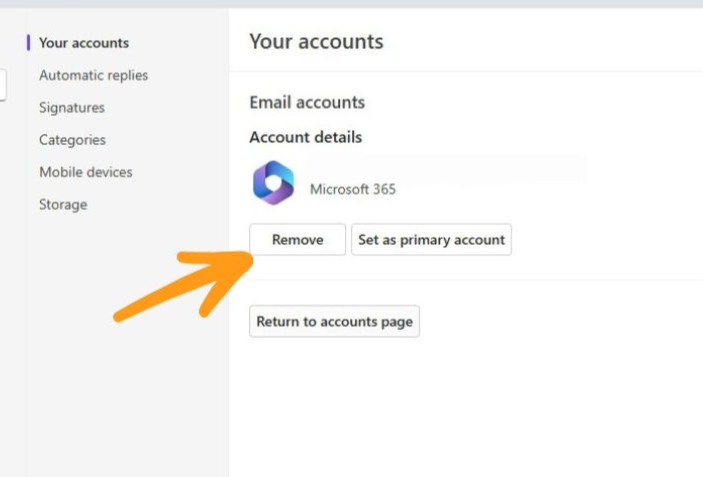
Sonraki, “Hesap Ekle”yi seçip tekrar oturum açarak hesabı yeniden ekleyin
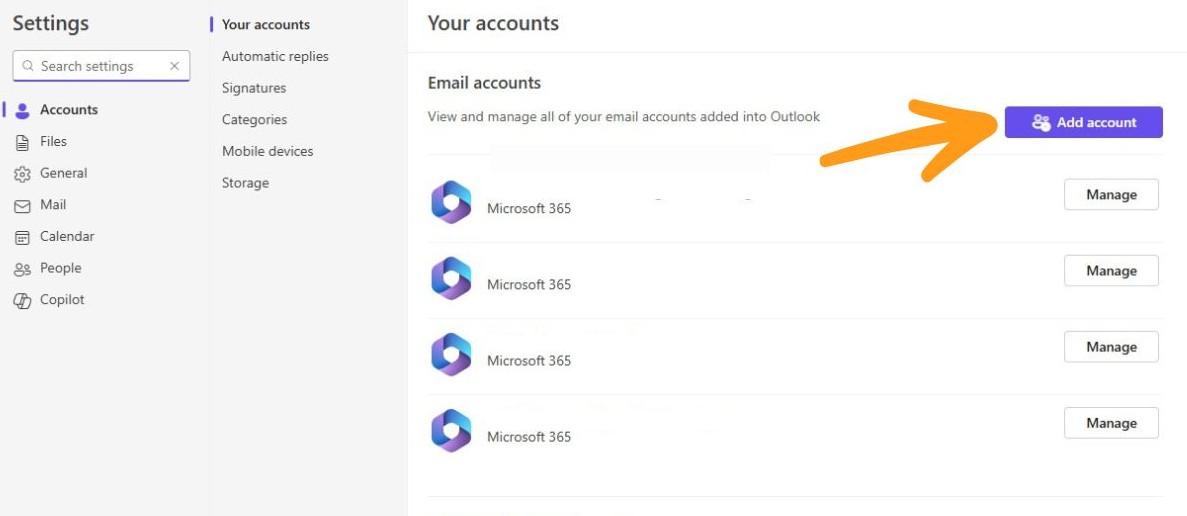
4. Adım: Takvim İzinlerini Doğrula
Senkronize etmeye çalıştığınız takvimin gerekli görüntüleme ve düzenleme izinlerine sahip olduğundan emin olun. Paylaşılan takvimlerde veya kurumsal hesaplarda, izinlerin eksik olması değişikliklerin senkronize edilmesini engelleyebilir. Paylaşılan Outlook takvimlerindeki izinler hakkında daha fazla bilgi edinin.
Microsoft 365 veya Exchange kullanıyorsanız, hesabınızın takvime erişim iznine sahip olup olmadığını öğrenmek için sistem yöneticinize danışın.

5. Adım: Uygulama Önbelleğini Temizle ve Yeniden Başlat
Önbelleğe alınmış veriler bozulabilir ve senkronizasyon hatalarına neden olabilir.
Outlook önbelleğini temizlemek için:
- Mobil cihazlarda: Telefon ayarlarına git > Uygulamalar > Outlook > Depolama > Önbelleği Temizle
- Masaüstü bilgisayarda: Outlook'u kapatın, Windows + R tuşlarına basın, %localappdata%\Microsoft\Outlook yazın ve tüm OST dosyalarını silin. Outlook, bir sonraki açılışta bu dosyaları yeniden oluşturacaktır.
Önbelleği temizledikten sonra uygulamayı her zaman yeniden başlatın.
6. Adım: Outlook uygulamasını yeniden yükleyin
Yukarıdaki adımların hiçbiri işe yaramazsa, Outlook'u kaldırıp yeniden yüklemeyi deneyin. Bu işlem, bozuk kurulum dosyalarını ortadan kaldırır ve uygulamanın sıfırdan başlamasını sağlar. Bulut senkronizasyonu kullanmıyorsanız, kaldırma işleminden önce önemli verilerinizi yedeklediğinizden emin olun.
İlgili Outlook Takvim Senkronizasyon Kılavuzları


Ekstra İpucu: Hesaplar Arasında Güvenilir Senkronizasyon CalendarBridge Kullanın
Birden fazla Outlook takvimini yönetiyorsanız veya Google, iCloud ya da Microsoft 365 platformlarında çalışıyorsanız, senkronizasyon sorunları daha da sık karşılaşılan bir durum haline gelir. CalendarBridge , takvimler arasında doğrudan ve gerçek zamanlı senkronizasyon CalendarBridge ; manuel aktarımlara, ICS bağlantılarına veya birden fazla uygulamaya gerek kalmaz.
CalendarBridge ile şunları yapabilirsiniz:
- Tüm etkinliklerinizi otomatik olarak senkronize edin
- Her takvim için özel gizlilik kuralları belirleyin
- Özel etkinlikleri ifşa etmeden paylaşılabilirliği göster
Artık birbirinden kopuk takvimler arasında gidip gelmek ya da eksik toplantılarla uğraşmak zorunda kalmayacaksınız.

CalendarBridge ile Tüm Takvimlerinizi Gerçek Zamanlı Olarak Senkronize Edin

Sık Sorulan Sorular
Senkronizasyon sorunlarının çoğu, güncel olmayan yazılımlar, zayıf internet bağlantısı veya yanlış hesap izinlerinden kaynaklanır. Önbelleğe alınmış veriler veya üçüncü taraf uygulamalarla yaşanan çakışmalar da sorunlara yol açabilir.
Takviminizi yenilemek için Outlook uygulamasını güncelleyebilir, internet bağlantınızı kontrol edebilir veya hesabınızı kaldırıp yeniden ekleyebilirsiniz. Bu adımlar genellikle senkronizasyon hatalarını giderir.
Evet. Bozuk önbellek dosyaları, senkronizasyon hatalarının en yaygın nedenlerinden biridir. Önbelleği temizleyip uygulamayı yeniden başlatmak, Outlook'un verilerini yeniden oluşturmasını sağlar ve genellikle sorunları giderir.
Takvim izinlerini kontrol edin. Microsoft 365 veya Exchange'de gerekli erişim izniniz yoksa, yapılan değişiklikler senkronize edilmez. İzinlerinizi doğrulamasını istemek için yöneticinize danışın.
Bu durum genellikle birden fazla hesap bağlanmış ancak hepsinin senkronizasyon ayarları yapılmamışsa ortaya çıkar. Hesabı yeniden ekleyip senkronizasyon izinlerini onaylamak genellikle sorunu çözer.
Evet. CalendarBridge , Outlook, Google, iCloud ve Microsoft 365 takvimleri arasında gerçek zamanlı senkronizasyon sağlar. Güncellemeleri kaçırma ve çakışan randevular gibi yaygın sorunları ortadan kaldırır.
Sonuç
Outlook Takvimi'nin senkronize olmaması can sıkıcı olabilir, ancak sorunların çoğu birkaç dakika içinde çözülebilir. Öncelikle internet bağlantınızı ve uygulama güncellemelerini kontrol edin, ardından hesap ayarlarını, izinleri ve önbelleği gözden geçirin. Hâlâ sorun yaşıyorsanız ve birden fazla takvim arasında gidip geliyorsanız, CalendarBridge gibi bir senkronizasyon aracıyla her şeyi tek bir çatı altında toplamayı düşünün.
Takviminizi her zaman senkronize tutar; böylece toplantıların hiçbirini kaçırmazsınız, hangi hesapta olursa olsun.

