
はじめに
Outlookのカレンダーが同期されないというお悩みを抱えているのは、あなただけではありません。Windows、macOS、iPhone、AndroidのいずれでOutlookを使用している場合でも、カレンダーの同期に問題があると、スケジュールが乱れたり、予定を見逃したり、重複予約が発生したりする原因となります。AI会議スケジューラーを使って予約を自動管理している場合は、すべてのカレンダーを常に同期させておくことが極めて重要です!幸いなことに、同期に関する問題のほとんどは、いくつかの簡単な手順で解決できます。
このガイドでは、Outlookカレンダーの同期が停止する最も一般的な原因を解説し、カレンダーの同期を正常に戻すための具体的な解決策をご紹介します。これらの対処法は、Outlookのデスクトップアプリとモバイルアプリの両方に適用されます。
Outlookの同期問題を解決するための簡単な手順
- まず、インターネット接続を確認してください
- Outlookが最新バージョンであることを確認してください
- アカウントを一時停止して、再度有効にする
- カレンダーのアクセス権限を確認する
- カレンダーのキャッシュを消去し、デバイスを再起動してください
- 必要に応じてOutlookを再インストールしてください
2026年の新機能として、Exchangeグループに対するセキュリティ強化が追加されました。これにより、CalendarBridgeサードパーティ製ツールからの接続を承認するために、アカウント管理者の承認が必要となるケースが多くなります。
Outlookカレンダーの同期が停止する理由
Outlookでのカレンダーの同期に関する問題は、通常、いくつかの根本的な原因のいずれかが原因で発生します。これには、ソフトウェアのバージョンが古い、アカウントの権限設定が間違っている、設定が誤っている、またはインターネット接続が不安定であることが含まれます。場合によっては、サードパーティ製アプリとの競合や、キャッシュファイルの破損が原因であることもあります。 また、あるデバイスで行った変更が別のデバイスに反映されないというケースもよく見られます。これは、複数のカレンダーやアカウントが接続されているにもかかわらず、そのすべてで正しい同期権限が有効になっていない場合に、頻繁に発生します。
Outlookのカレンダー同期の問題を解決する手順
手順 1:インターネット接続を確認する
Outlookでは、デバイス間でカレンダーデータを同期するために安定した接続が必要です。モバイルデータ通信や不安定なWi-Fiネットワークを使用している場合は、より安定した接続に切り替えてから、アプリを更新してみてください。このリンクをクリックして、すぐに回答を確認してください。
ステップ 2: Outlook アプリを更新する
Outlookアプリをしばらく更新していない場合、同期の問題はソフトウェアのバージョンが古いことが原因である可能性があります。App StoreまたはGoogle Playストアにアクセスし、利用可能なアップデートがないか確認してください。
デスクトップ版では、Outlookを開き、「ファイル」>「Office アカウント」>「更新オプション」の順にクリックして、更新プログラムを確認してください。
ステップ3:アカウントを削除して再追加する
連携済みのアカウントを一度削除してから再度追加すると、カレンダーの同期が更新される場合があります。
まず、Outlookアプリを開き、トラブルシューティングを行うアカウントの横にある3つの点をタップして、「アカウントの管理」を選択します

次へ、問題が発生しているアカウントの横にある「管理」をタップします。

次へ、「削除」を選択します
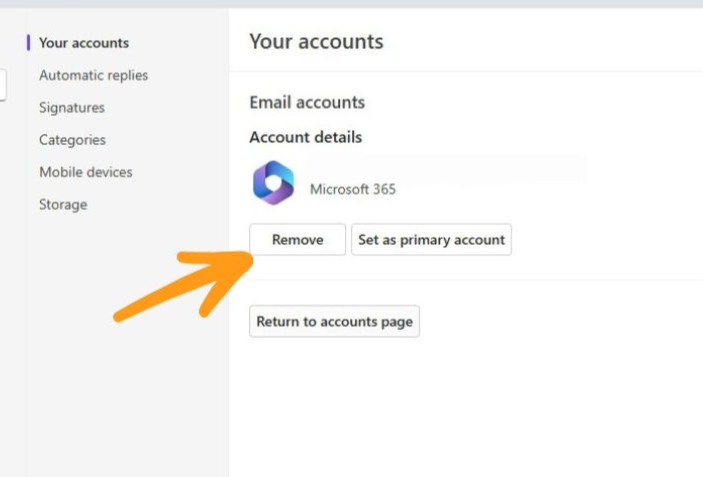
次へ、「アカウントを追加」を選択して再度サインインし、アカウントを再追加してください
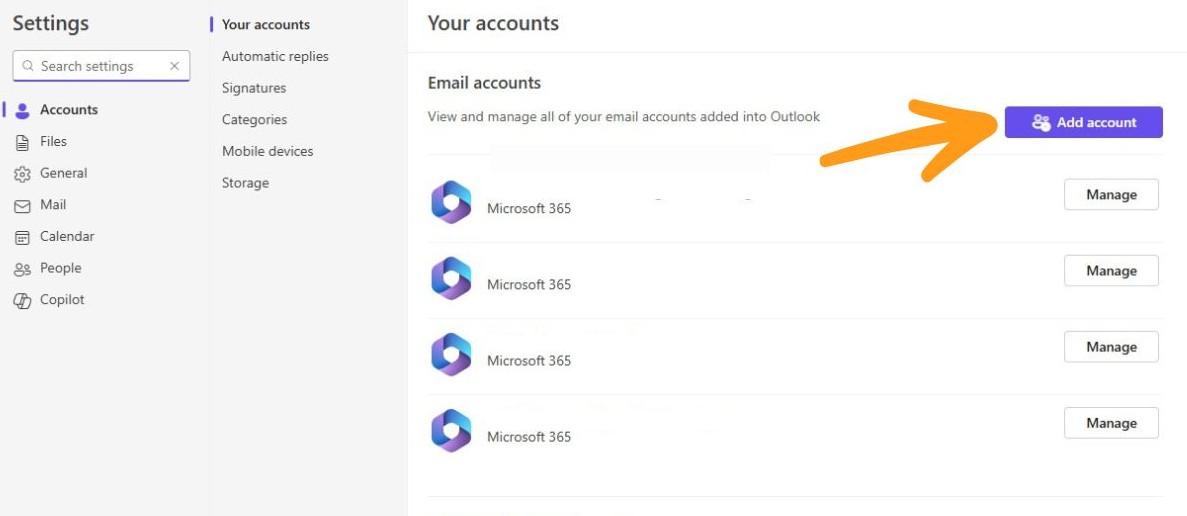
ステップ4:カレンダーのアクセス権限を確認する
同期しようとしているカレンダーに、適切な閲覧および編集権限が設定されていることを確認してください。共有カレンダーや組織アカウントの場合、権限が不足していると変更内容が同期されないことがあります。Outlookの共有カレンダーにおける権限の詳細については、こちらをご覧ください。
Microsoft 365 または Exchange をご利用の場合は、管理者に確認し、アカウントにカレンダーへのアクセス権限があるかご確認ください。

ステップ5:アプリのキャッシュを削除して再起動する
キャッシュされたデータが破損し、同期エラーを引き起こす可能性があります。
Outlookのキャッシュを削除するには:
- スマートフォンでの操作:設定 > アプリ > Outlook > ストレージ > キャッシュを消去
- デスクトップ版の場合:Outlookを閉じ、Windowsキー + Rキーを押して「%localappdata%\Microsoft\Outlook」と入力し、OSTファイルをすべて削除してください。Outlookを次回起動した際に、ファイルが自動的に再作成されます。
キャッシュを消去した後は、必ずアプリを再起動してください。
手順 6: Outlook アプリを再インストールする
上記の手順のいずれも効果がなかった場合は、Outlookをアンインストールしてから再インストールしてみてください。これにより、破損したインストールファイルが削除され、アプリが初期状態に戻ります。クラウド同期を利用していない場合は、アンインストールする前に重要なデータのバックアップを必ず行ってください。
関連するOutlookカレンダー同期ガイド


おまけのヒント:アカウント間の確実なCalendarBridge を活用しましょう
複数のOutlookカレンダーを管理している場合や、Google、iCloud、Microsoft 365を併用している場合、同期の問題はさらに頻繁に発生します。CalendarBridge 、カレンダー間の直接的なリアルタイム同期 CalendarBridge 、手動でのインポートやICSリンク、複数のアプリを必要としません。
CalendarBridge を使えば、次のようなことができます:
- すべてのイベントを自動的に同期させる
- 各カレンダーごとに独自のプライバシールールを設定する
- プライベートなイベントを公開せずに利用状況を共有する
もう、連携されていないカレンダーを行き来したり、会議の予定が抜け落ちたりする心配はありません。

CalendarBridgeで、すべてのカレンダーをリアルタイムで同期しましょう

よくある質問
同期に関する問題の多くは、ソフトウェアのバージョンが古いこと、インターネット接続が不安定なこと、またはアカウントの権限設定が正しくないことが原因です。また、キャッシュされたデータやサードパーティ製アプリとの競合も問題を引き起こすことがあります。
Outlookアプリを更新するか、インターネット接続を確認するか、アカウントを一度削除して再度追加することで、カレンダーを最新の状態に更新できます。これらの手順で、同期エラーが解決することがよくあります。
はい。キャッシュファイルの破損は、同期エラーのよくある原因です。キャッシュを消去してアプリを再起動すると、Outlookがデータを再構築するよう促され、多くの場合、問題が解決します。
カレンダーのアクセス権限を確認してください。Microsoft 365 または Exchange で適切なアクセス権限がない場合、変更内容は同期されません。管理者にアクセス権限を確認してもらってください。
これは通常、複数のアカウントが連携されているものの、すべてが同期設定されていない場合に発生します。アカウントを再度追加し、同期の権限を確認すれば、通常は解決します。
はい。 CalendarBridge は、Outlook、Google、iCloud、およびMicrosoft 365のカレンダー間のリアルタイム同期を実現します。これにより、更新の漏れや重複予約といったよくある問題を解消します。
結論
Outlookカレンダーの同期がうまくいかないのはイライラするかもしれませんが、ほとんどの問題は数分で解決できます。まずはネットワーク接続とアプリの更新を確認し、次にアカウント設定、アクセス権限、キャッシュを確認してください。それでも問題が解決せず、複数のカレンダーを管理している場合は、 CalendarBridgeのような同期ツールを使って一元管理することを検討してみてください。
どのアカウントに保存されていても、カレンダーを常に同期しておくことで、会議を見逃すことはありません。

