
مقدمة
إذا كان تقويم Outlook الخاص بك لا يتزامن، فأنت لست وحدك. سواء كنت تستخدم Outlook على نظام Windows أو macOS أو iPhone أو Android، فإن مشاكل مزامنة التقويم قد تعطل جدولك الزمني، وتؤدي إلى تفويت المواعيد، وتسبب حجوزات مزدوجة. إذا كنت تستخدم أداة جدولة اجتماعات تعمل بالذكاء الاصطناعي لإدارة الحجوزات تلقائيًا، فإن الحفاظ على تزامن جميع تقويماتك أمر بالغ الأهمية! لحسن الحظ، يمكن حل معظم مشاكل المزامنة باتباع بضع خطوات بسيطة.
يغطي هذا الدليل الأسباب الأكثر شيوعًا لتوقف مزامنة تقويم Outlook، ويقدم لك حلولًا عملية لإعادة تقويمك إلى مساره الصحيح. تنطبق هذه الحلول على كل من تطبيق Outlook المكتبي وتطبيقات الأجهزة المحمولة.
خطوات سريعة لإصلاح مشكلة المزامنة في Outlook
- أولاً، تحقق من اتصالك بالإنترنت
- تأكد من أن لديك أحدث إصدار من Outlook
- افصل حسابك ثم أعد توصيله
- التحقق من أذونات التقويم
- امسح ذاكرة التخزين المؤقتة للتقويم وأعد تشغيل الجهاز
- أعد تثبيت Outlook إذا لزم الأمر
ومن الميزات الجديدة في عام 2026 أيضًا تعزيز الأمان لمجموعات Exchange، الأمر الذي يتطلب غالبًا موافقة مسؤول الحساب على الاتصالات الواردة من مصادر خارجية مثل CalendarBridge.
لماذا يتوقف تقويم Outlook عن المزامنة
عادةً ما تنشأ مشكلات مزامنة التقويم في Outlook عن إحدى المشكلات الأساسية القليلة. وتشمل هذه المشكلات استخدام برامج قديمة، أو أذونات حساب غير صحيحة، أو إعدادات غير صحيحة، أو اتصال إنترنت ضعيف. وفي بعض الحالات، قد يكون السبب تعارضًا مع تطبيق تابع لجهة خارجية أو ملف ذاكرة تخزين مؤقت تالف. ومن السيناريوهات الشائعة الأخرى عدم ظهور التغييرات التي يتم إجراؤها على جهاز ما على جهاز آخر. ويحدث هذا غالبًا عند ربط عدة تقويمات أو حسابات دون تمكين أذونات المزامنة الصحيحة لجميعها.
خطوات حل مشكلات مزامنة تقويم Outlook
الخطوة 1: تحقق من اتصالك بالإنترنت
يتطلب Outlook اتصالاً مستقراً لمزامنة بيانات التقويم عبر الأجهزة. إذا كنت تستخدم بيانات الجوال أو شبكة Wi-Fi غير مستقرة، فحاول التبديل إلى اتصال أكثر موثوقية ثم قم بتحديث التطبيق. انقر على هذا الرابط للحصول على إجابة سريعة.
الخطوة 2: تحديث تطبيق Outlook
إذا لم تقم بتحديث تطبيق Outlook منذ فترة، فقد تكون مشكلات المزامنة ناتجة عن استخدام إصدار قديم من البرنامج. توجه إلى متجر App Store أو Google Play Store وتحقق من وجود تحديثات متاحة.
على جهاز الكمبيوتر المكتبي، افتح Outlook وانقر على "ملف" > "حساب Office" > "خيارات التحديث" للتحقق من وجود تحديثات.
الخطوة 3: إزالة حسابك وإعادة إضافته
يمكن أن تؤدي إزالة الحساب المرتبط وإضافته مرة أخرى إلى تحديث عملية مزامنة التقويم.
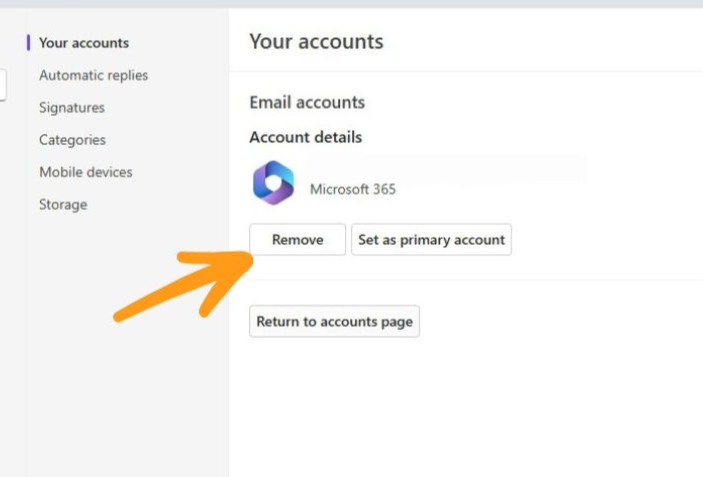
أولاً، افتح تطبيق Outlook وانقر على النقاط الثلاث الموجودة بجوار الحساب الذي تريد حل مشكلته، ثم حدد "إدارة الحساب"

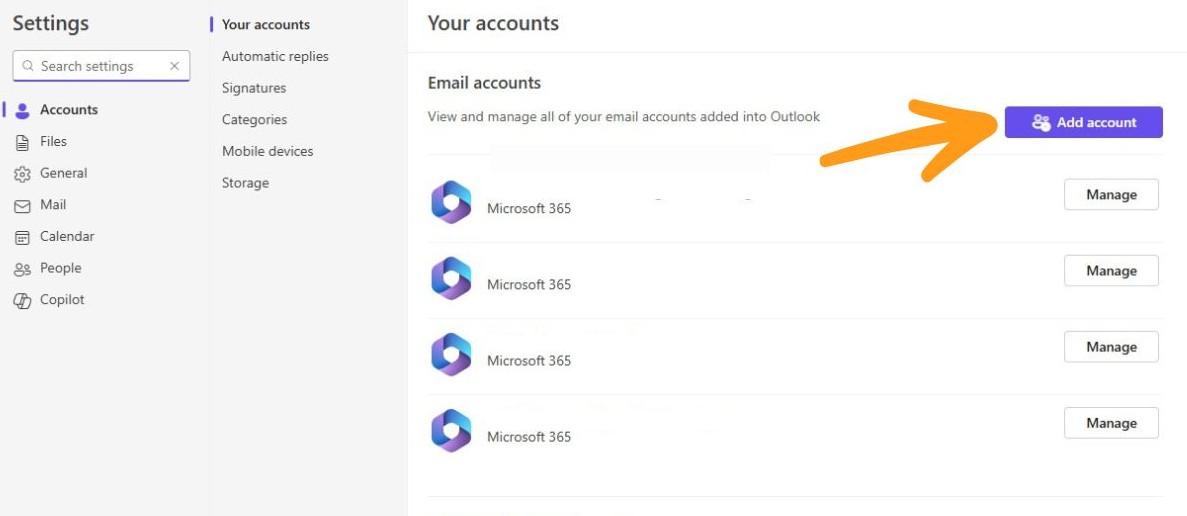
التالي، اضغط على "إدارة" بجوار الحساب الذي يسبب المشكلة.

التالي، اختر "إزالة"
التالي، أعد إضافته عن طريق اختيار "إضافة حساب" وتسجيل الدخول مرة أخرى
الخطوة 4: التحقق من أذونات التقويم
تأكد من أن التقويم الذي تحاول مزامنته يتمتع بأذونات العرض والتحرير المناسبة. في حالات التقويمات المشتركة أو الحسابات المؤسسية، قد يؤدي عدم توفر الأذونات إلى منع مزامنة التغييرات. تعرف على المزيد حول الأذونات في تقويمات Outlook المشتركة.
إذا كنت تستخدم Microsoft 365 أو Exchange، فاستشر المسؤول لديك للتأكد من أن حسابك يتمتع بحق الوصول إلى التقويم.

الخطوة 5: مسح ذاكرة التخزين المؤقتة للتطبيق وإعادة التشغيل
قد تتلف البيانات المخزنة مؤقتًا وتؤدي إلى حدوث أخطاء في المزامنة.
لمسح ذاكرة التخزين المؤقت في Outlook:
- على الهاتف المحمول: انتقل إلى إعدادات الهاتف > التطبيقات > Outlook > التخزين > مسح ذاكرة التخزين المؤقت
- على جهاز الكمبيوتر المكتبي: أغلق برنامج Outlook، واضغط على مفتاحي Windows + R، واكتب %localappdata%\Microsoft\Outlook، ثم احذف أي ملفات OST. وسيقوم Outlook بإعادة إنشائها عند التشغيل التالي.
احرص دائمًا على إعادة تشغيل التطبيق بعد مسح ذاكرة التخزين المؤقت.
الخطوة 6: أعد تثبيت تطبيق Outlook
إذا لم تنجح أي من الخطوات المذكورة أعلاه، فحاول إلغاء تثبيت Outlook وإعادة تثبيته. سيؤدي ذلك إلى إزالة أي ملفات تثبيت تالفة وإعادة تشغيل التطبيق من جديد. تأكد من عمل نسخة احتياطية للبيانات المهمة قبل إلغاء التثبيت إذا كنت لا تستخدم ميزة المزامنة السحابية.
أدلة ذات صلة بمزامنة تقويم Outlook


نصيحة إضافية: استخدم CalendarBridge موثوقة بين الحسابات
إذا كنت تدير عدة تقاويم في Outlook أو تعمل عبر Google أو iCloud أو Microsoft 365، فإن مشكلات المزامنة تصبح أكثر شيوعًا. CalendarBridge مزامنة مباشرة وفي الوقت الفعلي بين التقاويم، دون الحاجة إلى الاستيراد اليدوي أو روابط ICS أو استخدام تطبيقات متعددة.
باستخدام CalendarBridge، يمكنك:
- حافظ على مزامنة جميع أحداثك تلقائيًا
- تعيين قواعد خصوصية مخصصة لكل تقويم
- مشاركة المعلومات المتاحة دون الكشف عن الأحداث الخاصة
لا مزيد من التنقل بين التقويمات غير المترابطة أو التعامل مع الاجتماعات المفقودة.

قم بمزامنة جميع تقاويمك في الوقت الفعلي باستخدام CalendarBridge

الأسئلة الشائعة
تنجم معظم مشكلات المزامنة عن استخدام برامج قديمة أو ضعف اتصال الإنترنت أو أذونات حساب غير صحيحة. كما يمكن أن تتسبب البيانات المخزنة مؤقتًا أو التضارب مع تطبيقات الجهات الخارجية في حدوث مشكلات.
يمكنك تحديث التقويم عن طريق تحديث تطبيق Outlook، أو التحقق من اتصالك بالإنترنت، أو إزالة حسابك وإعادة إضافته. غالبًا ما تؤدي هذه الخطوات إلى حل مشكلات المزامنة.
نعم. تعد ملفات ذاكرة التخزين المؤقت التالفة من الأسباب الشائعة لحدوث أخطاء في المزامنة. يؤدي مسح ذاكرة التخزين المؤقت وإعادة تشغيل التطبيق إلى إجبار Outlook على إعادة إنشاء بياناته، وهو ما يؤدي غالبًا إلى حل المشكلات.
تحقق من أذونات التقويم. إذا لم تكن تتمتع بحقوق الوصول المناسبة في Microsoft 365 أو Exchange، فلن تتم مزامنة التغييرات. اطلب من المسؤول التحقق من أذوناتك.
يحدث هذا عادةً في حالة ربط عدة حسابات دون ضبط جميعها على المزامنة. وعادةً ما يتم حل المشكلة بإعادة إضافة الحساب وتأكيد أذونات المزامنة.
نعم. CalendarBridge يضمن المزامنة في الوقت الفعلي بين تقاويم Outlook وGoogle وiCloud وMicrosoft 365. كما أنه يزيل المشاكل الشائعة مثل التحديثات الفائتة والحجوزات المزدوجة.
الخلاصة
قد يكون عدم مزامنة تقويم Outlook أمرًا مزعجًا، لكن معظم المشكلات يمكن حلها في غضون دقائق معدودة. ابدأ بالتحقق من اتصالك وتحديثات التطبيق، ثم تحقق من إعدادات الحساب والأذونات وذاكرة التخزين المؤقت. إذا كنت لا تزال تواجه مشكلات وتتعامل مع عدة تقويمات، ففكر في تبسيط كل شيء باستخدام أداة مزامنة مثل CalendarBridge.
يحافظ على ربط تقويمك حتى لا تفوتك أي اجتماع، بغض النظر عن الحساب الذي يوجد عليه.

