
परिचय
अगर आपका आउटलुक कैलेंडर सिंक नहीं हो रहा है, तो आप अकेले नहीं हैं । चाहे आप विंडोज, मैकओएस, आईफोन या एंड्रॉइड पर आउटलुक का इस्तेमाल कर रहे हों, कैलेंडर सिंक की समस्या आपके शेड्यूल को बिगाड़ सकती है, अपॉइंटमेंट छूटने का कारण बन सकती है और डबल बुकिंग की समस्या पैदा कर सकती है। अगर आप बुकिंग को ऑटोमैटिक रूप से मैनेज करने के लिए एआई मीटिंग शेड्यूलर का इस्तेमाल कर रहे हैं, तो अपने सभी कैलेंडर को सिंक में रखना बेहद ज़रूरी है ! अच्छी बात यह है कि ज़्यादातर सिंकिंग समस्याओं को कुछ आसान स्टेप्स से हल किया जा सकता है।
यह गाइड आउटलुक कैलेंडर के सिंक होना बंद होने के सबसे आम कारणों को कवर करती है और आपके कैलेंडर को फिर से सिंक करने के लिए व्यावहारिक समाधान बताती है। ये समाधान आउटलुक डेस्कटॉप ऐप और मोबाइल ऐप दोनों पर लागू होते हैं।
आउटलुक सिंक की समस्या को हल करने के लिए त्वरित उपाय
- सबसे पहले, अपना इंटरनेट कनेक्शन जांच लें।
- सुनिश्चित करें कि आपके पास आउटलुक का नवीनतम संस्करण है।
- अपने खाते को डिस्कनेक्ट करें और फिर से कनेक्ट करें।
- कैलेंडर की अनुमतियों की पुष्टि करें
- कैलेंडर कैश साफ़ करें और डिवाइस को रीस्टार्ट करें
- यदि आवश्यक हो तो आउटलुक को पुनः स्थापित करें
2026 में एक और नई सुविधा जोड़ी गई है, वह है एक्सचेंज समूहों के लिए अतिरिक्त सुरक्षा, जिसके लिए अक्सर खाता प्रशासक को तृतीय-पक्ष स्रोतों से कनेक्शन को मंजूरी देने की आवश्यकता होती है। CalendarBridge .
आउटलुक कैलेंडर सिंक होना क्यों बंद हो जाता है?
आउटलुक में कैलेंडर सिंक की समस्याएँ आमतौर पर कुछ मुख्य कारणों से होती हैं। इनमें पुराना सॉफ़्टवेयर, गलत खाता अनुमतियाँ, गलत सेटिंग्स या कमजोर इंटरनेट कनेक्शन शामिल हैं। कुछ मामलों में, यह किसी तृतीय-पक्ष ऐप के टकराव या दूषित कैश फ़ाइल से संबंधित हो सकता है। एक अन्य सामान्य स्थिति यह है कि एक डिवाइस पर किए गए बदलाव दूसरे डिवाइस पर दिखाई नहीं देते। ऐसा अक्सर तब होता है जब कई कैलेंडर या खाते जुड़े होते हैं और उन सभी में सही सिंक अनुमतियाँ सक्षम नहीं होती हैं।
आउटलुक कैलेंडर सिंक समस्याओं को ठीक करने के चरण
चरण 1: अपना इंटरनेट कनेक्शन जांचें
Outlook को कैलेंडर डेटा को डिवाइसों के बीच सिंक करने के लिए एक स्थिर इंटरनेट कनेक्शन की आवश्यकता होती है। यदि आप मोबाइल डेटा या अस्थिर वाई-फाई नेटवर्क का उपयोग कर रहे हैं, तो किसी अधिक विश्वसनीय कनेक्शन पर स्विच करने का प्रयास करें और फिर ऐप को रीफ़्रेश करें। त्वरित उत्तर पाने के लिए इस लिंक पर क्लिक करें ।
चरण 2: आउटलुक ऐप को अपडेट करें
अगर आपने Outlook ऐप को काफी समय से अपडेट नहीं किया है, तो सिंकिंग की समस्या पुराने सॉफ़्टवेयर के कारण हो सकती है। ऐप स्टोर या गूगल प्ले स्टोर पर जाकर उपलब्ध अपडेट देखें।
डेस्कटॉप पर, आउटलुक खोलें और अपडेट की जांच करने के लिए "फ़ाइल" > "ऑफिस खाता" > "अपडेट विकल्प" पर क्लिक करें।
चरण 3: अपना खाता हटाएं और दोबारा जोड़ें
कनेक्टेड अकाउंट को हटाकर उसे दोबारा जोड़ने से कैलेंडर सिंक प्रक्रिया रीफ्रेश हो सकती है।
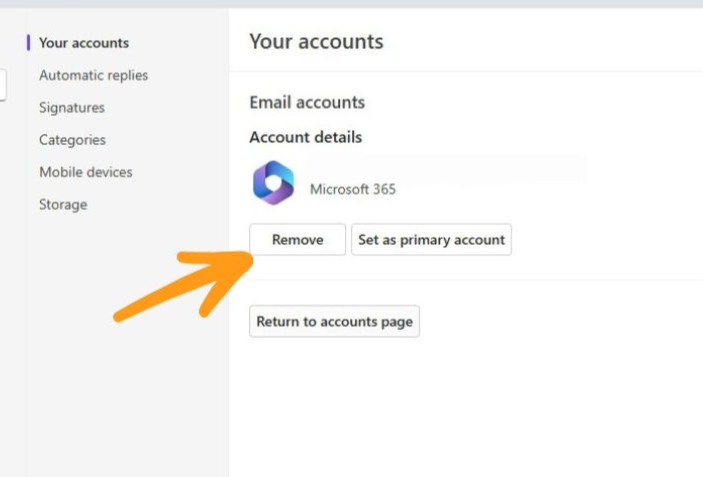
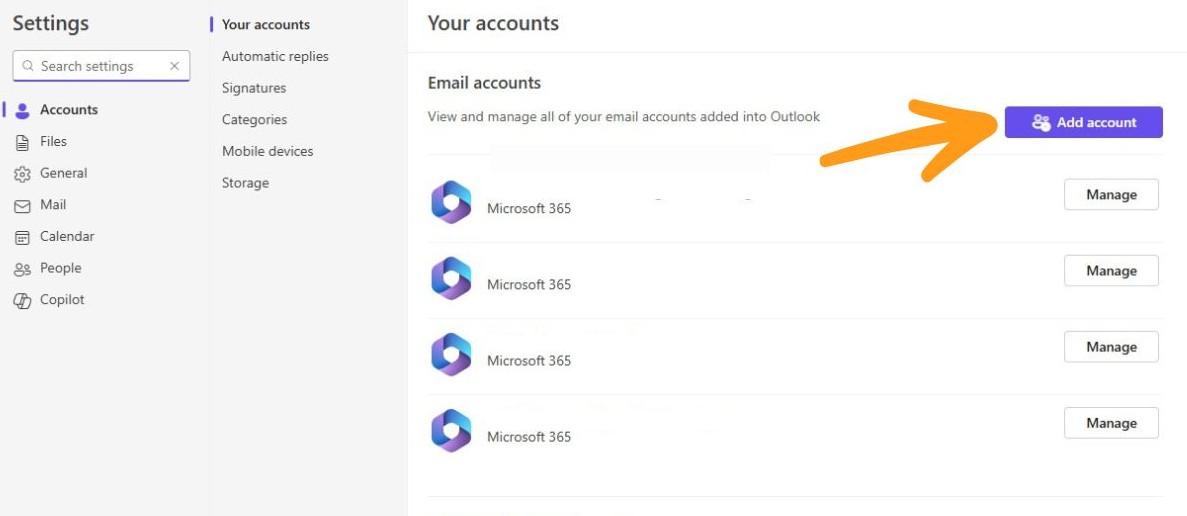
सबसे पहले , आउटलुक ऐप खोलें और जिस खाते में समस्या आ रही है उसके आगे मौजूद तीन बिंदुओं पर टैप करें और "खाता प्रबंधित करें" चुनें।

इसके बाद , समस्या उत्पन्न करने वाले खाते के आगे "प्रबंधित करें" पर टैप करें।

इसके बाद , "हटाएँ" चुनें।
इसके बाद , "खाता जोड़ें" का चयन करके और दोबारा साइन इन करके इसे फिर से जोड़ें।
चरण 4: कैलेंडर अनुमतियों की पुष्टि करें
सुनिश्चित करें कि जिस कैलेंडर को आप सिंक करने का प्रयास कर रहे हैं, उसे देखने और संपादित करने की उचित अनुमतियाँ प्राप्त हों। साझा कैलेंडर या संगठनात्मक खातों के मामले में, अनुमतियों की कमी से परिवर्तन सिंक होने से रुक सकते हैं। साझा आउटलुक कैलेंडर पर अनुमतियों के बारे में अधिक जानें।
यदि आप Microsoft 365 या Exchange का उपयोग कर रहे हैं, तो अपने एडमिन से यह पुष्टि कर लें कि आपके खाते को कैलेंडर तक पहुंच प्राप्त है।

चरण 5: ऐप कैश साफ़ करें और पुनः आरंभ करें
कैश्ड डेटा दूषित हो सकता है और सिंक्रोनाइज़ेशन त्रुटियां उत्पन्न कर सकता है।
आउटलुक कैश साफ़ करने के लिए :
- मोबाइल पर : अपने फ़ोन की सेटिंग > ऐप्स > आउटलुक > स्टोरेज > कैश साफ़ करें पर जाएं।
- डेस्कटॉप पर : आउटलुक बंद करें, विंडोज + R दबाएं, %localappdata%\Microsoft\Outlook टाइप करें और सभी OST फ़ाइलें हटा दें। आउटलुक अगली बार खुलने पर उन्हें फिर से बना देगा।
कैश साफ़ करने के बाद हमेशा ऐप को रीस्टार्ट करें।
चरण 6: आउटलुक ऐप को पुनः स्थापित करें
यदि उपरोक्त में से कोई भी तरीका काम नहीं करता है, तो Outlook को अनइंस्टॉल करके दोबारा इंस्टॉल करने का प्रयास करें। इससे सभी दूषित इंस्टॉलेशन फ़ाइलें हट जाएंगी और ऐप नए सिरे से काम करना शुरू कर देगा। यदि आप क्लाउड सिंक का उपयोग नहीं कर रहे हैं, तो अनइंस्टॉल करने से पहले महत्वपूर्ण डेटा का बैकअप अवश्य ले लें।
आउटलुक कैलेंडर सिंक से संबंधित गाइड


बोनस टिप: उपयोग करें CalendarBridge खातों के बीच विश्वसनीय सिंक्रोनाइज़ेशन के लिए
यदि आप कई आउटलुक कैलेंडर का प्रबंधन करते हैं या Google, iCloud या Microsoft 365 पर काम करते हैं, तो सिंक संबंधी समस्याएं और भी आम हो जाती हैं। CalendarBridge यह कैलेंडर के बीच सीधा, वास्तविक समय में सिंक करने की सुविधा प्रदान करता है, इसके लिए मैन्युअल आयात, आईसीएस लिंक या कई ऐप्स की आवश्यकता नहीं होती है।
साथ CalendarBridge , तुम कर सकते हो:
- अपने सभी इवेंट्स को स्वचालित रूप से सिंक्रनाइज़ रखें
- प्रत्येक कैलेंडर के लिए कस्टम गोपनीयता नियम सेट करें
- निजी आयोजनों को उजागर किए बिना अपनी उपलब्धता साझा करें
अब न तो अलग-अलग कैलेंडर के बीच भागदौड़ करनी पड़ेगी और न ही छूटी हुई मीटिंगों से जूझना पड़ेगा।

अपने सभी कैलेंडर को रीयल-टाइम में सिंक करें CalendarBridge

अक्सर पूछे जाने वाले प्रश्नों
सिंक से जुड़ी अधिकांश समस्याएं पुराने सॉफ़्टवेयर, कमजोर इंटरनेट कनेक्शन या गलत खाता अनुमतियों के कारण होती हैं। कैश्ड डेटा या तृतीय-पक्ष ऐप्स के साथ टकराव भी समस्या पैदा कर सकते हैं।
आप आउटलुक ऐप को अपडेट करके, अपने इंटरनेट कनेक्शन की जांच करके, या अपना खाता हटाकर और फिर से जोड़कर अपने कैलेंडर को रीफ़्रेश कर सकते हैं। इन चरणों से अक्सर सिंकिंग संबंधी त्रुटियाँ ठीक हो जाती हैं।
जी हां। दूषित कैश फाइलें सिंकिंग त्रुटियों का एक आम कारण हैं। कैश साफ़ करने और ऐप को पुनः आरंभ करने से आउटलुक को अपना डेटा पुनः बनाने के लिए मजबूर होना पड़ता है और अक्सर समस्याएँ हल हो जाती हैं।
कैलेंडर की अनुमतियाँ जाँचें । यदि आपके पास Microsoft 365 या Exchange में सही पहुँच नहीं है, तो परिवर्तन सिंक नहीं होंगे। अपने व्यवस्थापक से अपनी अनुमतियों की पुष्टि करने के लिए कहें।
ऐसा आमतौर पर तब होता है जब कई खाते जुड़े होते हैं लेकिन सभी को सिंक करने के लिए सेट नहीं किया गया होता है। खाते को दोबारा जोड़ने और सिंक अनुमतियों की पुष्टि करने से आमतौर पर समस्या हल हो जाती है।
जी हां। CalendarBridge Outlook, Google, iCloud और Microsoft 365 कैलेंडर के बीच रीयल-टाइम सिंकिंग सुनिश्चित करता है। यह अपडेट छूट जाने और दोहरी बुकिंग जैसी आम समस्याओं को दूर करता है।
निष्कर्ष
आउटलुक कैलेंडर का सिंक न होना निराशाजनक हो सकता है, लेकिन ज्यादातर समस्याएं कुछ ही मिनटों में ठीक हो जाती हैं। सबसे पहले अपने इंटरनेट कनेक्शन और ऐप अपडेट की जांच करें, फिर अकाउंट सेटिंग्स, अनुमतियां और कैश चेक करें। अगर फिर भी समस्या आ रही है और आप कई कैलेंडर मैनेज कर रहे हैं, तो CalendarBridge जैसे सिंकिंग टूल का इस्तेमाल करके सब कुछ आसान बनाने पर विचार करें।
यह आपके कैलेंडर को कनेक्टेड रखता है ताकि आप कभी भी कोई मीटिंग मिस न करें, चाहे वह किसी भी अकाउंट पर हो।

