
परिचय
यदि आप अपने iPhone पर Google Calendar का उपयोग करना चाहते हैं, तो इसके दो सरल तरीके हैं। आप अपने iPhone में अपना Google खाता जोड़ सकते हैं ताकि आपके इवेंट Apple Calendar में दिखाई दें, या आप अपने iPhone पर Google Calendar ऐप का उपयोग कर सकते हैं।
पहला विकल्प है आईफोन में गूगल कैलेंडर को एप्पल के बिल्ट-इन कैलेंडर ऐप में दिखाने के लिए सेटअप करना। दूसरा विकल्प है अपने आईफोन पर गूगल के अपने ऐप का उपयोग करना।
इस गाइड में, हम आईफोन की सेटिंग्स में जाने के तरीके को चरण दर चरण समझाएंगे, और फिर संक्षेप में गूगल कैलेंडर ऐप के बारे में बताएंगे, जो एक विकल्प है यदि आप गूगल के इंटरफेस को पसंद करते हैं।
गूगल कैलेंडर को आईफोन के साथ सिंक करने के दो तरीके
आप अपने Google Calendar को iPhone के साथ सिंक करने के दो मुख्य तरीके हैं, यह इस बात पर निर्भर करता है कि आप इसका उपयोग कैसे करना चाहते हैं:
विधि 1 – अपने iPhone की सेटिंग में Google को जोड़कर और अपने Apple कैलेंडर का उपयोग करके
- अपने iPhone की सेटिंग के माध्यम से अपना Google खाता कनेक्ट करें
- सुनिश्चित करें कि सेटिंग स्क्रीन में Google कैलेंडर चालू है।
- इस खाते को अपने कैलेंडर में जोड़ें
- आपके इवेंट एप्पल कैलेंडर ऐप में दिखाई देते हैं।
- सिंक्रोनाइज़ेशन बैकग्राउंड में स्वचालित रूप से होता है।
एक बार कनेक्ट हो जाने पर, आपका Google कैलेंडर आपके iCloud कैलेंडर के साथ Apple कैलेंडर ऐप के अंदर दिखाई देगा।
विधि 2 – अपने आईफोन पर गूगल कैलेंडर ऐप डाउनलोड करें और उसमें साइन इन करें।
- ऐप स्टोर से गूगल कैलेंडर ऐप डाउनलोड करें।
- अपने गूगल खाते के साथ साइन इन करें
- अपने iPhone पर Google Calendar की सभी सुविधाओं और इंटरफ़ेस का लाभ उठाएं।
मुख्य अंतर बहुत सरल है । पहला तरीका आपके Google खाते को आपके iPhone के अंतर्निहित कैलेंडर सिस्टम से जोड़ता है। दूसरा तरीका Apple Calendar के अंदर Google Calendar को सेट अप नहीं करता है। यह केवल आपको Google के अपने ऐप के माध्यम से Google Calendar का उपयोग करने की सुविधा देता है।
विधि 1: iPhone में Google खाता कनेक्ट करना और iOS के बिल्ट-इन कैलेंडर ऐप का उपयोग करना
यह आपके Google कैलेंडर को iOS कैलेंडर ऐप के साथ एकीकृत करने का सबसे सरल तरीका है, जिससे आप अपने iPhone पर सीधे सभी इवेंट देख सकते हैं।
सबसे पहले अपनी होम स्क्रीन पर मौजूद सेटिंग्स आइकन पर टैप करें।

नीचे स्क्रॉल करें और मेल पर टैप करें। (आपके iOS संस्करण के आधार पर, यह कैलेंडर या खाते और पासवर्ड के अंतर्गत भी हो सकता है।)
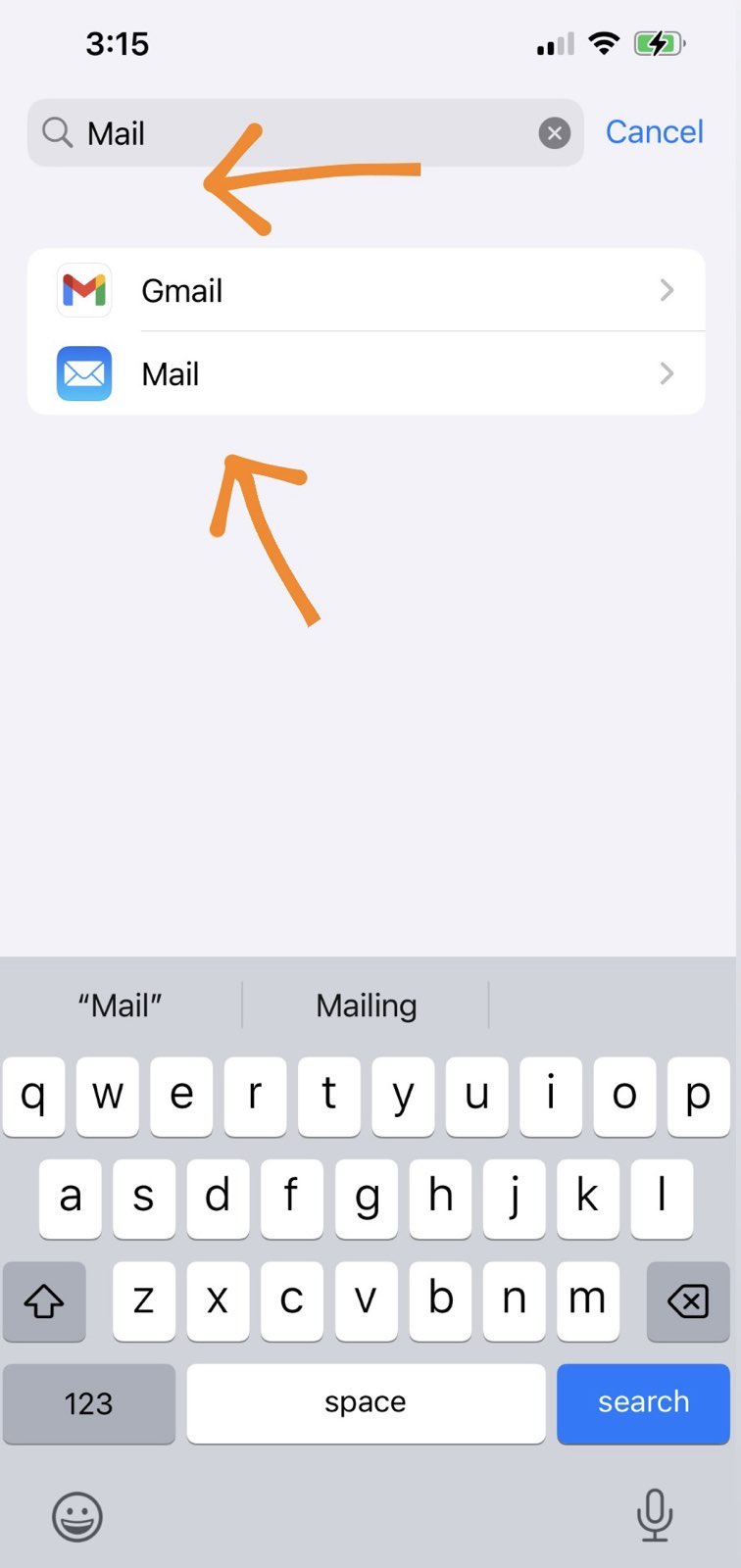
मेल सेटिंग्स के अंदर, अपने आईफोन से वर्तमान में कनेक्टेड अकाउंट्स देखने के लिए अकाउंट्स चुनें।

अब नया ईमेल खाता जोड़ने के लिए 'खाता जोड़ें' पर टैप करें।

विकल्पों की सूची में से, Google को टैप करके चुनें।

अपना Google ईमेल और पासवर्ड दर्ज करें। पूछे जाने पर कैलेंडर तक पहुंच की अनुमति देना सुनिश्चित करें।

लॉग इन करने के बाद, आपको कई टॉगल विकल्प दिखाई देंगे (मेल, संपर्क, कैलेंडर आदि)। सुनिश्चित करें कि कैलेंडर चालू है।
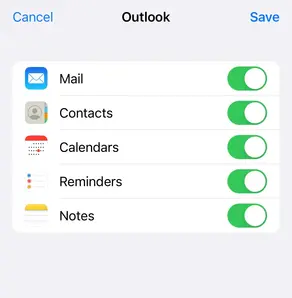
इस विधि से आपका आईफोन आपके गूगल कैलेंडर से इवेंट्स को नेटिव कैलेंडर ऐप में लाकर प्रदर्शित कर सकता है, जिससे ऐप्स स्विच किए बिना व्यवस्थित रहना आसान हो जाता है।
यदि आप अपने शेड्यूल को और भी सुव्यवस्थित करना चाहते हैं, तो एक उपलब्धता कैलेंडर बनाने पर विचार करें ताकि आपके सभी कनेक्टेड और सिंक्रोनाइज़्ड कैलेंडर के आधार पर दूसरों को पता चल सके कि आप कब खाली हैं।
संबंधित आईफोन कैलेंडर गाइड


Outlook और iPhone कैलेंडर को रीयल-टाइम में सिंक करें CalendarBridge

विधि 2: Google Calendar ऐप का उपयोग करके Google Calendar को iPhone के साथ सिंक करें
यदि आप iOS के बिल्ट-इन कैलेंडर के बजाय Google के अपने ऐप का उपयोग करना चाहते हैं, तो Google कैलेंडर ऐप एक साफ-सुथरा इंटरफ़ेस और उन सभी सुविधाओं तक पहुंच प्रदान करता है जिन्हें आप देखने के आदी हैं।


Google Calendar ऐप का इस्तेमाल करने से आपको डेस्कटॉप पर दिखने वाली सभी चीज़ें, जैसे कि रंग-कोडित इवेंट, साझा कैलेंडर, मीटिंग आमंत्रण आदि, देखने को मिलती हैं। अगर आप Google के कैलेंडर टूल पर बहुत ज़्यादा निर्भर हैं और सभी डिवाइस पर एक जैसा अनुभव चाहते हैं, तो यह एक बेहतरीन विकल्प है।
संबंधित : यदि आप iCloud का उपयोग करते हैं और इसे Google के साथ सिंक करना चाहते हैं, तो iCloud और Google कैलेंडर को सिंक करने के तरीके पर हमारी गाइड देखें।
अपने सभी कैलेंडर को रीयल-टाइम में सिंक करें CalendarBridge
सामान्य प्रश्न
अपने iPhone की सेटिंग में Google खाते के अंतर्गत कैलेंडर टॉगल को चालू करना सुनिश्चित करें। साथ ही, अपने इंटरनेट कनेक्शन की जांच करें और सुनिश्चित करें कि कैलेंडर ऐप को एक्सेस करने की अनुमति प्राप्त है।
आपका कैलेंडर स्वचालित रूप से अपडेट हो जाता है, लेकिन समय आपकी सेटिंग्स के आधार पर थोड़ा भिन्न हो सकता है। परिवर्तन आमतौर पर कुछ सेकंड से लेकर कुछ मिनटों के भीतर दिखाई देते हैं। यदि आप Apple के कैलेंडर ऐप का उपयोग कर रहे हैं, तो सिंक की गति आपकी फ़ेच सेटिंग्स पर निर्भर कर सकती है।
हां, आप अपने आईफोन से इवेंट बना सकते हैं, संपादित कर सकते हैं और हटा सकते हैं, और वे बदलाव स्वचालित रूप से आपके गूगल कैलेंडर में सिंक हो जाएंगे।
जी हां! सेटअप के बाद, Google कैलेंडर सिंक सेटिंग्स पर जाएं और चुनें कि कौन से कैलेंडर प्रदर्शित करने हैं।
नहीं, सिंक करने से बस आपके Google कैलेंडर के इवेंट आपके डिवाइस पर मौजूद अन्य कैलेंडरों के साथ प्रदर्शित होते हैं।
नहीं, आपको ऐप की आवश्यकता नहीं है। आप अपने iPhone के बिल्ट-इन कैलेंडर ऐप का उपयोग करके अपने Google कैलेंडर को सिंक कर सकते हैं। Google कैलेंडर ऐप वैकल्पिक है और मुख्य रूप से तब उपयोगी है जब आप Google के संपूर्ण इंटरफ़ेस और सुविधाओं का उपयोग करना चाहते हैं।
यह आपकी प्राथमिकताओं पर निर्भर करता है। Apple Calendar iOS के साथ गहराई से एकीकृत होता है, जबकि Google Calendar आपको डेस्कटॉप जैसा ही अनुभव देता है, साथ ही इसमें Google की कुछ खास सुविधाएं भी होती हैं। सभी प्लेटफॉर्म पर रीयल-टाइम अपडेट के साथ सही मायने में सिंक्रनाइज़्ड कैलेंडर के लिए, CalendarBridge यह दुनिया भर के हजारों उपयोगकर्ताओं की पहली पसंद है!
निष्कर्ष
अपने Google Calendar को अपने iPhone के साथ सिंक करना एक ऐसा छोटा सा सेटअप स्टेप है जो आपके दिन को सुचारू रूप से चलाने में बहुत बड़ा फर्क ला सकता है। एक बार सब कुछ कनेक्ट हो जाने पर, आपका शेड्यूल अपने आप अपडेट होता रहता है, इसलिए आपको ऐप्स के बीच स्विच करने या कुछ महत्वपूर्ण छूट जाने की चिंता करने की ज़रूरत नहीं है।
यदि आप सरलता पसंद करते हैं, तो iPhone सेटिंग्स के माध्यम से अपने Google खाते को कनेक्ट करना आमतौर पर सबसे आसान तरीका है। यदि आप साझा कैलेंडर या कलर कोडिंग जैसी Google सुविधाओं पर अधिक निर्भर हैं, तो Google कैलेंडर ऐप आपको अधिक संपूर्ण अनुभव प्रदान करता है।
दोनों ही मामलों में, लक्ष्य एक ही है। एक ऐसा कैलेंडर जो आपके द्वारा उपयोग किए जाने वाले प्रत्येक डिवाइस पर हमेशा अपडेट रहे।
और यदि आप विभिन्न प्लेटफार्मों पर कई कैलेंडर प्रबंधित कर रहे हैं, तो CalendarBridge जैसे उपकरण डुप्लिकेट या अंतराल के बिना सब कुछ एक ही, एकीकृत कैलेंडर दृश्य में लाने में मदद कर सकते हैं।
