Introduction
Partager le calendrier de votre iPhone est un moyen pratique de tenir tout le monde informé, qu'il s'agisse de votre famille, de vos amis ou de vos collègues. Cependant, la procédure peut varier en fonction des personnes avec lesquelles vous partagez votre calendrier et de la plateforme de calendrier qu'elles utilisent.
Dans ce guide sur le partage du calendrier iPhone, nous vous expliquerons étape par étape comment partager votre calendrier iOS avec d'autres utilisateurs d'iPhone (ce qui diffère légèrement de la synchronisation), ainsi qu'avec Google Agenda et Outlook. Vous apprendrez également à définir les autorisations de partage appropriées et à éviter les pièges courants en matière de confidentialité. De plus, nous vous indiquerons comment tout synchroniser automatiquement à l'aide de CalendarBridge.
- Partager le calendrier de l'iPhone avec n'importe qui
- Partager avec un utilisateur de Google Agenda
- Partager avec un utilisateur du calendrier Outlook
- Partager avec un autre utilisateur d'iPhone
Si vous êtes un utilisateur de Google, notre guide complet sur le partage d'un agenda Google peut également vous être utile.
Premiers pas - Partager avec n'importe qui
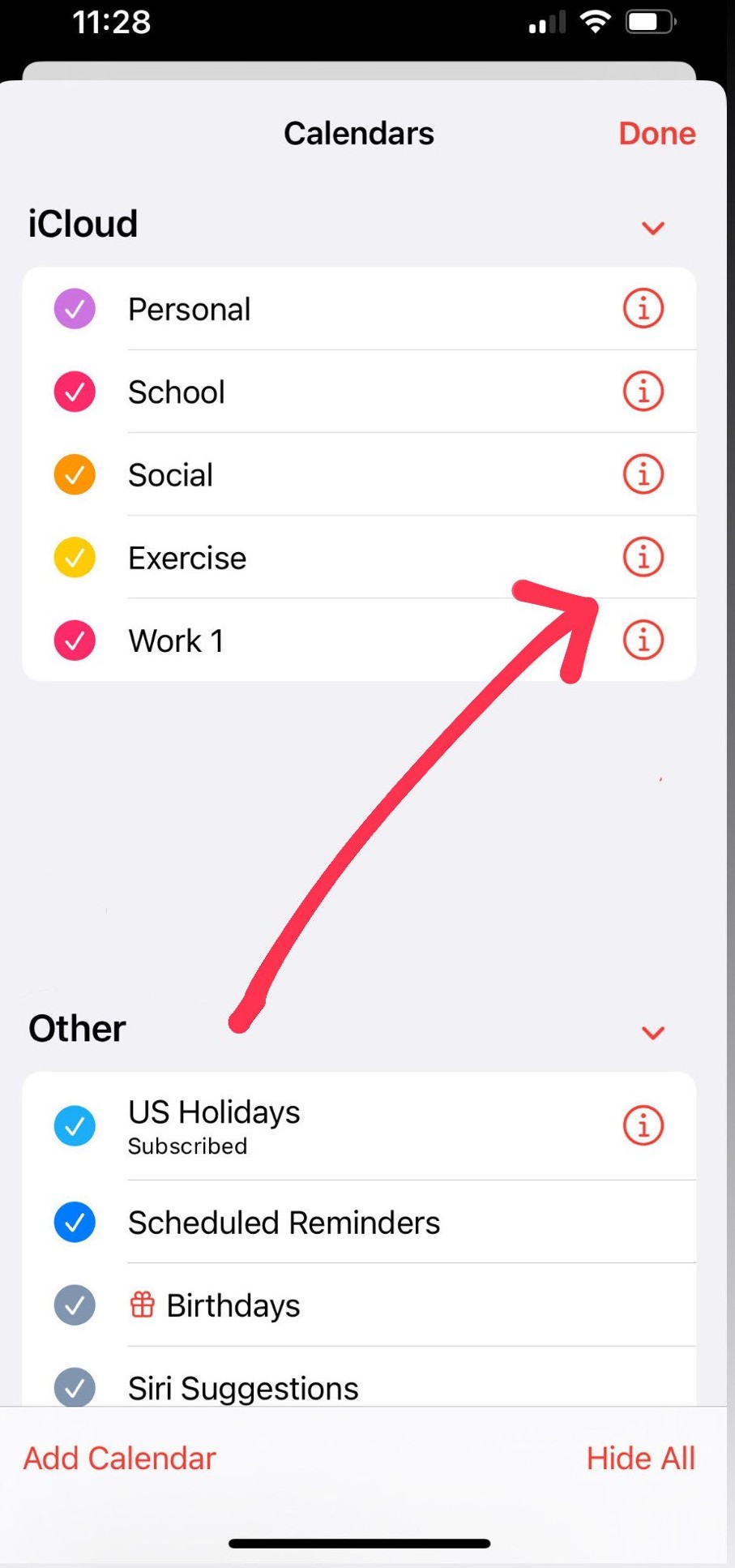
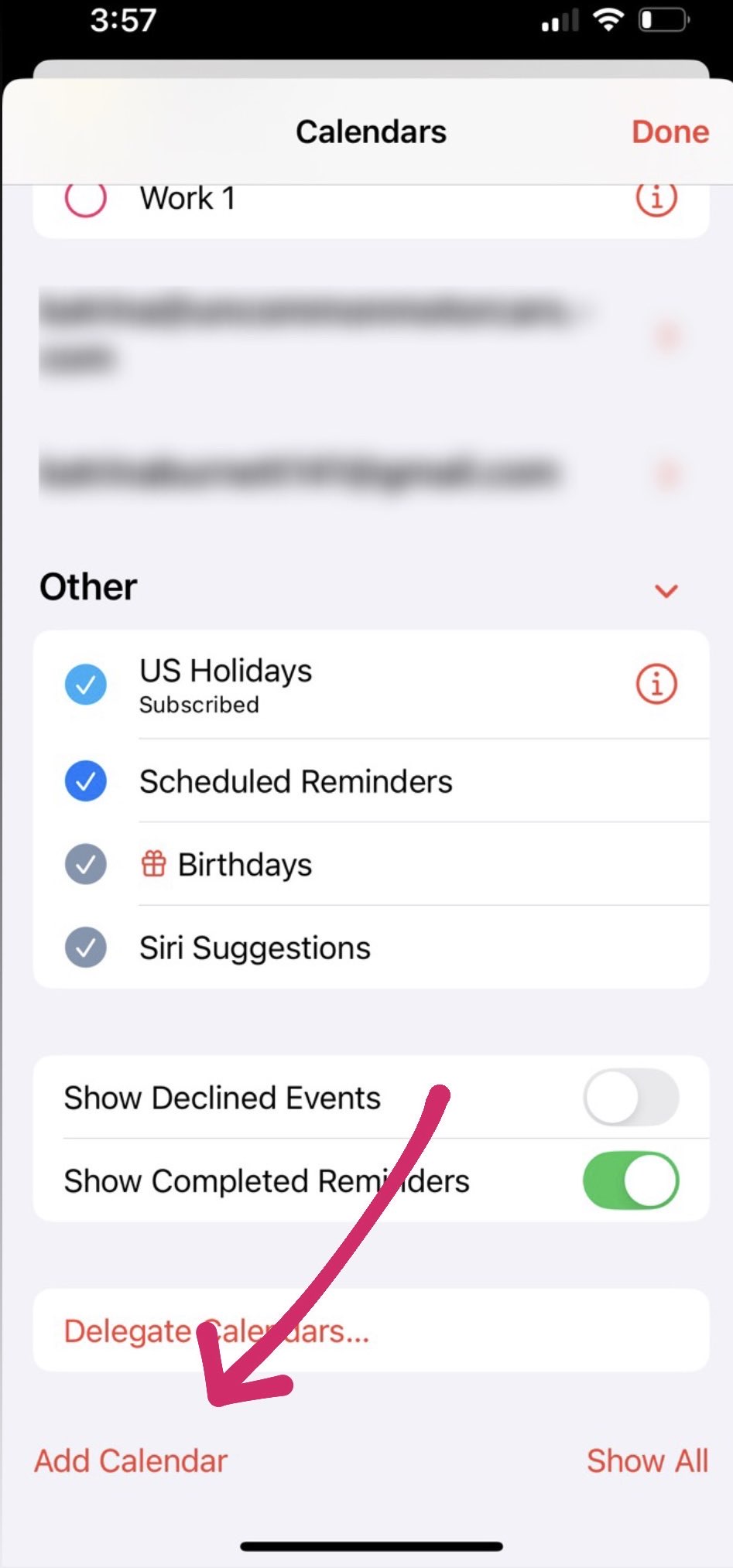
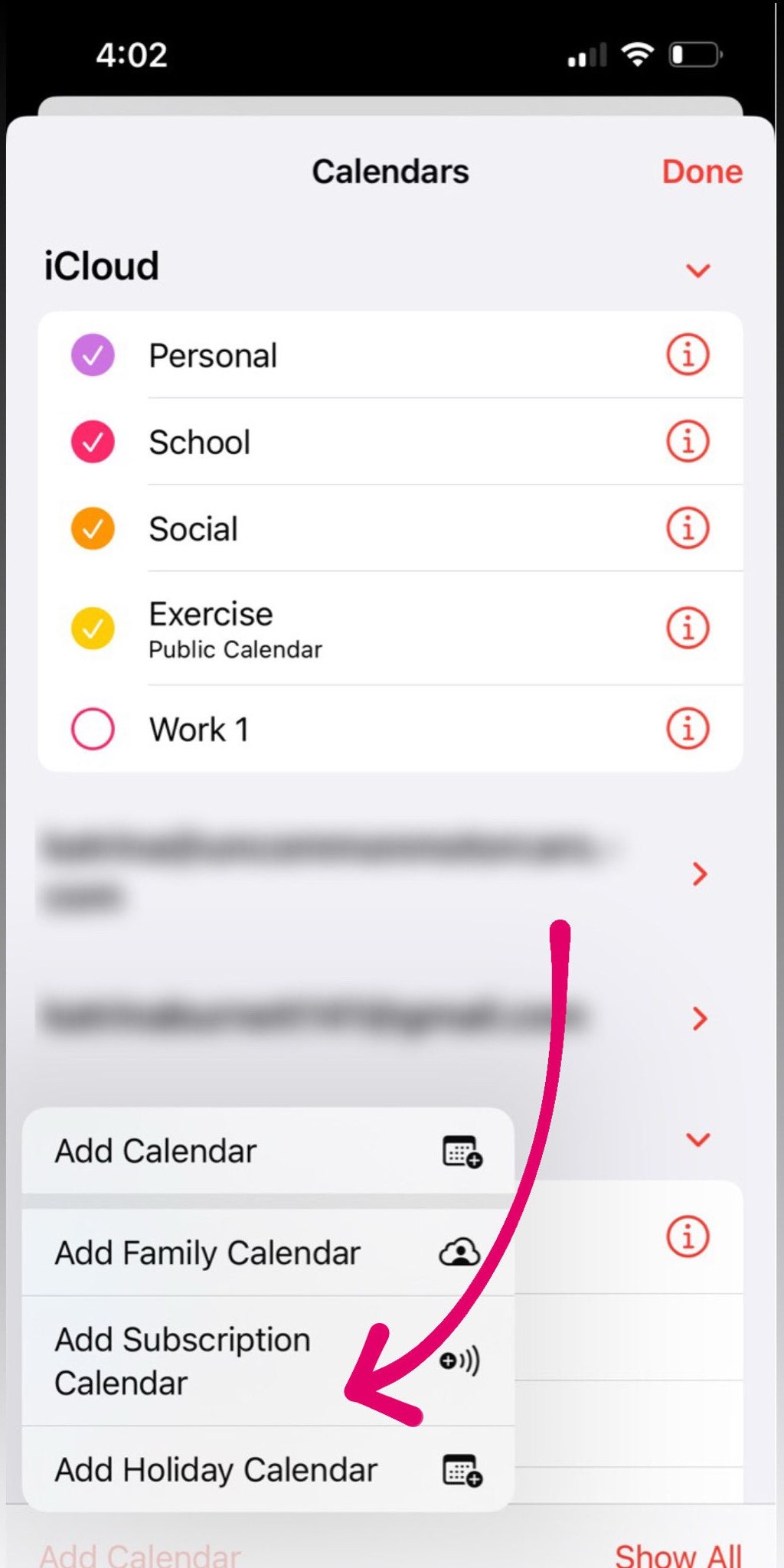
Le partage du calendrier de votre iPhone commence par quelques pressions rapides dans l'application Calendrier. La première étape consiste à sélectionner le bon calendrier et à accéder à ses paramètres de partage. Suivez les étapes ci-dessous pour accéder à l'écran où vous pouvez ajouter des personnes, régler les autorisations et commencer à partager en quelques secondes.
Ne vous contentez pas de partager le calendrier de votre iPhone : synchronisez-le avec CalendarBridge
Comment partager un calendrier iPhone avec un calendrier Google
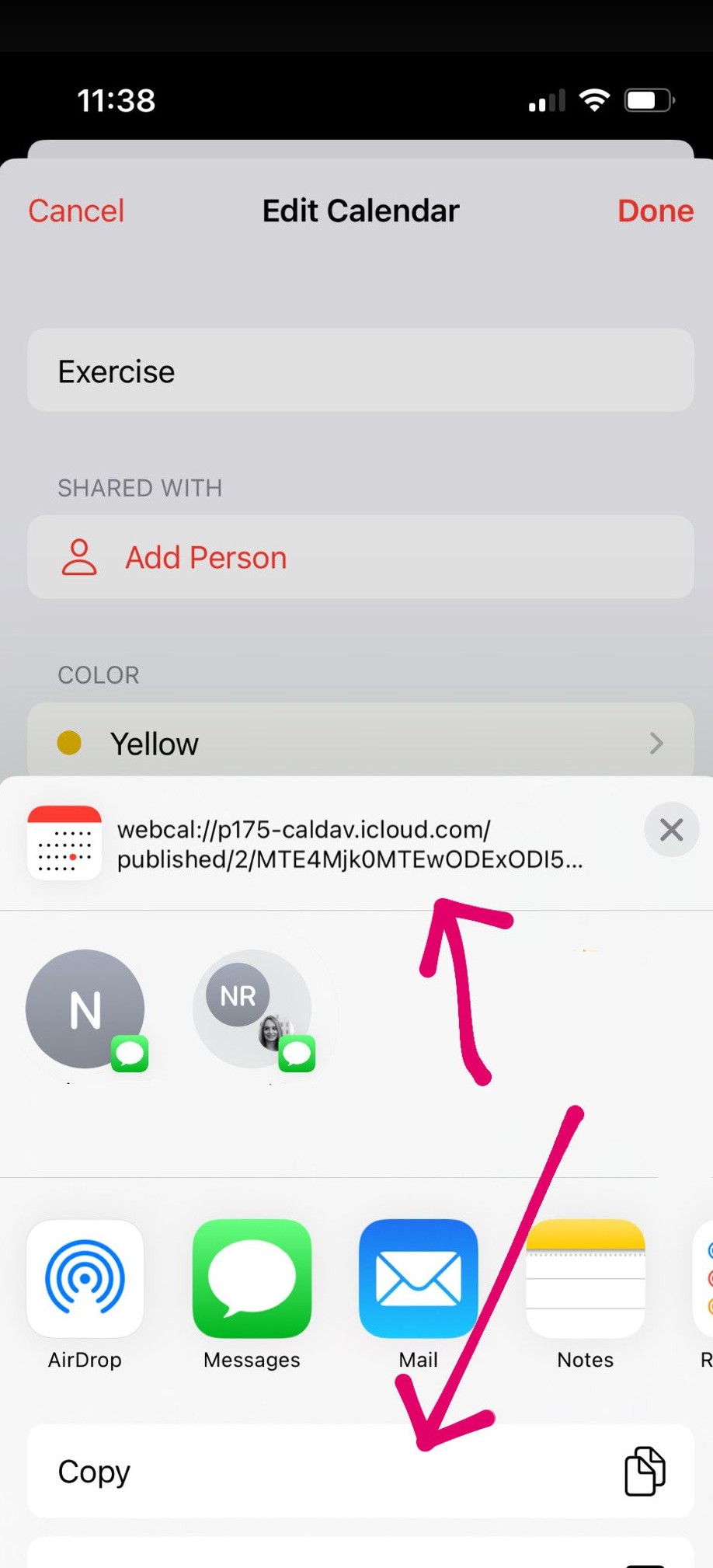
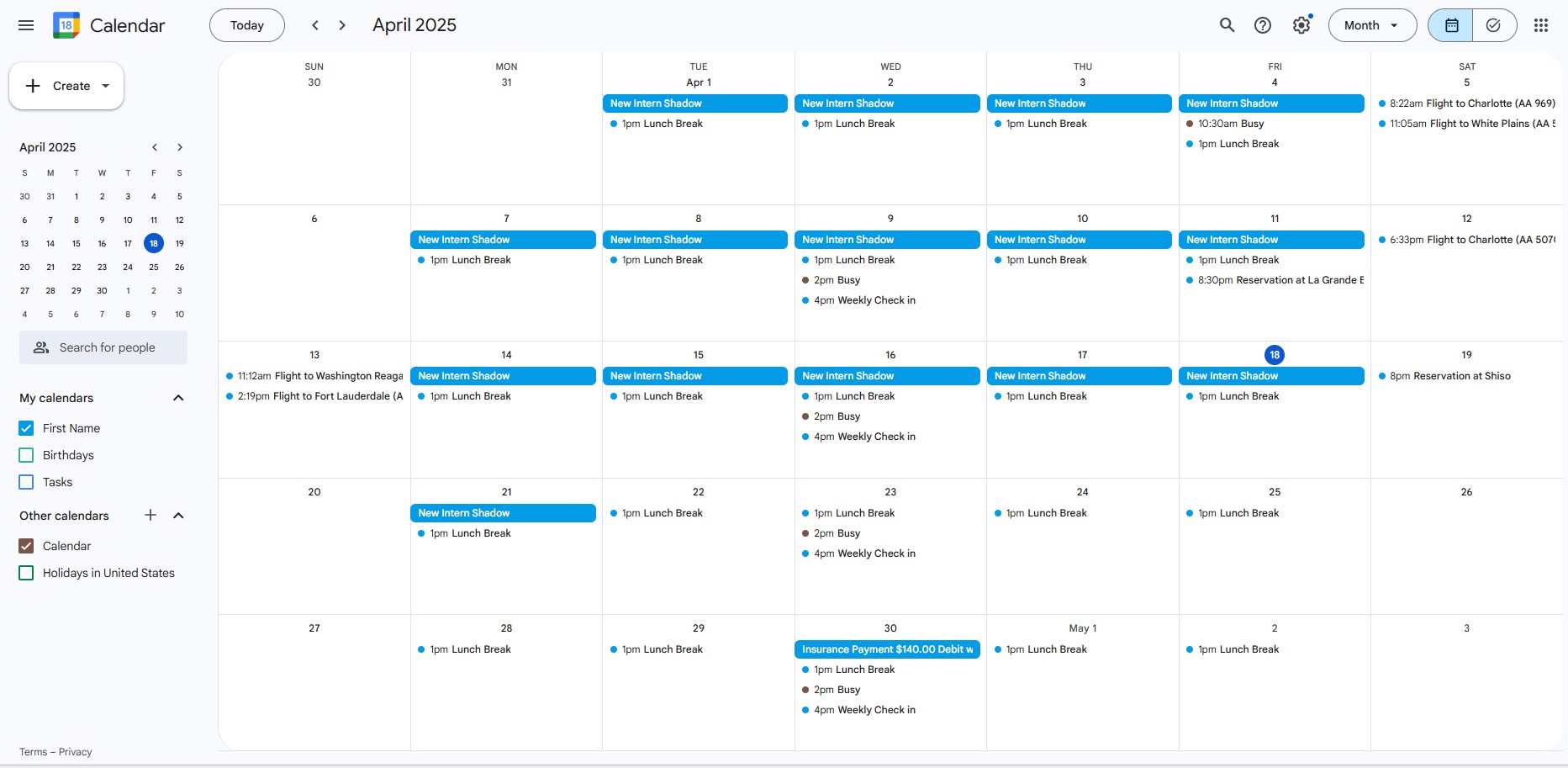
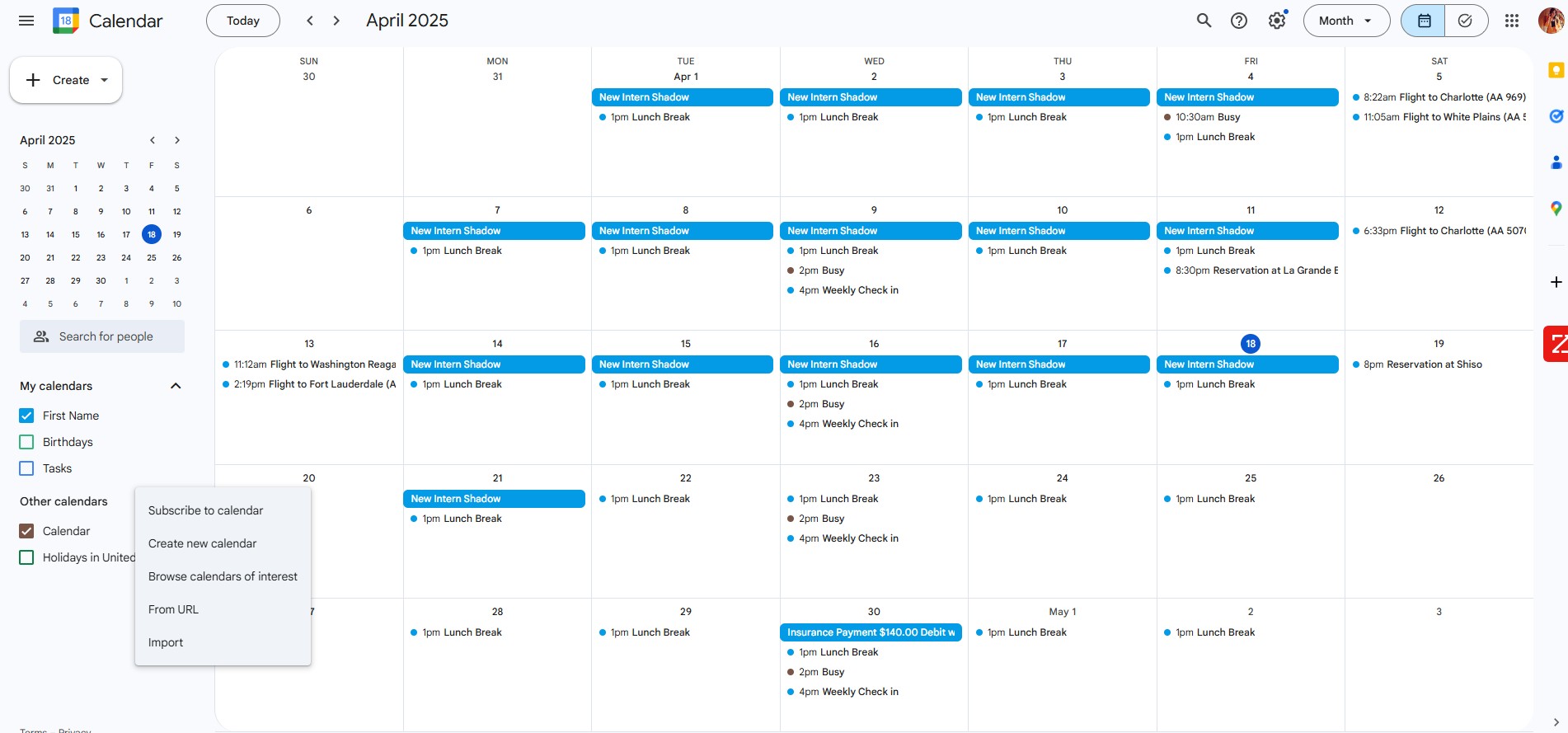
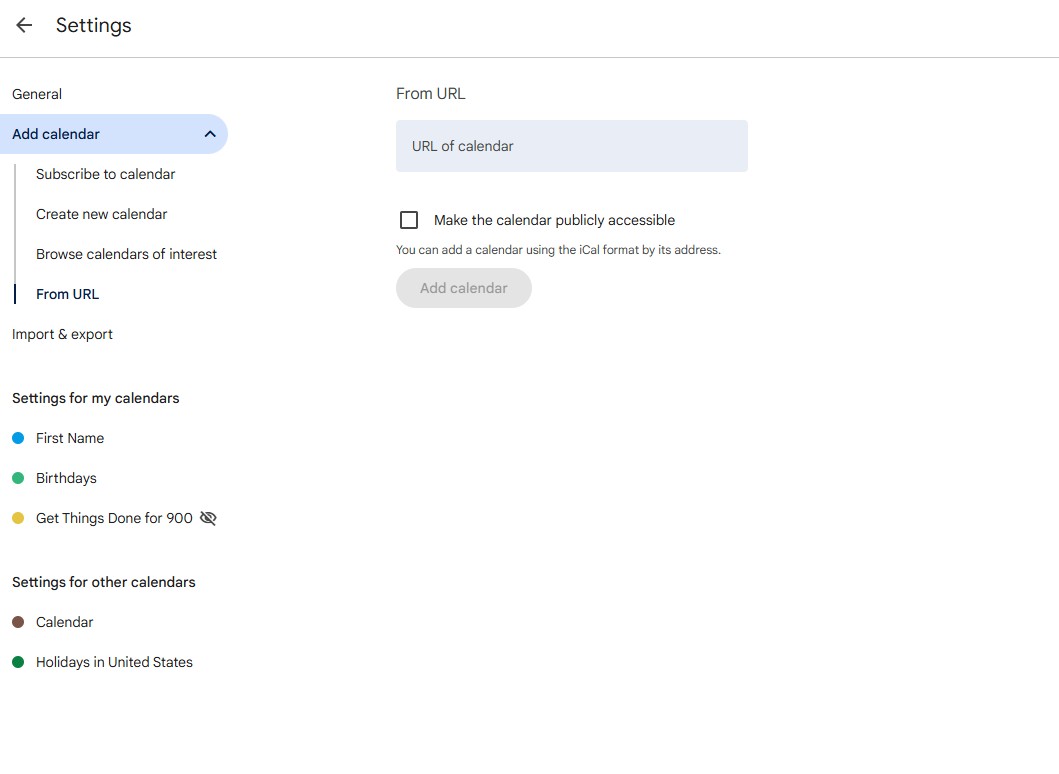
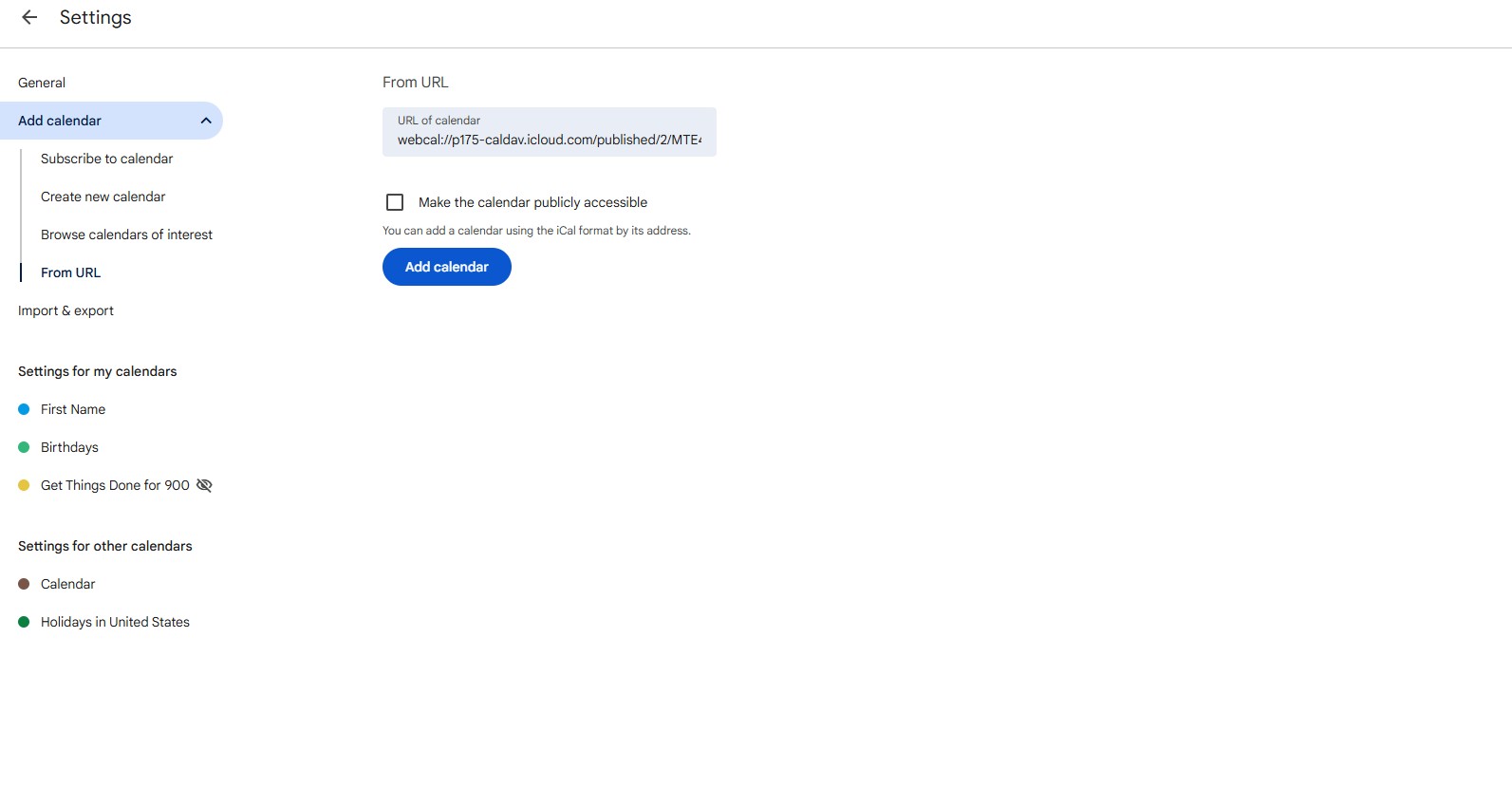
Si vous souhaitez afficher votre calendrier iPhone dans Google Agenda, vous devez le rendre partageable publiquement et utiliser un lien Webcal. Bien que cette méthode ne permette qu'un accès en lecture seule, elle constitue un moyen rapide et efficace de mettre à jour votre calendrier Google avec les événements de votre iPhone(Découvrez comment synchroniser les calendriers Google et iCloud).
Suivez les étapes ci-dessous pour le configurer à l'aide de votre iPhone et d'un navigateur de bureau.
Partagez et synchronisez vos calendriers iPhone et Google avec CalendarBridge
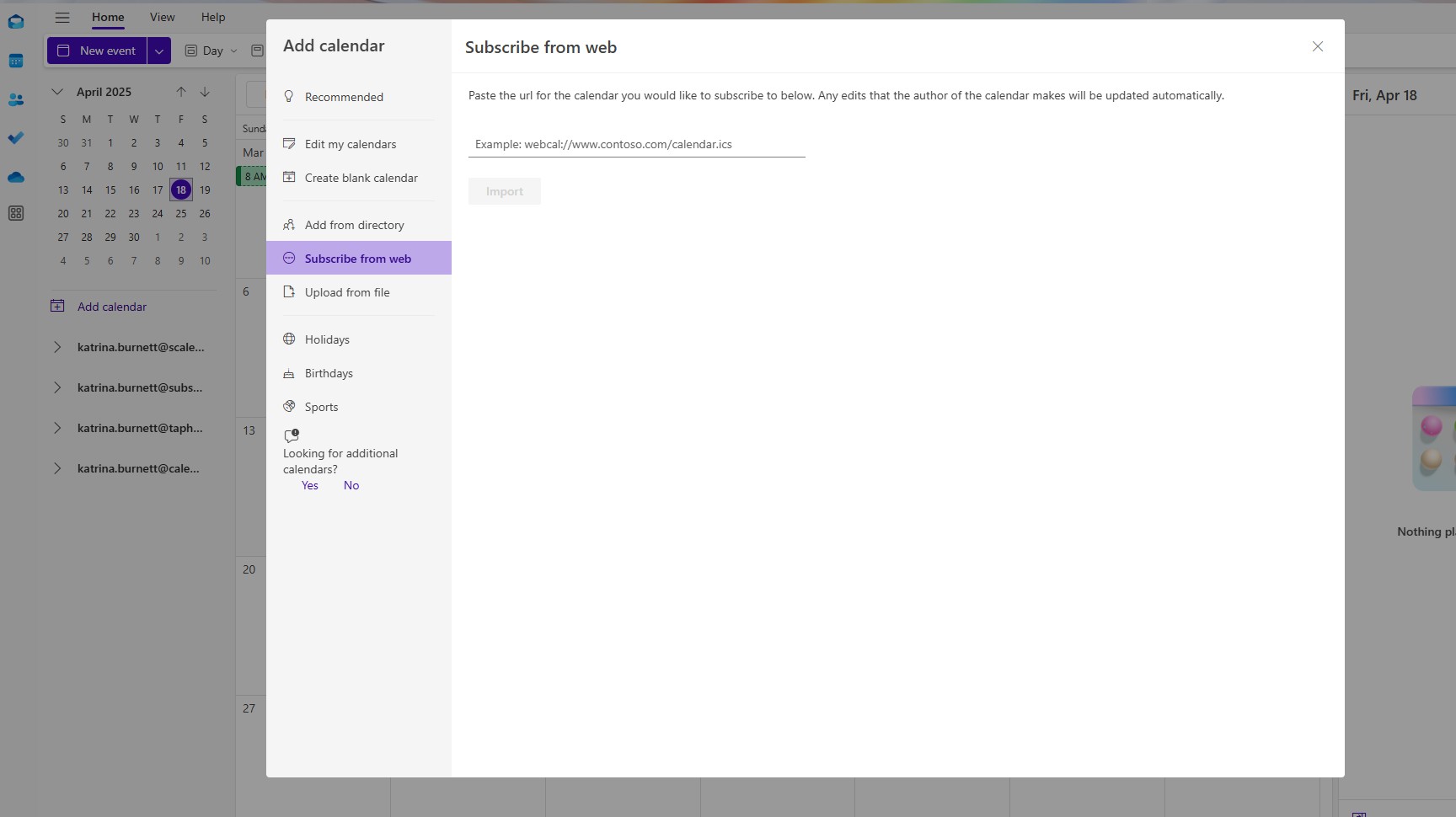
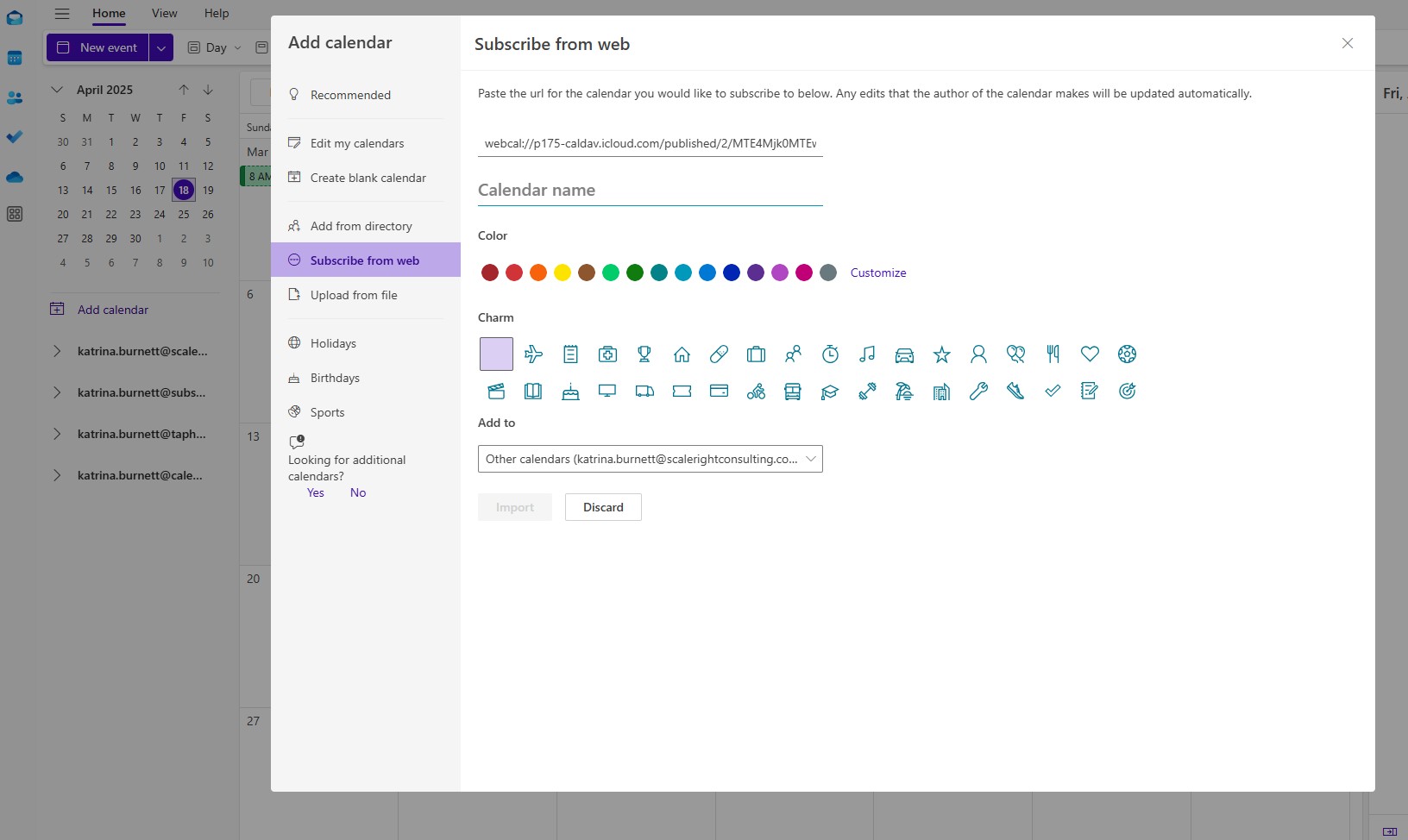
Comment partager un calendrier iPhone avec un calendrier Outlook ?
Pour partager le calendrier de votre iPhone avec Outlook, la procédure est similaire à celle utilisée pour Google Agenda : vous devez activer le partage public et utiliser un lien Webcal. Étant donné qu'Outlook ne Aide pas Aide le partage Aide du calendrier depuis l'application mobile, vous devrez effectuer la configuration via l'interface Web du calendrier Outlook. Si vous souhaitez disposer d'une vue d'ensemble plus précise et plus complète de votre emploi du temps, pensez à synchroniser le calendrier de votre iPhone avec Outlook.
Vous verrez désormais tous vos événements iPhone directement dans votre calendrier Outlook, ce qui facilitera l'organisation sur tous les appareils.
Partagez et synchronisez les calendriers de votre iPhone et d'Outlook avec CalendarBridge
Comment partager votre calendrier iPhone avec un autre utilisateur d'iPhone
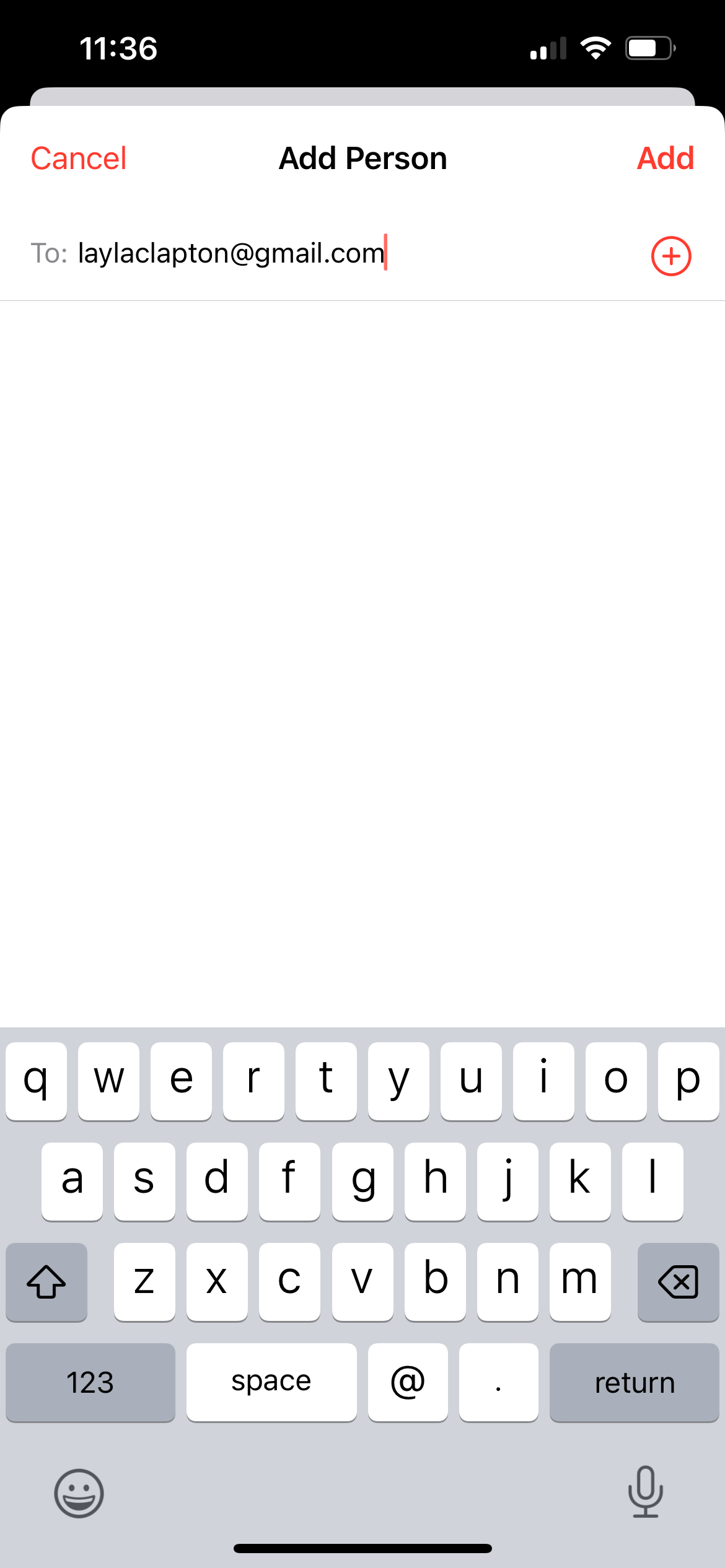
Partager votre calendrier iPhone avec un autre utilisateur d'iPhone est simple et transparent. En utilisant les options de partage intégrées à iCloud ou un lien Webcal, vous pouvez permettre à quelqu'un d'autre de consulter votre emploi du temps directement dans son application Calendrier. Suivez les étapes ci-dessous pour configurer le partage et faire en sorte que tout le monde soit sur la même longueur d'onde.
FAQ: Autorisations de partage du calendrier sur l'iPhone
Lorsque vous partagez votre calendrier iPhone, notamment via iCloud, vous permettez à d'autres personnes d'accéder à vos événements. Contrairement à Google Agenda, le partage du Calendrier iPhone implique généralement de le rendre public via un lien Webcal, ou d'inviter une personne disposant par défaut d'un accès de modification. C'est pourquoi il est important de vérifier soigneusement les autorisations de partage.
Il existe deux façons principales de partager le calendrier de votre iPhone :
- Calendrier public (en lecture seule) -
Lorsque vous activez l'option Calendrier public, Apple crée un lien Webcal. Toute personne possédant ce lien peut s'abonner à votre calendrier et consulter ses événements, mais elle ne pourra pas y apporter de modifications. - Partage privé via iCloud (modifiable par défaut) -
Si vous invitez quelqu'un directement via iCloud, cette personne pourra par défaut ajouter, modifier et supprimer des événements. C'est idéal pour une collaboration étroite, mais cela peut s'avérer risqué si vous ne souhaitez pas que cette personne apporte des modifications.
Oui, mais seulement dans certains cas. Si vous utilisez iCloud pour partager votre calendrier en privé, vous pouvez revenir en arrière après avoir envoyé l'invitation et désactiver l'option Autoriser la modification. Malheureusement, vous ne pouvez pas modifier ce paramètre avant que l'invitation ne soit acceptée.
Si vous souhaitez simplement que quelqu'un puisse consulter vos événements sans lui donner un accès de modification, utilisez l'option Calendrier public. Elle permet un accès en lecture seule via un lien Webcal. Pour un partage privé, n'invitez que des personnes de confiance et n'oubliez pas de désactiver les droits d'édition, sauf si une collaboration est nécessaire.
Tout à fait. Vérifiez toujours bien quel calendrier vous partagez, car il pourrait contenir des événements sensibles ou personnels que vous ne souhaitiez pas divulguer. Si la confidentialité est une priorité pour vous, pensez à utiliser un outil de synchronisation comme CalendarBridge, qui met vos calendriers à jour sans les rendre publics ni modifiables.
Synchronisez et automatisez vos calendriers iPhone partagés avec CalendarBridge
CalendarBridge un outil de synchronisation de calendriers très performant qui vous permet de connecter en toute simplicité votre iPhone, Outlook et Google Agenda, de gérer vos disponibilités sur tous vos comptes et de partager facilement des liens vers vos plannings.