
مقدمة
إذا كنت ترغب في استخدام تقويم Google على جهاز iPhone الخاص بك، فهناك طريقتان بسيطتان للقيام بذلك. يمكنك إضافة حساب Google الخاص بك إلى جهاز iPhone بحيث تظهر أحداثك في تقويم Apple، أو يمكنك استخدام تطبيق تقويم Google على جهاز iPhone الخاص بك.
الخيار الأول هو إعدادات iPhone الفعلية لعرض تقويم Google داخل تطبيق التقويم المدمج من Apple. أما الخيار الثاني فهو ببساطة استخدام تطبيق Google نفسه على جهاز iPhone بدلاً من ذلك.
في هذا الدليل، سنستعرض خطوة بخطوة طريقة الإعدادات على جهاز iPhone، ثم نتطرق بإيجاز إلى تطبيق تقويم Google كخيار بديل إذا كنت تفضل واجهة Google.
طريقتان لمزامنة تقويم Google مع iPhone
هناك طريقتان رئيسيتان لمزامنة تقويم Google مع جهاز iPhone، وذلك حسب الطريقة التي تريد استخدامها بها:
الطريقة الأولى – عن طريق إضافة Google إلى إعدادات iPhone واستخدام تقويم Apple
- قم بربط حساب Google الخاص بك من خلال إعدادات iPhone
- تأكد من تشغيل ميزة "تقويمات Google" في شاشة الإعدادات
- أضف الحساب إلى تقويمك
- تظهر أحداثك في تطبيق «التقويم» من Apple
- تتم المزامنة تلقائيًا في الخلفية
بمجرد إتمام الربط، سيظهر تقويم Google الخاص بك داخل تطبيق تقويم Apple جنبًا إلى جنب مع تقويمات iCloud الخاصة بك.
الطريقة الثانية – قم بتنزيل تطبيق تقويم Google وتسجيل الدخول إليه على جهاز iPhone الخاص بك.
- قم بتنزيل تطبيق تقويم Google من متجر التطبيقات
- سجّل الدخول باستخدام حساب Google الخاص بك
- استمتع بجميع ميزات وواجهة تقويم Google على جهاز iPhone الخاص بك
الفرق الأساسي بسيط. الطريقة الأولى تربط حساب Google الخاص بك بنظام التقويم المدمج في جهاز iPhone الخاص بك. أما الطريقة الثانية فلا تقوم بإعداد تقويم Google داخل تقويم Apple. إنها تتيح لك فقط استخدام تقويم Google من خلال تطبيق Google نفسه.
الطريقة الأولى: ربط حساب Google بجهاز iPhone واستخدام تطبيق التقويم المدمج في نظام iOS
هذه هي الطريقة الأسهل لربط تقويم Google بتطبيق تقويم iOS، مما يتيح لك عرض جميع الأحداث مباشرةً على جهاز iPhone الخاص بك.
ابدأ بالنقر على أيقونة "الإعدادات" الموجودة على شاشتك الرئيسية.

مرر لأسفل وانقر على «البريد». (قد تظهر هذه الخيار تحت «التقويم» أو «الحسابات وكلمات المرور»، حسب إصدار نظام iOS الذي تستخدمه.)
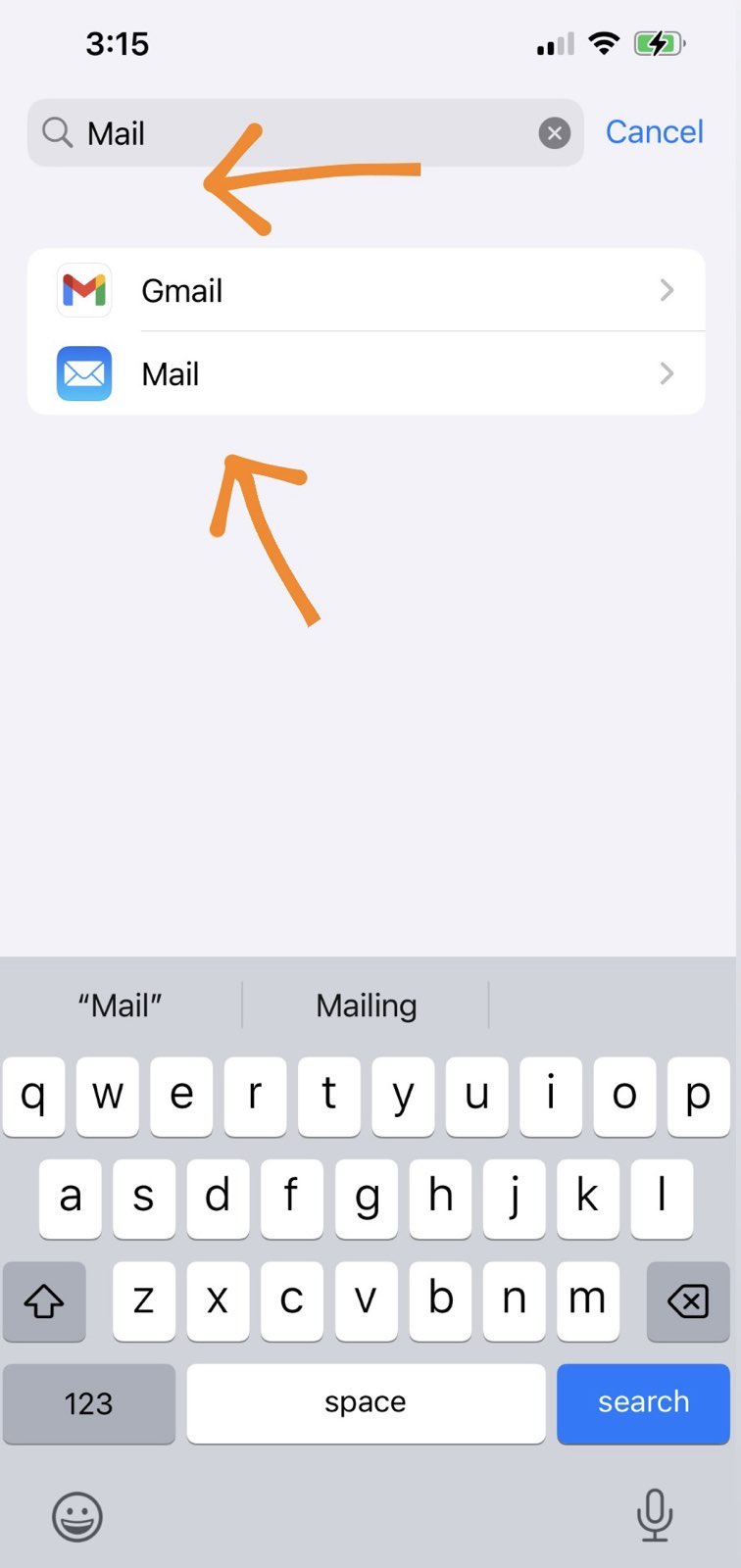
داخل إعدادات البريد، اختر "الحسابات" لعرض الحسابات المتصلة حاليًا بجهاز iPhone الخاص بك.

انقر الآن على «إضافة حساب» لربط حساب بريد إلكتروني جديد.

من قائمة الخيارات، اختر «Google» بالنقر عليها.

أدخل بريدك الإلكتروني وكلمة مرور حساب Google. تأكد من السماح بالوصول إلى "التقويمات" عند مطالبتك بذلك.

بعد تسجيل الدخول، سترى عدة خيارات للتشغيل/الإيقاف (البريد، وجهات الاتصال، والتقويمات، وما إلى ذلك). تأكد من تشغيل خيار «التقويمات».
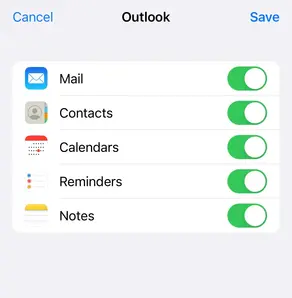
تتيح لك هذه الطريقة لجهاز iPhone الخاص بك استرداد الأحداث من تقويم Google وعرضها في تطبيق التقويم الأصلي، مما يسهل عليك تنظيم أمورك دون الحاجة إلى التبديل بين التطبيقات.
إذا كنت ترغب في تنظيم جدولك الزمني بشكل أفضل، ففكر في إنشاء تقويم للتوافر لإعلام الآخرين بأوقات فراغك، استنادًا إلى جميع التقويمات المرتبطة والمزامنة لديك.
أدلة ذات صلة بتقويم iPhone


مزامنة تقويمات Outlook وiPhone في الوقت الفعلي باستخدام CalendarBridge

الطريقة الثانية: استخدام تطبيق تقويم Google لمزامنة تقويم Google مع جهاز iPhone
إذا كنت تفضل استخدام تطبيق Google نفسه بدلاً من تطبيق «التقويم» المدمج في نظام iOS، فإن تطبيق «تقويم Google» يوفر واجهة بسيطة ووصولاً كاملاً إلى الميزات التي اعتدت عليها.


يضمن لك استخدام تطبيق تقويم Google رؤية نفس المحتوى الذي تراه على جهاز الكمبيوتر المكتبي، بما في ذلك الأحداث المحددة بالألوان والتقويمات المشتركة ودعوات الاجتماعات وغير ذلك الكثير. ويُعد هذا التطبيق خيارًا رائعًا إذا كنت تعتمد بشكل كبير على أدوات تقويم Google وترغب في الحصول على تجربة متسقة عبر جميع الأجهزة.
موضوع ذو صلة: إذا كنت تستخدم iCloud أيضًا وترغب في مزامنته مع Google، فاطلع على دليلنا حول كيفية مزامنة iCloud وتقويم Google.
قم بمزامنة جميع تقاويمك في الوقت الفعلي باستخدام CalendarBridge
الأسئلة الشائعة
تأكد من تشغيل زر "التقويمات" ضمن حساب Google الخاص بك في إعدادات iPhone. كما يرجى التحقق من اتصالك بالإنترنت والتأكد من أن تطبيق "التقويم" يتمتع بأذونات الوصول.
يتم تحديث التقويم الخاص بك تلقائيًا، لكن قد يختلف الوقت الذي يستغرقه ذلك قليلاً حسب إعداداتك. تظهر التغييرات عادةً في غضون ثوانٍ إلى بضع دقائق. إذا كنت تستخدم تطبيق «التقويم» من Apple، فقد تعتمد سرعة المزامنة على إعدادات الاسترداد لديك.
نعم، يمكنك إنشاء الأحداث وتعديلها وحذفها من جهاز iPhone الخاص بك، وستتم مزامنة هذه التغييرات تلقائيًا مع تقويم Google الخاص بك.
نعم! بعد الإعداد، انتقل إلى "إعدادات مزامنة تقويم Google" واختر التقويمات التي تريد عرضها.
لا، فالمزامنة تعني فقط عرض أحداث تقويم Google جنبًا إلى جنب مع التقويمات الأخرى الموجودة على جهازك.
لا، لست بحاجة إلى التطبيق. يمكنك مزامنة تقويم Google باستخدام تطبيق التقويم المدمج في جهاز iPhone الخاص بك. تطبيق تقويم Google اختياري، وهو مفيد بشكل أساسي إذا كنت ترغب في الوصول إلى واجهة Google الكاملة وميزاتها.
يعتمد ذلك على تفضيلاتك. يتكامل تطبيق "تقويم Apple" بشكل وثيق مع نظام iOS، بينما يمنحك "تقويم Google" نفس تجربة الاستخدام التي تحظى بها على جهاز الكمبيوتر المكتبي، مع ميزات إضافية خاصة بـ Google. ولتحقيق مزامنة حقيقية للتقويمات مع تحديثات فورية عبر جميع المنصات، CalendarBridge الخيار المفضل لدى آلاف المستخدمين حول العالم!
الخلاصة
تعد مزامنة تقويم Google مع جهاز iPhone الخاص بك إحدى تلك الخطوات البسيطة في الإعداد التي تُحدث فرقًا كبيرًا في سلاسة سير يومك. وبمجرد إتمام الربط، سيظل جدولك محدثًا تلقائيًا، وبذلك لن تضطر إلى التنقل بين التطبيقات أو القلق من تفويت أي أمر مهم.
إذا كنت تفضل البساطة، فإن ربط حساب Google الخاص بك من خلال إعدادات iPhone يُعد عادةً الطريقة الأسهل. أما إذا كنت تعتمد بشكل أكبر على ميزات Google مثل التقويمات المشتركة أو الترميز اللوني، فإن تطبيق تقويم Google يوفر لك تجربة أكثر شمولاً.
في كلتا الحالتين، الهدف واحد. تقويم واحد يظل محدثًا على جميع الأجهزة التي تستخدمها.
وإذا كنت تدير عدة تقاويم عبر منصات مختلفة، فإن أدوات مثل CalendarBridge في تجميع كل شيء في عرض تقويم موحد واحد دون تكرار أو ثغرات.
