
Introduction
L'écosystème d'Apple, en particulier l'iPhone et macOS, est connu pour son design élégant et sa base d'utilisateurs fidèles. Quant à Outlook Calendar, il reste l'outil de prédilection des professionnels et des équipes d'entreprise dans le monde entier.
Si vous utilisez des appareils Apple mais comptez sur Outlook pour planifier vos activités, vous vous demandez peut-être comment synchroniser votre calendrier Outlook avec le calendrier Apple. Dans ce guide, nous verrons comment connecter les deux, quelles sont les limitations à prévoir et quelle est la manière la plus efficace de tout synchroniser. Si vous utilisez Android, découvrez comment synchroniser Outlook avec votre téléphone ou votre tablette Android.
Synchroniser le calendrier Outlook avec le calendrier Apple à l'aide de l'application Calendrier de macOS
Le Calendrier Apple ne prend pas en charge nativement Aide iCal Aide une véritable synchronisation bidirectionnelle avec des calendriers externes tels qu'Outlook et l'iPhone, ce qui signifie que la rapidité avec laquelle les mises à jour sont répercutées est limitée.
L'un des moyens d'afficher votre calendrier Outlook dans le calendrier Apple consiste à utiliser la fonctionnalité intégrée Ajouter un compte sur macOS. En connectant votre compte Outlook directement via l'app Calendrier de votre Mac, vous pouvez afficher vos événements Outlook avec votre Calendrier Apple, bien qu'il s'agisse davantage d'une connexion que d'une synchronisation complète. En savoir plus sur le partage et la synchronisation des calendriers.
Si vous avez besoin d'une véritable synchronisation en temps réel entre Outlook et le Calendrier Apple, optez pour CalendarBridge!

Pas à pas avec MacOS
Appuyez sur Commande + Espace pour lancer la recherche Spotlight, puis tapez "Calendrier" et ouvrez l'application dans les résultats.

Lorsque l'application Calendrier est ouverte et active, regardez en haut de votre écran et cliquez sur "Calendrier" dans la barre de menu de macOS pour accéder à des paramètres supplémentaires.

Cette option vous permet de connecter des calendriers provenant de différents fournisseurs, comme Outlook et Google, afin de tout gérer en un seul endroit.

Connectez votre calendrier Outlook à l'application Apple Calendar.
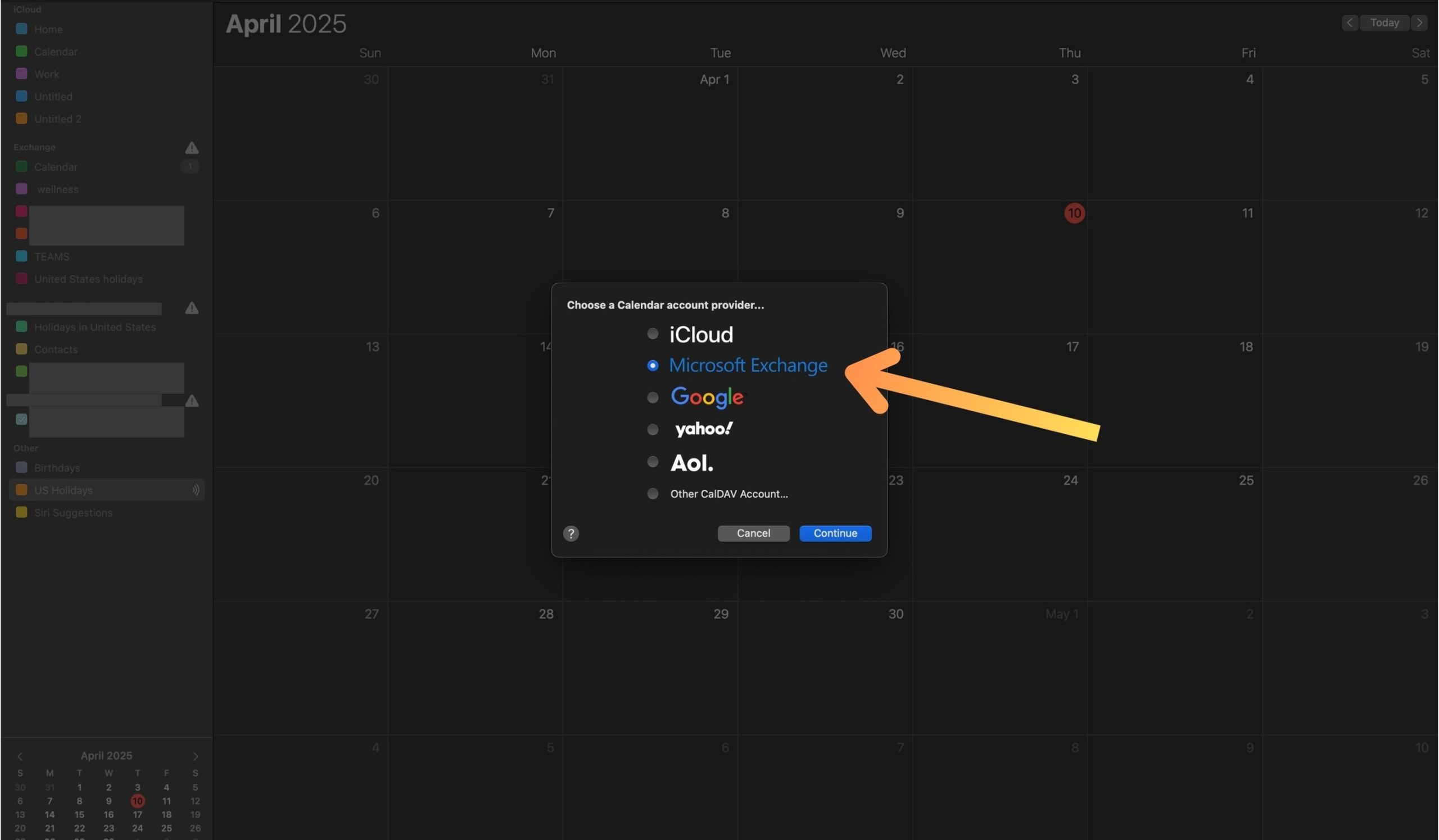
Procédez à la connexion avec votre compte Outlook.

Utilisez l'adresse liée au calendrier que vous souhaitez ajouter.

Utilisez l'authentification intégrée d'Outlook pour une configuration plus facile.
Saisissez votre adresse électronique et votre mot de passe, puis choisissez "Calendriers" lorsque vous y êtes invité. Vos comptes de calendrier Outlook sont maintenant synchronisés avec votre appareil Apple, et dans la section "Exchange" de vos paramètres, vous verrez tous vos calendriers Outlook connectés.

Synchronisez Outlook avec tous vos calendriers en temps réel grâce à CalendarBridge
Questions fréquemment posées
Non, la fonctionnalité intégrée vous permet uniquement de consulter vos événements Outlook dans l'application Calendrier d'Apple. Pour une synchronisation bidirectionnelle, vous aurez besoin d'un outil de synchronisation dédié tel que CalendarBridge.
Pas lorsque vous utilisez l'intégration intégrée. Les événements créés ou modifiés dans Apple Calendar ne sont pas synchronisés avec Outlook.
La connexion vous permet de consulter plusieurs calendriers au même endroit, mais la synchronisation de vos calendriers signifie que les modifications apportées à un calendrier se répercutent automatiquement dans l'autre.
Oui, CalendarBridge compatible avec toutes les plateformes et permet de synchroniser les calendriers entre macOS, Windows, iOS, Android et tous les principaux services de calendrier.
Il s'agit de la méthode intégrée la plus fiable sur macOS. Cependant, si vous utilisez un compte Outlook non Exchange (comme Outlook.com), vous devrez peut-être choisir "Autre compte CalDAV" ou utiliser un outil de synchronisation.
Réflexions finales
Bien que macOS permette de consulter facilement votre calendrier Outlook depuis l'application Calendrier d'Apple, il est important de garder à l'esprit que cette configuration n'offre pas une synchronisation bidirectionnelle complète. Si vous avez besoin de mises à jour en temps réel sur tous vos appareils et toutes vos plateformes, notamment pour gérer plusieurs calendriers, pensez à utiliser un outil spécialement conçu à cet effet, tel que CalendarBridge. Il simplifie la gestion de vos calendriers, vous permettant ainsi de rester organisé sans tracas.
Si vous cherchez d'autres moyens d'organiser votre calendrier Outlook sur tous vos appareils, consultez les autres guides disponibles sur le CalendarBridge .
